Создание нескольких папок одновременно в Windows 10
Краткие ссылки
- Как создать несколько папок через Командную строку
- Как создать несколько папок через PowerShell
- Как создать несколько папок и подпапок с помощью пакетного файла
Создавать новые папки вручную через правый клик > “Создать” > “Папку” или сочетание Ctrl+Shift+N утомительно, если папок много. В Windows 10 есть простые инструменты, которые позволяют создать сразу несколько папок или вложенных структур в пару команд. Ниже — подробные пошаговые инструкции, рекомендации по именованию, шаблоны и чек-листы, чтобы вы не потеряли структуру данных.
Важно: все примеры предполагают, что вы создаёте папки в той директории, в которой находитесь. Перед массовым созданием убедитесь, что путь указан правильно, чтобы не создать лишние папки в системных каталогах.
Как создать несколько папок через Командную строку
Командная строка (Command Prompt, cmd) — самый простой способ создать набор папок через команду md (make directory). Этот метод быстрый и универсальный.
Как открыть Командную строку:
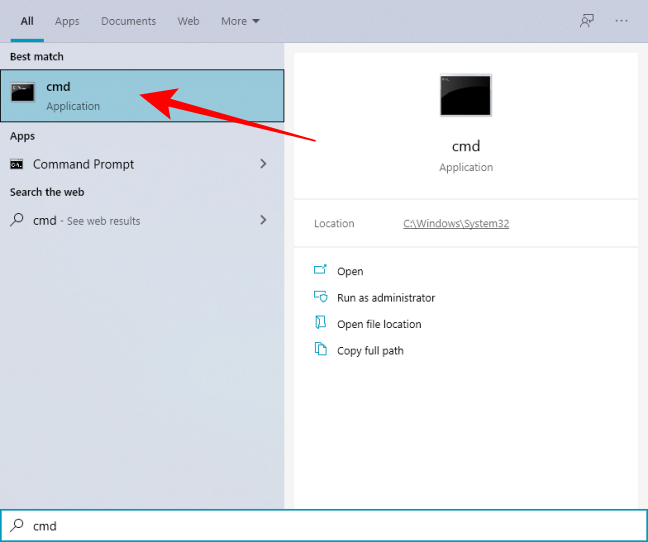
- Нажмите кнопку Пуск и введите cmd. Выберите “Командная строка”.
- Чтобы работать в защищённых каталогах, запустите от имени администратора: правый клик по “Командная строка” → “Запуск от имени администратора”.
Переход в нужную папку:
- Используйте команду cd для перехода в директорию, где хотите создать папки:
cd Documents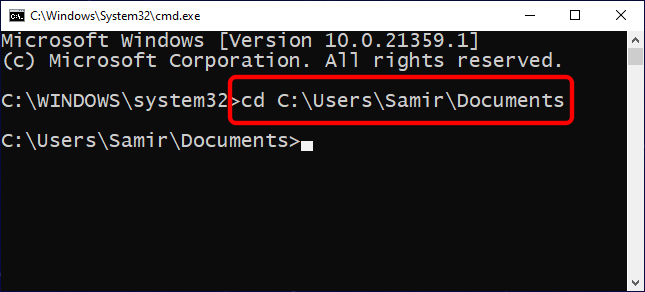
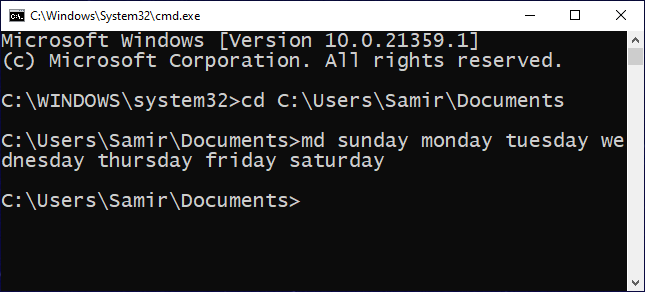
Создание нескольких папок за одну команду:
md sunday monday tuesday wednesday thursday friday saturdayВы можете заменить слова на любые имена папок. Команда md принимает несколько имён через пробел и создаёт каждый каталoг.
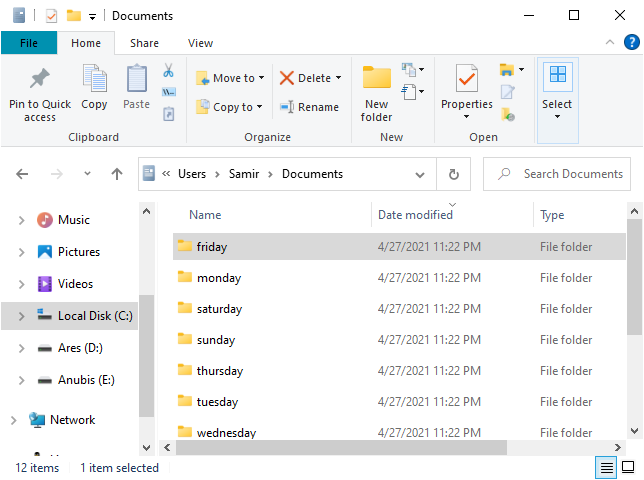
После выполнения команды откройте проводник и убедитесь, что папки созданы.
Когда использовать этот метод:
- Нужен быстрый способ создать набор независимых папок.
- Имена простые, без пробелов или специальных символов.
Когда он не удобен:
- Нужна вложенная структура с подпапками (для этого лучше .bat или PowerShell).
- Имена содержат пробелы или специальные символы (можно использовать кавычки, но проще — PowerShell).
Совет: если нужно сотни последовательных имён (например, порядковые номера), сгенерируйте их в Excel и вставьте в командную строку или сохраните в .bat.
Как создать несколько папок через PowerShell
PowerShell даёт гибкость: можно генерировать имена, использовать переменные и легко обрабатывать имена с пробелами.
Как открыть PowerShell:
- Нажмите Пуск и введите PowerShell. Правый клик → “Запуск от имени администратора” при необходимости.
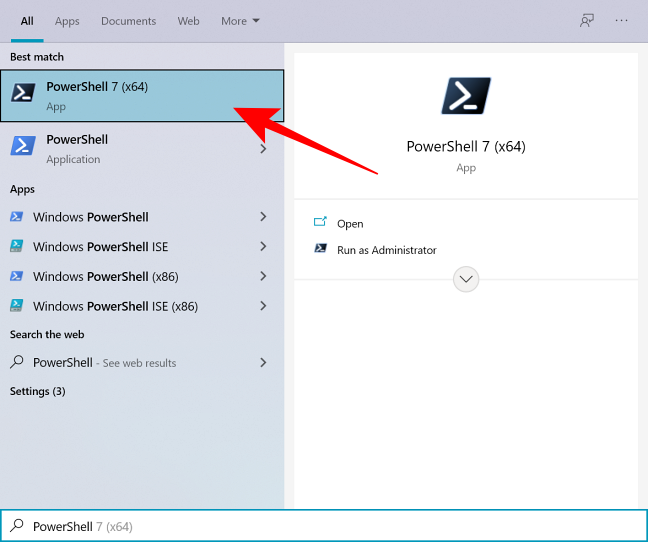
Переход в нужную папку:
cd Documents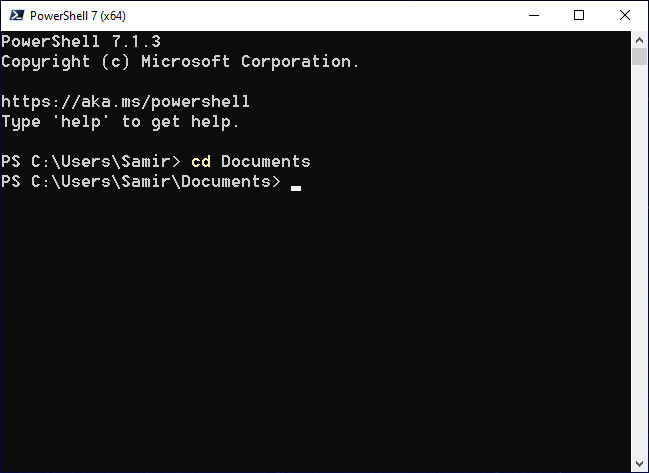
Создать несколько папок одним выражением (пример для дней недели):
"sunday", "monday", "tuesday", "wednesday", "thursday", "friday", "saturday" | %{New-Item -Name "$_" -ItemType "Directory"}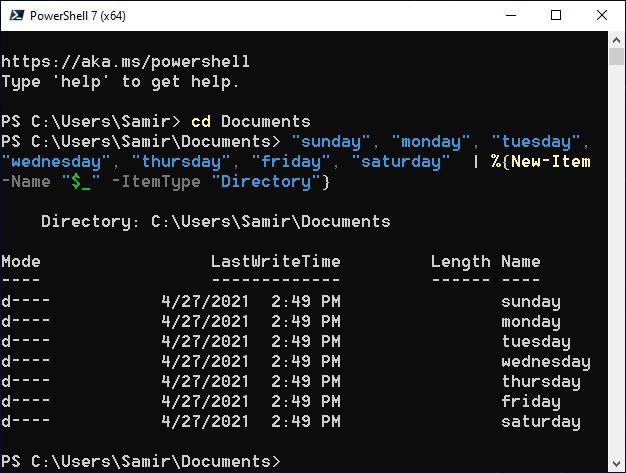
Объяснение в одну строку: перечислите имена в кавычках, разделённые запятыми, затем через конвейер (|) передайте их в цикл, который создаст каталог через New-Item.
Преимущества PowerShell:
- Поддержка имён с пробелами и спецсимволами.
- Лёгкая интеграция с CSV, Excel и генерацией имён программно.
- Можно добавлять логику (проверка существования, условные имена, префиксы и суффиксы).
Пример: создать папки с префиксом и номерами от 01 до 10:
1..10 | ForEach-Object { $n = $_.ToString("D2"); New-Item -Name ("Project_" + $n) -ItemType Directory }После выполнения откройте Проводник для проверки.
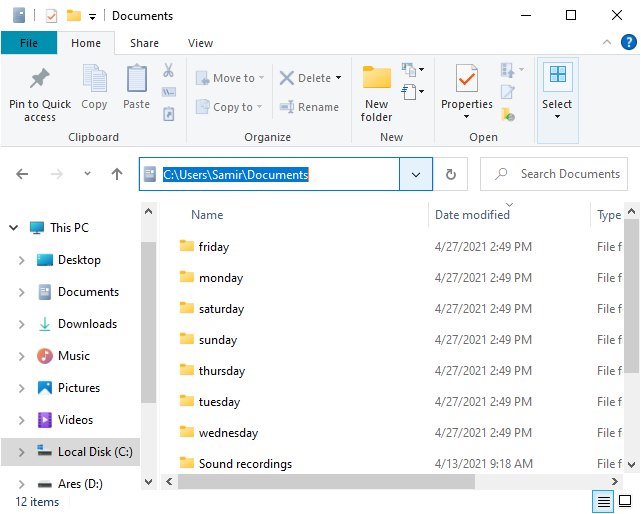
Когда использовать PowerShell:
- Нужно автоматизировать создание с правилами именования.
- Нужна интеграция с CSV/Excel или генерация диапазонов.
Как создать несколько папок и подпапок с помощью пакетного файла
Для повторяемых структур (например, набор папок проектов с одинаковой вложенностью) удобнее собрать структуру в текстовом файле и сохранить как .bat. Тогда одна двойной щелчок выполняет всё.
Содержание файла в редакторе (Notepad):
- Напишите структуру каталогов построчно. Если в имени есть пробелы, берите его в кавычки.
- В начале файла добавьте строку @echo off, чтобы скрыть вывод команды при запуске.
Пример содержимого batch-файла для недельного плана в апреле:
@echo off
md "April\Week1\Monday"
md "April\Week1\Tuesday"
md "April\Week1\Wednesday"
md "April\Week2\Monday"
md "April\Week2\Tuesday"
md "April\Week2\Wednesday"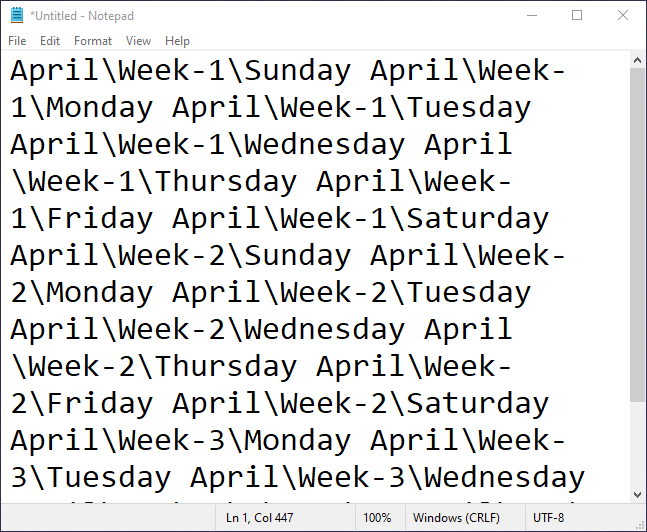
Сохраните файл: Файл → Сохранить как → введите имя с расширением .bat (например, create_folders.bat). В поле “Тип файла” выберите “Все файлы” чтобы не получить .txt.
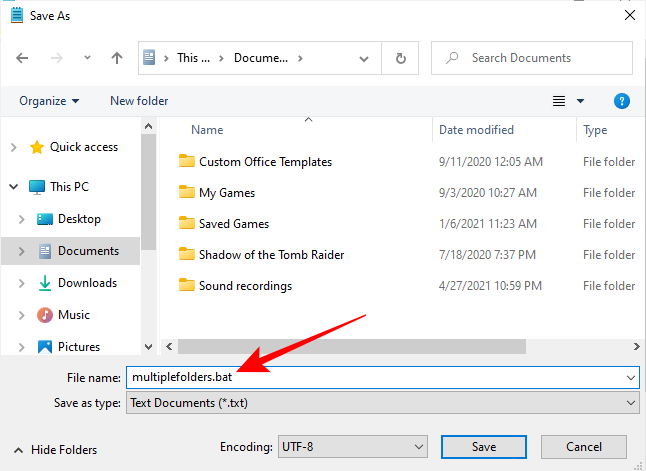
Запуск: дважды щёлкните .bat-файл или запустите его от имени администратора при необходимости. Файл выполнит все md команды последовательно.
Преимущества .bat:
- Повторяемость: сохраните и запускайте сколько угодно раз.
- Простота: не требует знания PowerShell.
- Лёгкая переносимость на другие машины.
Ограничения:
- Ограниченная логика по сравнению с PowerShell.
- Отсутствие удобных средств для обработки CSV или динамических диапазонов.
Шаблоны и примеры
Простой шаблон для проекта с подпапками:
@echo off
md "ProjectA\Docs"
md "ProjectA\Source"
md "ProjectA\Build"
md "ProjectB\Docs"
md "ProjectB\Source"
md "ProjectB\Build"
Генерация имён из списка (PowerShell + CSV):
- Поместите список имён в файл names.csv в одной колонке.
- В PowerShell выполните:
Import-Csv -Path names.csv -Header Name | ForEach-Object { New-Item -Name $_.Name -ItemType Directory }Это полезно, если имена хранятся в таблице Excel — экспортируйте в CSV и используйте PowerShell.
Чек-лист перед массовым созданием
- Проверьте текущую папку командой pwd (PowerShell) или cd в cmd.
- Сделайте резервную копию важных данных, если есть риск перезаписи.
- Убедитесь, что имена корректны и не содержат непредвиденных символов.
- Если используете .bat, проверьте файл в тестовой папке.
- При необходимости запустите от имени администратора.
Критерии приёмки
- Все перечисленные каталоги созданы в целевой директории.
- Имена папок корректны, включая пробелы и специальные символы.
- Структура вложенности соответствует шаблону (если есть подпапки).
Когда это не подходит и альтернативы
- Если нужно создавать папки на удалённых серверах, используйте PowerShell Remoting или скрипты развертывания.
- Для интеграции с облачными хранилищами (OneDrive, SharePoint) используйте их API или клиентские утилиты.
- Для очень сложных структур и контроля версий рассмотрите систему управления конфигурацией или инфраструктурный код.
Быстрые подсказки и ошибки, которых стоит избегать
- Не создавайте папки в корне системного диска без надобности.
- Оборачивайте имена с пробелами в кавычки: md “My Folder”.
- Проверяйте экранирование обратных слэшей в .bat и PowerShell, когда формируете строки.
Мини-методология для повседневного использования
- Определите цель и структуру папок (каркас каталога).
- Соберите список имён в текстовом файле или таблице.
- Выберите инструмент: cmd для простого списка, PowerShell для генерации и условий, .bat для повторяемости.
- Тестируйте в отдельной тестовой папке.
- Запустите в целевой директории и проверьте результат.
Диаграмма принятия решения
flowchart TD
    A[Нужны ли подпапки?] -->|Нет| B[Использовать cmd md]
    A -->|Да, простая структура| C[Создать .bat]
    A -->|Нужна логика/диапазоны/CSV| D[Использовать PowerShell]
    C --> E[Тест в тестовой папке]
    D --> E
    B --> E
    E --> F[Запустить в целевой папке]
Сопроводительный словарь терминов
- md — команда для создания каталога в cmd и .bat.
- cd — смена текущей рабочей директории.
- New-Item — командлет PowerShell для создания файлов и каталогов.
- .bat — пакетный файл Windows, содержащий последовательность команд.
Заключение
Создание нескольких папок одновременно в Windows 10 значительно экономит время и снижает риск ошибок ручного ввода. Для простых списков используйте md в Командной строке, для гибких сценариев и работы с данными — PowerShell, а для повторяемых структур — пакетные файлы .bat. Всегда тестируйте скрипты в безопасной директории и используйте кавычки для имён с пробелами.
Краткие проверки перед публикацией/использованием: проверьте текущий путь, выполните тестовый запуск, убедитесь, что имена не конфликтуют с существующими папками.

Похожие материалы

dpkg: как починить apt и управлять пакетами

Как изменить дату и время на iPhone

Как установить симулятор полёта на ПК

Изменить цвет событий по умолчанию в Google Календаре

Настройка часов на экране блокировки iPhone