
Как изменить часы на экране блокировки iPhone в iOS 16
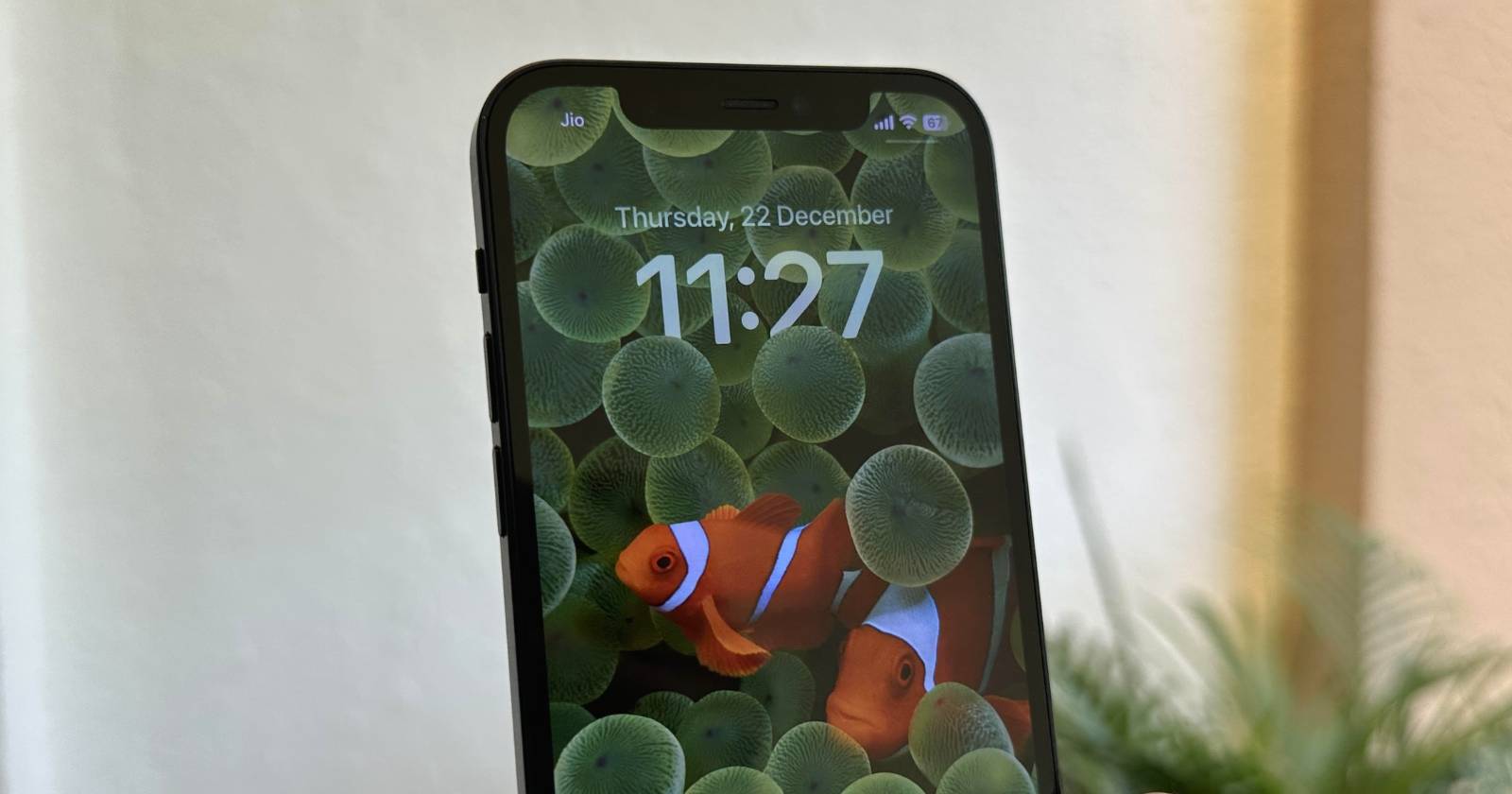

Коротко о том, что значит каждое новшество
- Depth Effect — эффект глубины: объект на обоях располагается «перед» часами, создавая слоистость.
- Наборы цифр — разные письменные системы для отображения времени (Arabic, Arabic Indic и другие).
- Шрифты и цвет — быстрый способ сделать экран уникальным и улучшить читаемость.
Как изменить стиль и шрифт часов на iPhone
Ниже — понятная пошаговая инструкция для настройки внешнего вида часов на экране блокировки.
- Разблокируйте iPhone так, чтобы был виден экран блокировки.
- Нажмите и удерживайте пустую область экрана блокировки, чтобы открыть меню персонализации.
- Выберите «Настроить», затем тапните по предпросмотру «Экран блокировки».
- Нажмите на время — откроется панель с опциями для шрифта, цвета и веса.
- Выберите один из доступных шрифтов и настройте цвет (по умолчанию цвета берутся из обоев, но можно выбрать однотонный).
- Тапните по иконке глобуса, чтобы выбрать систему цифр: Arabic, Arabic Indic, Devanagari, Khmer или Burmese.
- При необходимости включите или выключите Depth Effect — для коллекций обоев эта кнопка внизу слева; для своих фото нажмите многоточие внизу справа и найдите Depth Effect.
Что вы увидите в меню настройки шрифта и цифр
- Шрифты: доступно несколько стилей — меняют внешний вид цифр, их «настройку» и восприятие.
- Цвет и ползунок веса: можно выбрать цвет из палитры или тянуть ползунок для толщины линий.
- Иконка глобуса: переключение набора цифр (письменные системы).
Важно: Depth Effect будет работать только если iPhone способен распознать отдельные слои на изображении. Если эффект отключается, попробуйте другое фото или чуть сместите объект на снимке.
Переключение на 24‑часовой формат времени
Персонализация внешнего вида часов и смена формата времени — разные вещи. Для 24‑часового формата выполните:
- Откройте «Настройки».
- Перейдите в «Основные» → «Дата и время».
- Включите переключатель «24‑часовое время».
Пояснение: после включения 24‑часового формата часы на экране блокировки автоматически начнут показывать время в формате от 00:00 до 23:59.
Советы по улучшению читаемости и эстетики
- Выбирайте контрастный цвет часов по отношению к обоям. Это повышает читаемость при ярком и слабом освещении.
- Для фотографий с крупным объектом используйте Depth Effect, чтобы часы выглядели встроенными в сцену. Для плотных текстур или однотонных фото эффект не нужен.
- Если важна практичность, предпочитайте более «читаемые» шрифты и 24‑часовой формат — в России он привычен.
Когда настройки не работают: возможные причины и исправления
- Depth Effect не активен: изображение не имеет раздельных слоёв или объект занимает весь кадр — попробуйте другое фото или лучше кадрируйте объект.
- Набор цифр не меняется: убедитесь, что iOS обновлён — некоторые старые версии могли иметь ограниченный набор опций.
- 24‑часовой режим не применился: проверьте региональные настройки и синхронизацию времени (Настройки → Основные → Язык и регион).
Альтернативные подходы и варианты
- Быстрая замена обоев: создайте несколько экранов блокировки с разными стилями часов и быстро переключайтесь между ними удержанием экрана.
- Использование виджетов: добавьте виджеты под часами для быстрого доступа к календарю, погоде или таймеру — это повышает полезность экрана блокировки.
- Создайте шаблон: подготовьте набор обоев и настроек шрифта в фотоальбоме и применяйте их по сценарию (работа, дом, спорт).
Мини‑методология для тестирования внешнего вида часов (для дизайнеров и продакт‑менеджеров)
- Подберите 5 обоев: портрет, пейзаж, текстура, тёмная и светлая сцена.
- Для каждого обоя протестируйте 3 шрифта и 3 цвета — проверяйте читаемость при ярком и слабом освещении.
- Оцените Depth Effect: работает или нет и не мешает ли он важным элементам на фото.
- Сформируйте финальный набор вариантов и создайте инструкции для пользователей.
Чек‑лист для пользователя перед публикацией экрана блокировки
- Часы читаются на всех выбранных обоях.
- Depth Effect действует корректно (если нужен).
- Набор цифр соответствует локализации/предпочтениям.
- 24‑часовой формат включён, если это требуется.
- Проверено в режиме «Экран в блокировке» и при уведомлениях.
Короткая справка по совместимости и миграции
- Функции персонализации часов появились в iOS 16. На более ранних версиях iOS некоторые опции могут отсутствовать.
- Для корректной работы полезно иметь актуальную версию iOS и обновлённые системные шрифты.
1‑строчная глоссарий
- Depth Effect — эффект, создающий иллюзию глубины между обоями и интерфейсом часов.
- Наборы цифр — альтернативные письменные системы, меняющие форму цифр на экране.
Резюме
Экран блокировки в iOS 16 стал гибким инструментом персонализации: вы можете не только выбрать стиль и цвет часов, но и сменить систему цифр и формат времени. Это полезно как для эстетики, так и для практичности — особенно если вы привыкли к 24‑часовому отображению времени. Попробуйте создать несколько вариантов экранов блокировки и переключайтесь между ними в зависимости от ситуации.
Важно: если Depth Effect не работает, замените обои или отредактируйте композицию фото.
Короткое объявление: iOS 16 расширяет персонализацию — меняйте шрифт, цифры и формат часов, чтобы экран блокировки стал и красивым, и удобным.

Похожие материалы

Несколько аккаунтов Skype: Multi Skype Launcher

Журнал для работы: повысить продуктивность

Персональные звуки уведомлений на Android

Скачивание шоу Hulu для офлайн‑просмотра

Microsoft Start: персонализированная новостная лента
