
Открыть Локальную политику безопасности Windows
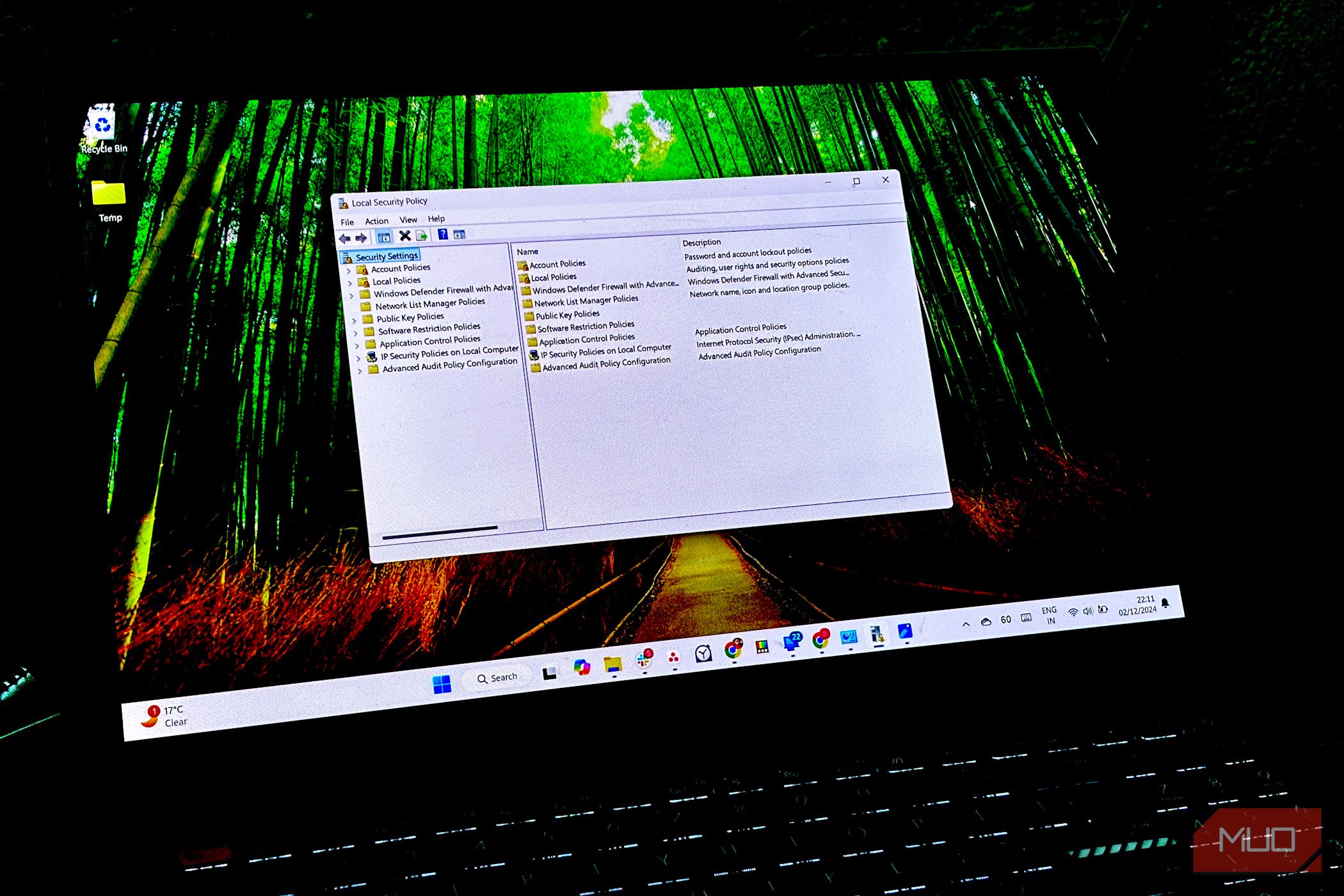
Локальная политика безопасности (LSP) помогает управлять настройками безопасности на отдельном компьютере под управлением Windows. Через неё можно настраивать политики аккаунтов, права пользователей, параметры аудита и многое другое. Ниже — четыре простых метода доступа и дополнительные рекомендации, которые помогут выбрать оптимальный путь в разных сценариях.
Быстрый доступ через Поиск Windows
Поиск Windows — самый быстрый способ открыть программы и настройки в Windows 11. Нажмите клавишу Windows или кликните значок лупы в левом нижнем углу. Введите «Локальная политика безопасности» или английский вариант «Local Security Policy» и нажмите результат.
Советы:
- Горячие клавиши: нажмите Win + S или Win + Q, чтобы сразу открыть строку поиска.
- Если результат не появляется, попробуйте ввести
secpol.msc.
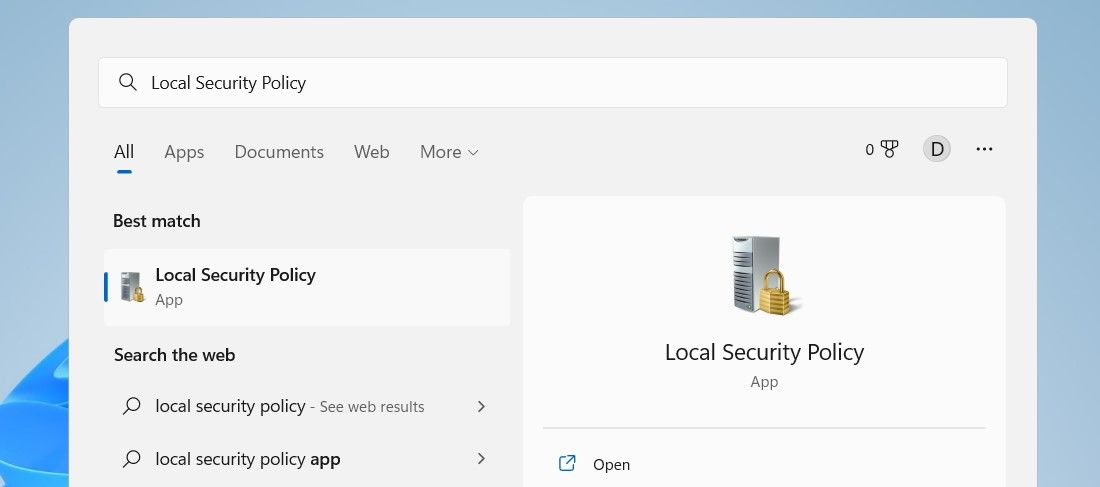
Это удобно, если вы часто используете поиск для навигации по системе.
Открыть через команду Выполнить
Команда Выполнить полезна, если вы предпочитаете клавиатурные сокращения и хотите попасть в нужное окно мгновенно.
- Нажмите Win + R.
- Введите
secpol.mscи нажмите Enter.
secpol.msc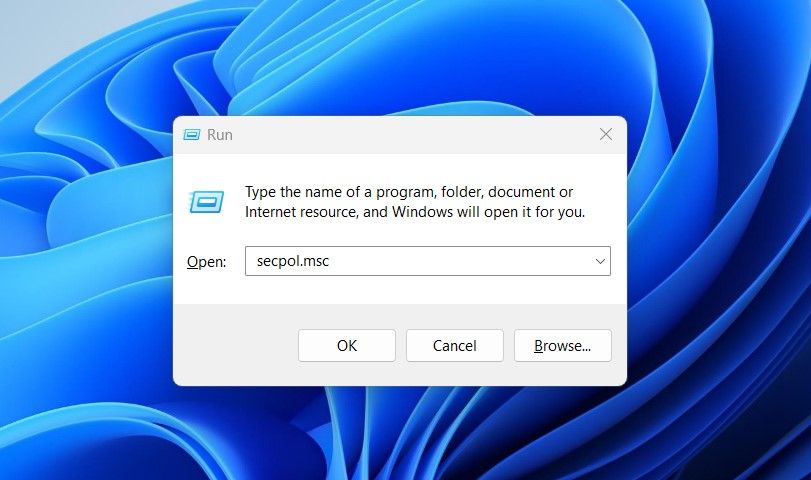
Команда открывает оснастку локальной политики безопасности напрямую, минуя меню и папки.
Открыть через меню Пуск
Если вы предпочитаете интерфейс и навигацию мышью:
- Откройте Пуск.
- Нажмите «Все приложения» (или «Все» в русской версии).
- Найдите папку «Инструменты Windows» — внутри будет «Локальная политика безопасности».
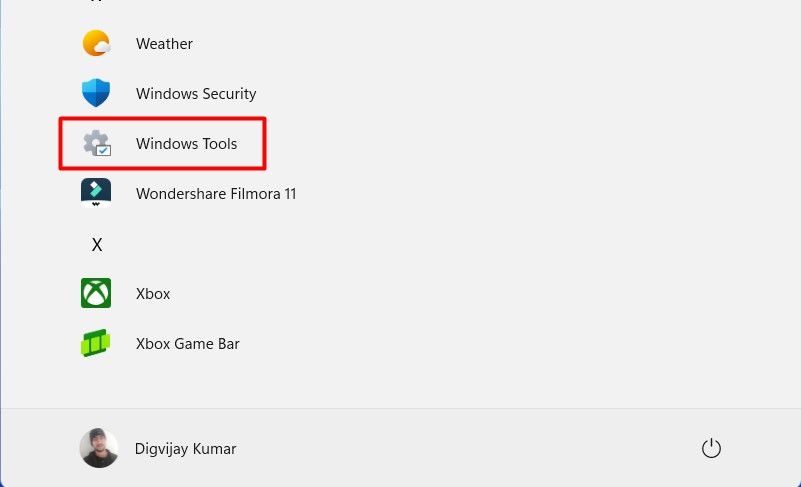
Это полезно для пользователей, которые предпочитают визуальную навигацию и хотят показать путь коллегам.
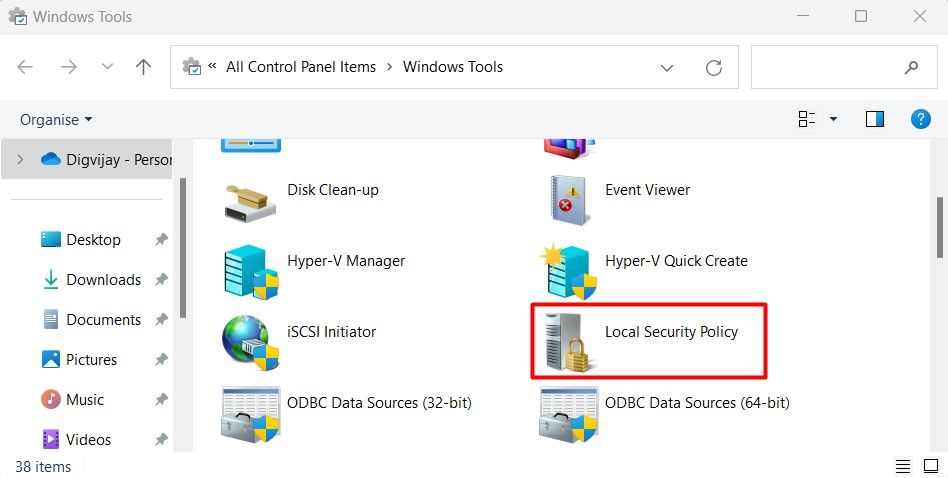
Открыть через Панель управления
Панель управления остаётся знакомым способом для тех, кто привык к классическому интерфейсу Windows.
- Откройте «Панель управления».
- Переключите отображение на «Крупные значки» или «Мелкие значки».
- Перейдите в «Инструменты Windows» → «Локальная политика безопасности».
Этот способ требует несколько дополнительных кликов, но остаётся полезным, если вы уже находитесь в Панели управления.
Когда доступ невозможен и что делать
Важно: в редакции Windows Home оснастка secpol.msc обычно отсутствует. Если команда не запускается или окно не открывается, рассмотрите следующие варианты:
- Проверьте редакцию Windows: откройте «Параметры» → «Система» → «О системе». Если у вас Home, многие локальные политики недоступны.
- Используйте правки реестра (требуют аккуратности и резервных копий) для изменения отдельных параметров безопасности.
- Для централизованного управления в домене используйте Group Policy (gpedit.msc) на компьютерах с Pro/Enterprise.
- При необходимости обновите систему до Pro/Enterprise.
Важно: перед правками в реестре создайте точку восстановления или экспортируйте ветви реестра.
Альтернативные подходы и расширенные методы
- Оснастка MMC: можно добавить snap‑in «Local Security Policy» в консоль MMC (mmc.exe → Файл → Добавить/удалить оснастку → Локальная политика безопасности).
- Удалённый доступ: администраторы домена управляют политиками централизованно через Group Policy Management.
- Скрипты: Powershell и командная строка позволяют управлять отдельными настройками безопасности при автоматизации.
Ментальные модели и рекомендации
- Модель «одно устройство — локальная политика, несколько устройств — групповая политика»: используйте LSP для отдельного ПК, GPO — для множества компьютеров.
- Модель «поиск → команда → меню → панель»: начинайте с поиска (самый быстрый), переходите к командам для автоматизации.
- Всегда применяйте правило «резервная копия прежде, чем менять» при редактировании реестра или политик.
Чек‑листы по ролям
Администратор:
- Проверить версию Windows (Home/Pro/Enterprise).
- Открыть
secpol.mscчерез Win + R и убедиться, что нужные политики доступны. - Сделать снимок текущих настроек (экспорт разделов или документировать).
- При массовых изменениях использовать GPO.
Пользователь:
- Использовать Поиск Windows для быстрого доступа.
- Не менять политики, если нет явного задания от администратора.
- Сообщить администратору о проблемах доступа.
Критерии приёмки
- Окно «Локальная политика безопасности» открывается и доступна навигация по узлам «Политики учётных записей», «Локальные политики», «Параметры аудита».
- При попытке запуска
secpol.mscотсутствуют ошибки доступа. - Для массовых изменений документация и резервная копия настроек присутствуют.
Краткий глоссарий
- LSP — Локальная политика безопасности; инструмент Windows для настройки параметров безопасности на одном ПК.
- secpol.msc — исполняемая оснастка для открытия LSP.
- MMC — Microsoft Management Console, среда для добавления оснасток.
- GPO — Group Policy Object, централизованный механизм управления политиками в домене.
Короткое объявление для коллег (100–200 слов)
Короткая заметка: если вам нужно изменить настройки безопасности на отдельном компьютере, используйте Локальную политику безопасности. Самые быстрые способы открытия: Поиск Windows (Win + S), команда Выполнить (Win + R → secpol.msc), меню Пуск → Инструменты Windows, или Панель управления → Инструменты Windows. Учтите: в Windows Home оснастка может отсутствовать — в этом случае обратитесь к администратору или используйте альтернативные методы (реестр или обновление до Pro). Перед изменениями создавайте резервные копии конфигураций.
Когда этот метод не подойдёт
- Если вы управляете большим количеством компьютеров — лучше использовать GPO.
- Если у вас Windows Home и нет доступа к
secpol.msc— используйте реестр или обновление редакции. - При отсутствии прав администратора многие изменения не применятся.
Итог
Локальная политика безопасности — мощный инструмент для настройки безопасности на одном ПК. Самый быстрый путь — через Поиск Windows или команду Выполнить. Для массового управления используйте групповые политики. Всегда создавайте резервные копии перед изменениями.
Важно: перед любыми изменениями системных политик убедитесь, что у вас есть резервная копия и план отката.

Похожие материалы

Несколько аккаунтов Skype: Multi Skype Launcher

Журнал для работы: повысить продуктивность

Персональные звуки уведомлений на Android

Скачивание шоу Hulu для офлайн‑просмотра

Microsoft Start: персонализированная новостная лента
