
Как открыть Internet Options в Windows 11
Кратко: Откройте Internet Options (свойства браузера) в Windows 11 через меню «Пуск», команду Выполнить или Панель управления. Эти настройки теперь применимы в основном для режима Internet Explorer в Microsoft Edge; для остальных сетевых параметров используйте Параметры → Сеть и Интернет.
Быстрые ссылки
- Использовать меню «Пуск»
- Использовать команду Выполнить
- Использовать Панель управления
Ниже — пошаговые инструкции, краткие советы и возможные обходные пути, если стандартные способы не работают.
Описание и когда это нужно
Internet Options (в русской локализации часто отображается как «Свойства обозревателя» или «Свойства обозревателя Internet») — это классическая панель управления настройками интернет-подключений, безопасности, конфиденциальности, содержимого и дополнительных параметров. В Windows 11 этот инструмент актуален главным образом при работе в режиме Internet Explorer (IE Mode) внутри Microsoft Edge. Для большинства современных задач настройки интернета лучше менять в приложении Параметры → Сеть и Интернет.
Важно: изменения в Internet Options могут влиять на поведение IE Mode, ActiveX и устаревших корпоративных сайтов. Делайте резервную копию настроек при необходимости.
Использовать меню «Пуск»
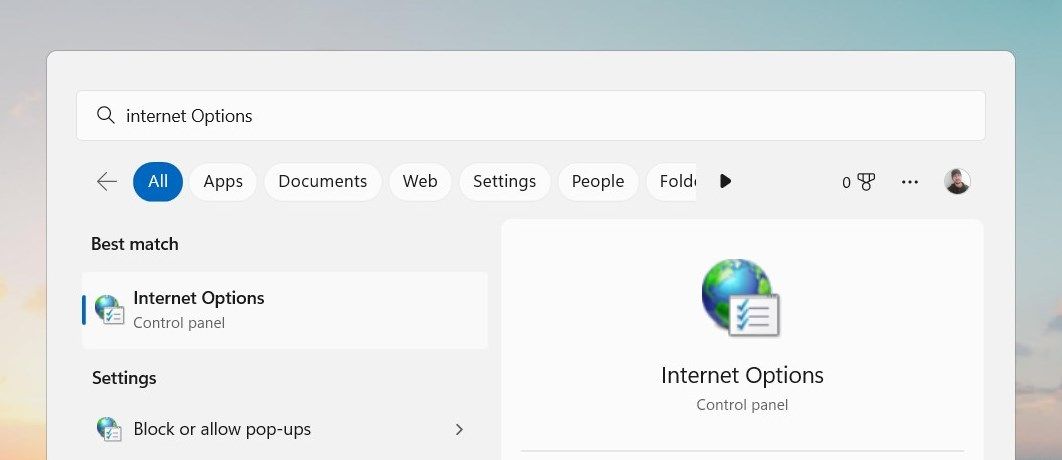
Шаги:
- Нажмите кнопку «Пуск» или клавишу Windows.
- Начните вводить «Internet Options» (ввод на английском обычно находит системный элемент) или «Свойства обозревателя» на русской системе.
- В результатах поиска появится приложение Internet Options — кликните по нему.
Когда использовать: удобно, если вы предпочитаете мышь и поиск по меню. Быстро работает на персональных устройствах.
Использовать команду Выполнить
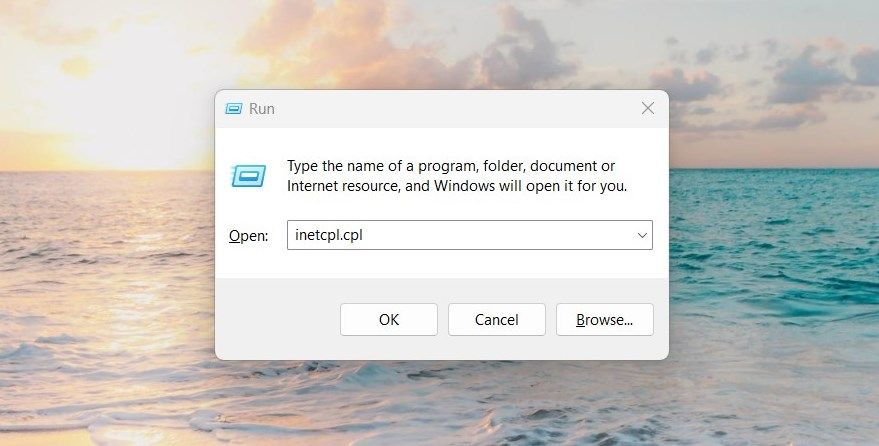
Шаги:
- Нажмите Win + R, чтобы открыть окно «Выполнить».
- Введите
inetcpl.cplи нажмите Enter. - Откроется окно «Свойства обозревателя» (Internet Properties).
Когда использовать: самый быстрый способ для опытных пользователей и администраторов. Полезно в скриптах или при удалённом управлении.
Использовать Панель управления
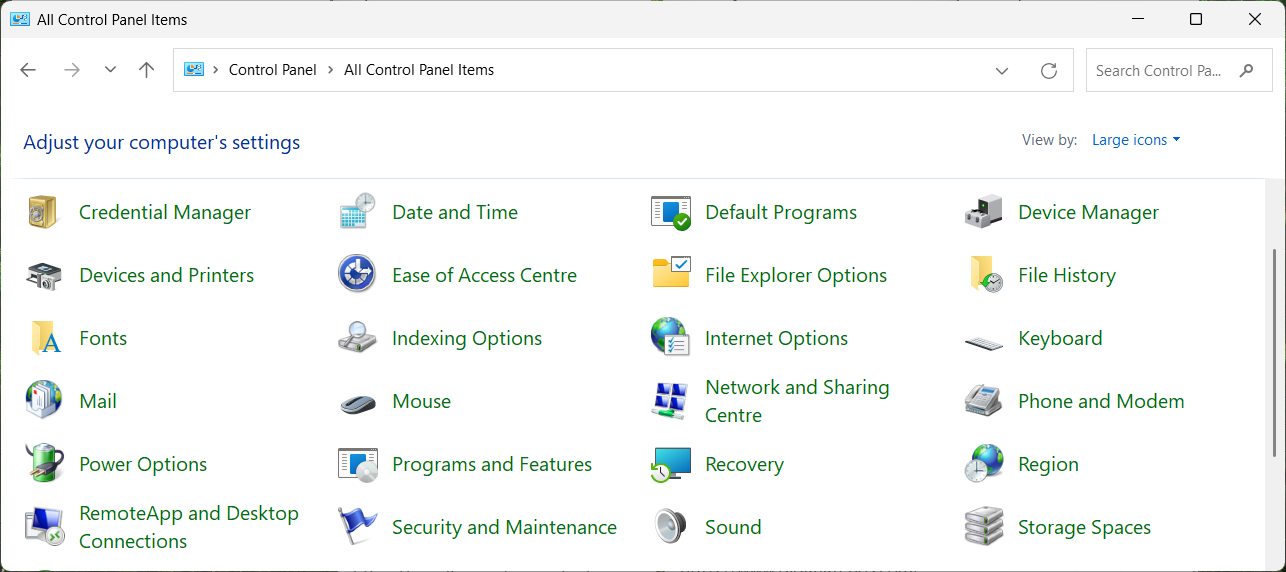
Шаги:
- Откройте Панель управления (через меню «Пуск» или введите
controlв «Выполнить»). - Переключите просмотр на большие или маленькие значки (Large icons/Small icons) для удобства.
- Найдите и кликните «Internet Options» или «Свойства обозревателя».
Альтернатива в представлении по категориям: Сеть и Интернет → Internet Options.
Когда использовать: полезно при привычке работать с классической Панелью управления, если поиск по «Пуску» недоступен.
Советы и проверка работоспособности
- Если команда
inetcpl.cplне срабатывает, проверьте права пользователя: некоторые корпоративные политики блокируют доступ к классическим элементам управления. - В организациях администратор может отключить IE Mode; при этом изменение Internet Options не повлияет на поведение сайтов в Edge.
- Для большинства современных настроек прокси, VPN и адаптера сети лучше использовать Параметры → Сеть и Интернет.
- Если нужный пункт отсутствует в Панели управления, используйте поиск по системе или запустите
control /name Microsoft.InternetOptionsв командной строке.
Когда Internet Options бессмысленен
- Вы используете только современный Microsoft Edge без включённого IE Mode — большинство настроек Internet Options не применяется.
- На устройствах под управлением политик MDM (Intune) некоторые параметры перезаписываются централизованно.
Быстрый чек-лист для администраторов
- Подтвердите, что требуется изменение именно для IE Mode.
- Проверьте политики групп (GPO) и профили MDM на конфликты.
- Снимите скриншоты текущих вкладок перед изменениями.
- Протестируйте сайт/функционал в контролируемой среде.
Модель принятия решения (Mermaid)
flowchart TD
  A[Нужно изменить сетевые настройки?] -->|Да| B{Требуется IE Mode?}
  B -->|Да| C[Открыть Internet Options]
  B -->|Нет| D[Открыть Параметры → Сеть и Интернет]
  C --> E[Внести изменения и протестировать]
  D --> E
  A -->|Нет| F[Не менять настройки]
Набор быстрых команд и подсказок
- Открыть через Выполнить:
inetcpl.cpl - Открыть Панель управления:
control - Поиск в «Пуске»: введите «Internet Options» или «Свойства обозревателя»
Часто задаваемые вопросы
Как узнать, используется ли IE Mode в Edge?
Откройте Edge → меню → Настройки → Поиск по сайту или раздел «Internet Explorer compatibility» (совместимость). В корпоративных настройках включение IE Mode обычно управляется политиками.
Изменения в Internet Options не применяются — что делать?
Проверьте, не перекрывают ли ваши настройки групповые политики (gpedit.msc) или MDM. Также перезапустите браузер Edge и, при необходимости, компьютер.
Можно ли настроить прокси через Internet Options?
Да, во вкладке «Подключения» доступны параметры LAN и настройки прокси, но настоятельно рекомендуется использовать современные средства управления сетью для комплексных конфигураций.
Краткое резюме
- Internet Options доступен тремя основными способами: Меню «Пуск», Выполнить (
inetcpl.cpl), Панель управления. - Сейчас он имеет смысл главным образом для режима Internet Explorer в Edge и для устаревших корпоративных сценариев.
- Для большинства современных задач используйте Параметры → Сеть и Интернет; для админов — проверьте GPO/MDM перед изменениями.
Важно: делайте резервные копии настроек и тестируйте изменения в контролируемой среде, чтобы избежать сбоев на рабочих станциях.

Похожие материалы

Несколько аккаунтов Skype: Multi Skype Launcher

Журнал для работы: повысить продуктивность

Персональные звуки уведомлений на Android

Скачивание шоу Hulu для офлайн‑просмотра

Microsoft Start: персонализированная новостная лента
