
Как открыть редактор групповой политики (gpedit.msc) в Windows
Быстрые ссылки
Что такое редактор групповой политики?
Открыть редактор групповой политики через Пуск
Открыть редактор групповой политики через окно Выполнить
Открыть редактор групповой политики через Командную строку
Запуск редактора через Параметры
Открыть редактор через Панель управления
Что такое редактор групповой политики?
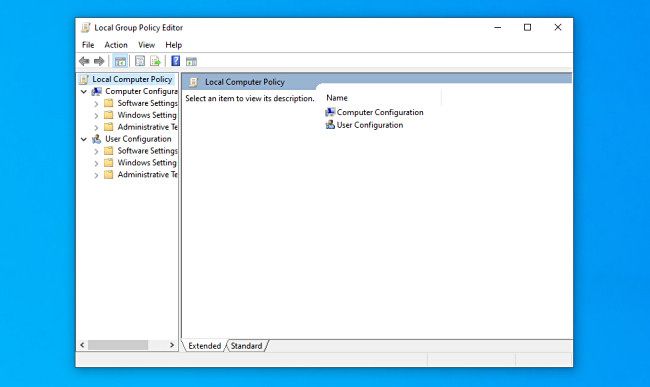
Редактор групповой политики — это оснастка Microsoft Management Console с именем файла gpedit.msc, которая позволяет настроить политики для одного компьютера или группы компьютеров. Чаще всего её используют системные администраторы для ограничения или разрешения функций Windows и применения единых настроек для пользователей.
Редактор обычно находится в папке C:\Windows\System32 и запускается как отдельное приложение. Важно: редактор отсутствует в Windows Home — он входит только в Pro и Enterprise.
Проверка вашей редакции Windows
- Откройте Параметры (Windows+i).
- Перейдите в Система > Сведения (About).
- В поле «Редакция» (Edition) вы увидите “Windows 10/11 Home” или “Pro/Enterprise”.
Если у вас Home-версия, читайте раздел “Альтернативы для Home” ниже.
Открыть редактор групповой политики через Пуск
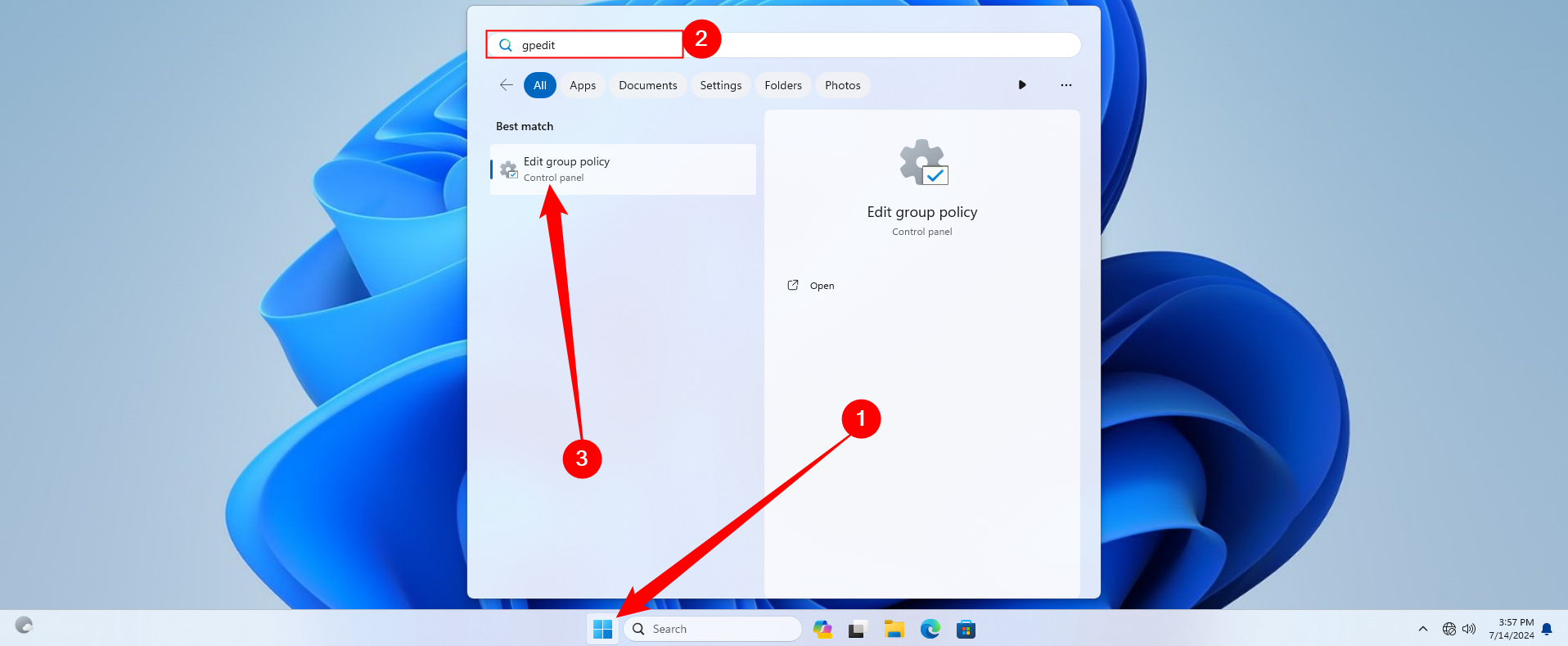
- Нажмите кнопку Пуск.
- Начните вводить
gpeditв поле поиска. - В результатах выберите «Изменить групповую политику» (Edit Group Policy) и нажмите Enter.
Если результат не появился, проверьте редакцию Windows или исправность индексации поиска.
Открыть редактор через окно Выполнить
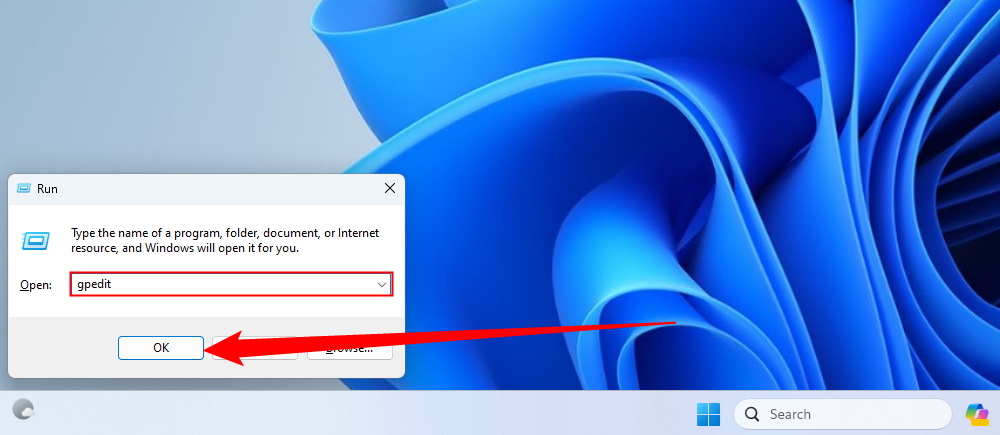
- Нажмите Win+R.
- Введите
gpedit.mscи нажмите Enter или кнопку OK.
Это быстрый и универсальный способ для тех, кто помнит имя оснастки.
Открыть редактор через Командную строку
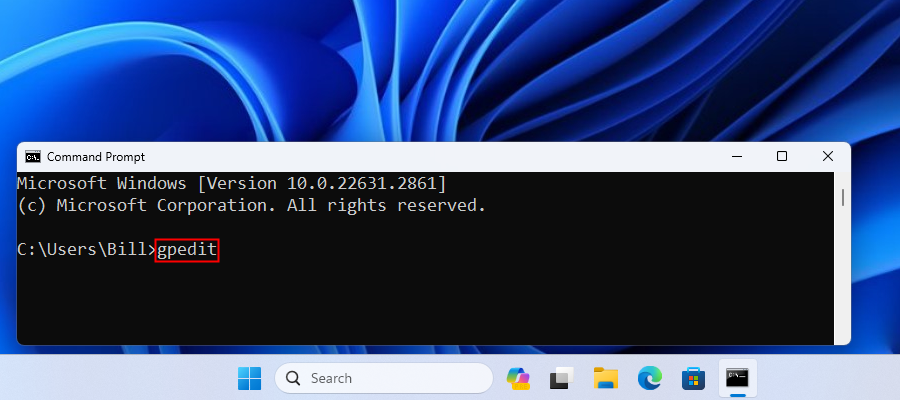
- Откройте Командную строку (cmd). Для некоторых операций нужно запускать от имени администратора.
- Введите
gpedit.mscи нажмите Enter.
Редактор откроется в том же сеансе. Такой способ удобен для автоматизации или скриптов.
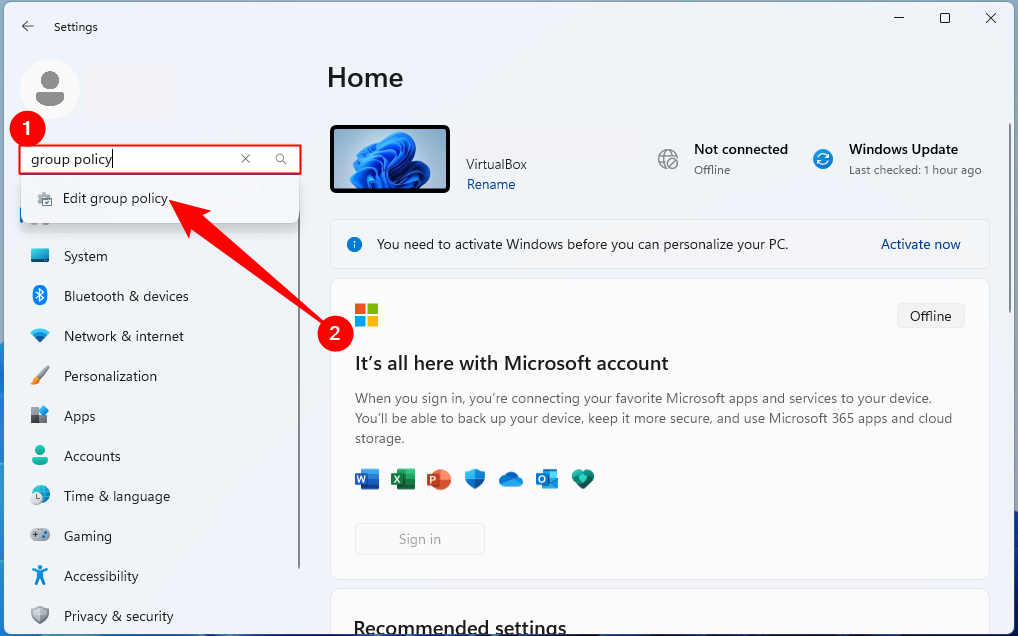
Запуск редактора через Параметры
- Откройте Параметры (Win+i).
- В строке поиска вверху введите «групповая политика» или «изменить групповую политику».
- В результатах нажмите «Изменить групповую политику».
Этот метод полезен, если вы предпочитаете GUI и не помните точного имени команды.
Открыть редактор через Панель управления
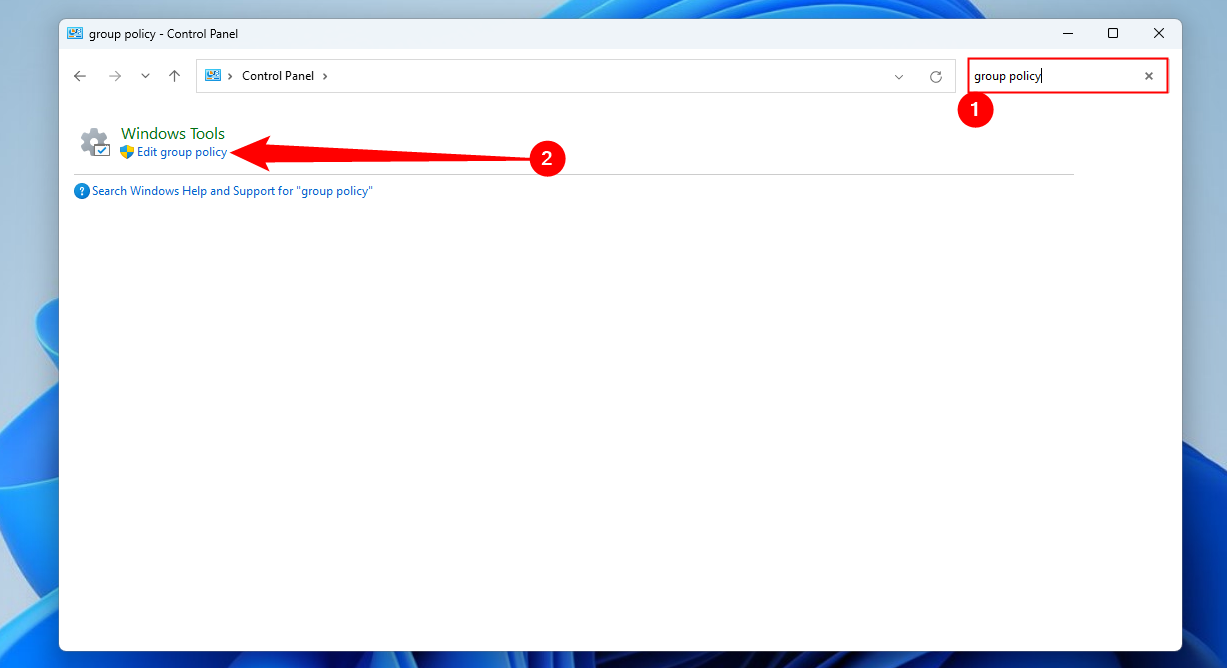
- Откройте Панель управления.
- В поле поиска вверху справа введите “group policy”.
- Под заголовком “Административные инструменты” нажмите “Изменить групповую политику”.
Это один из самых медленных способов, но иногда он удобен в корпоративной среде.
Важно: Всегда создавайте точку восстановления или резервную копию реестра перед массовыми изменениями через gpedit.msc. Неправильные политики могут сделать систему нестабильной или ограничить доступ.
Альтернативы для Home-версии
Если у вас Windows Home и вы не хотите или не можете обновиться до Pro, рассмотрите безопасные альтернативы:
- Использовать редактор реестра (Regedit) для изменения конкретных ключей. Это эквивалент некоторых политик, но требует точного знания путей и значений. Перед изменением обязательно делайте экспорт ключа.
- Использовать SCCM/Intune в корпоративной среде (для управления большим парком машин).
- Установить Pro — самый чистый способ получить полноценный gpedit.msc.
- Сторонние «патчи», обещающие добавить gpedit в Home, часто небезопасны и не рекомендуются.
Когда gpedit.msc не запускается — распространённые причины и решения
- Редакция Windows Home: gpedit.msc отсутствует по умолчанию.
- Отсутствие прав администратора: попробуйте “Запуск от имени администратора”.
- Повреждённые системные файлы: выполните
sfc /scannowв Командной строке от админа. - gpedit.msc удалён или перемещён: проверьте наличие файла в
C:\Windows\System32.
Безопасность и откат изменений
- Перед изменением создайте точку восстановления системы: Пуск → Создать точку восстановления.
- Экспортируйте изменяемые разделы реестра через regedit.
- Протестируйте изменения на отдельной машине или виртуальной машине.
- Для отката используйте созданную точку восстановления или импорт реестра.
Чек-листы по ролям
Администратор:
- Проверить редакцию Windows.
- Создать точку восстановления.
- Открыть gpedit.msc и применить изменения в тестовой ОС.
- Применить изменения в production по согласованному плану.
- Мониторить влияние и откатить при необходимости.
Обычный пользователь:
- Уточнить у администратора необходимость изменения.
- Избегать сторонних патчей для Home.
- В случае ошибок обратиться в поддержку.
Мини-методология: безопасное применение групповой политики
- Оцените цель настройки и возможные побочные эффекты.
- Настройте политику на тестовой машине или OU (если контроллер домена).
- Протестируйте все кейсы пользователей.
- Документируйте изменения и план отката.
- Применяйте в продакшн и следите за метриками (доступность, ошибки).
Критерии приёмки
- Политика применена и видна в gpresult /h report.html.
- Ожидаемое поведение пользователей подтверждено тестами.
- Нет побочных эффектов, влияющих на доступ к ресурсам.
Короткий словарь
- gpedit.msc — файл оснастки редактора групповой политики.
- Policy — настройка, применяемая к компьютеру или пользователю.
- OU — организационная единица в Active Directory.
Часто задаваемые вопросы
У меня Windows Home — могу ли я добавить gpedit.msc?
Нет официальной поддержки в Home. Рекомендуется либо перейти на Pro, либо использовать редактирование реестра. Сторонние «инсталляторы gpedit для Home» ненадёжны.
Нужно ли запускать gpedit.msc от имени администратора?
Для изменения большинства системных политик нужны права администратора. Запустите от имени администратора, если изменения не сохраняются.
Как откатить изменения, если система стала нестабильной?
Используйте точку восстановления или импорт заранее экспортированных ключей реестра.
Итог
Редактор групповой политики — мощный инструмент управления Windows. В Pro и Enterprise его можно открыть несколькими способами: через Пуск, Выполнить, Командную строку, Параметры и Панель управления. Если у вас Home, используйте реестр или обновите систему. Всегда делайте резервные копии и тестируйте изменения перед развертыванием.
Социальный превью: Откройте gpedit.msc в Windows — способы, альтернативы для Home и рекомендации по безопасности.

Похожие материалы

Несколько аккаунтов Skype: Multi Skype Launcher

Журнал для работы: повысить продуктивность

Персональные звуки уведомлений на Android

Скачивание шоу Hulu для офлайн‑просмотра

Microsoft Start: персонализированная новостная лента
