
Как открыть Google Play на Google TV
Быстрые ссылки
- Использовать голос
- Открыть через Настройки
- Переназначить кнопки пульта
Google TV немного отличается от классического Android TV, и один из таких нюансов — то, как работает магазин приложений. Магазин Google Play есть, но Google интегрировал его в домашний экран и убрал отдельный явный ярлык. В этой инструкции показано, как открыть полный интерфейс Play Store, как будто это отдельное приложение.
Важно: на некоторых устройствах или в управляемых учётных записях (корпоративных/школьных) доступ к магазину может быть ограничен администратором.
Использовать голос
Самый быстрый способ — нажать кнопку ассистента на пульте и произнести команду. Удерживайте кнопку Google Assistant и скажите «Магазин Play» или «Play Store» — ассистент распознает запрос и откроет полный магазин.
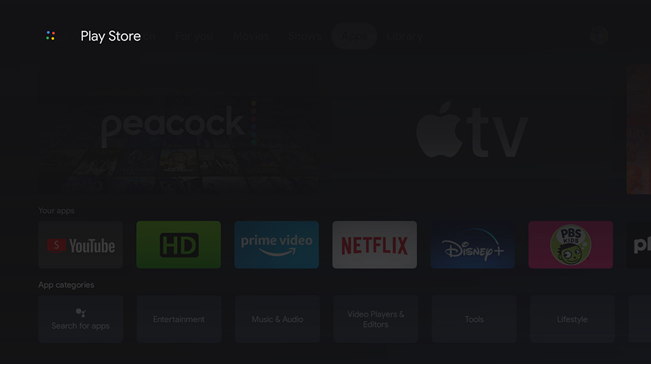
Если распознавание голоса работает корректно, откроется полноценный интерфейс магазина.
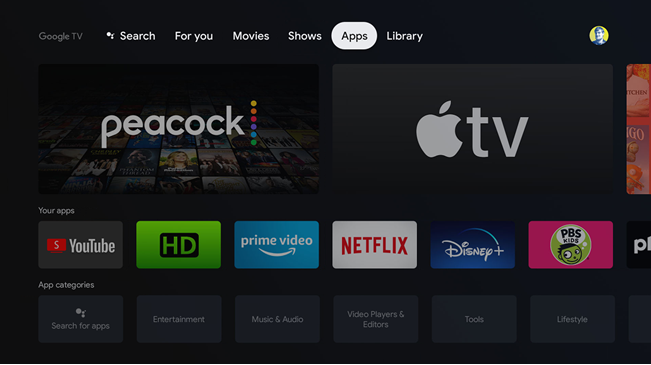
Открыть через Настройки
Если вы не хотите использовать голос, можно открыть магазин через системные настройки:
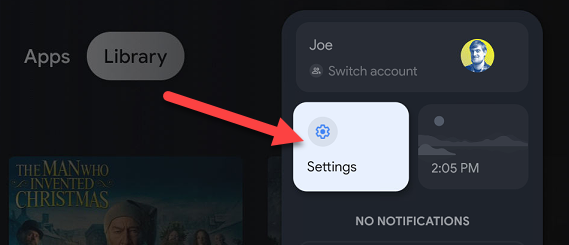
- На домашнем экране наведите курсор на ваш профиль в правом верхнем углу и выберите «Настройки».
- Прокрутите вниз и выберите «Приложения».
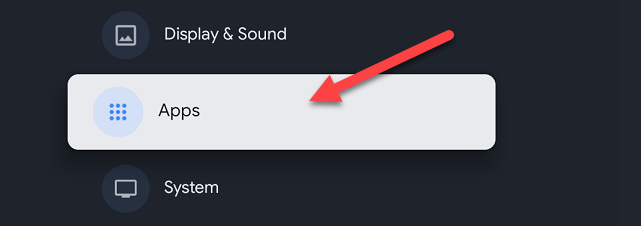
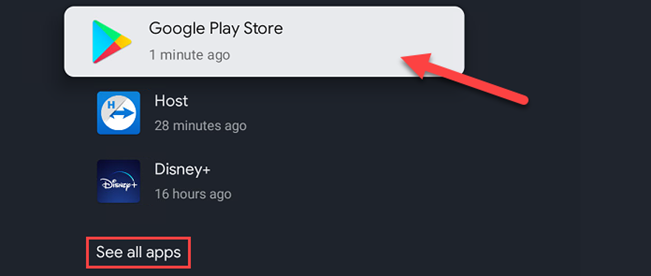
- В списке приложений найдите «Google Play Store». Если его нет в видимой части списка, сначала выберите «Показать все приложения».
- Нажмите «Открыть» — и откроется полный магазин.
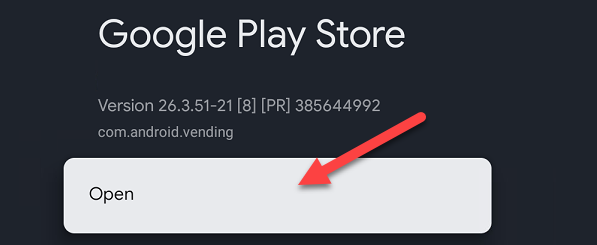
Этот способ полезен, если вы предпочитаете управлять устройством без голосовых команд или если микрофон не работает.
Переназначить кнопки пульта
Если вы хотите одну-две кнопки на пульте, которые открывают магазин одним нажатием, можно переназначить кнопку через стороннее приложение Button Mapper. Это требует установки приложения и включения специальных прав.
- Откройте вкладку «Приложения» на домашнем экране и выберите кнопку «Поиск приложений».
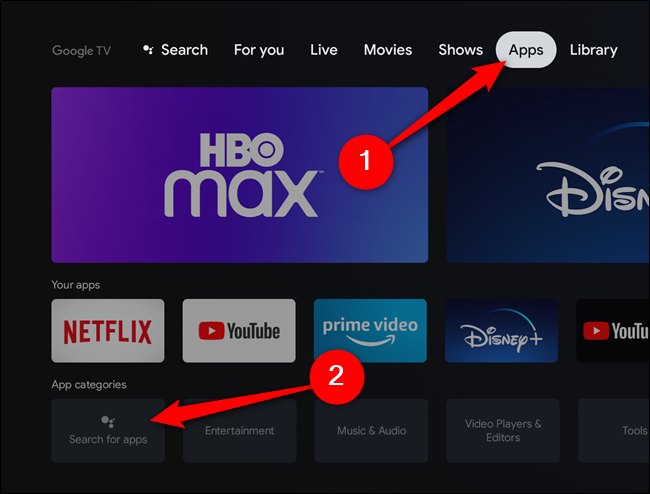
Найдите приложение Button Mapper с помощью экранной клавиатуры или удержанием кнопки ассистента на пульте. Нажмите «Установить», чтобы загрузить приложение на устройство.
После установки нажмите «Открыть».
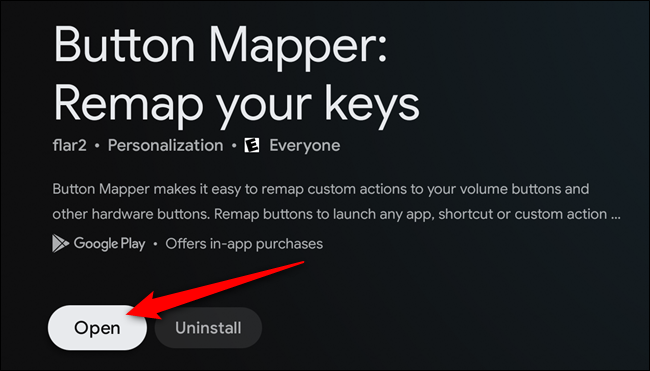
- При первом запуске Button Mapper запросит разрешения. Приложение проведёт вас в Настройки → Система → Специальные возможности → Button Mapper, где нужно включить доступ. Это необходимо, чтобы приложение видело нажатия кнопок.
Важно: предоставление доступа специальных возможностей даёт приложению расширенные права управления вводом. Доверяйте только проверенным приложениям.
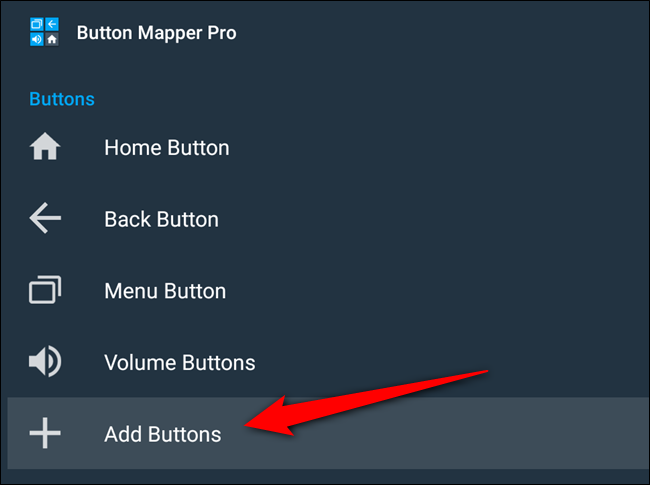
- В приложении выберите кнопку на пульте, которую хотите переназначить: либо одну из стандартных, либо используйте «Добавить кнопку» и нажмите на физическую кнопку «Netflix», «YouTube» или любую другую.
- В списке действий выберите «Приложения» и укажите «Google Play Store» как целевое приложение.
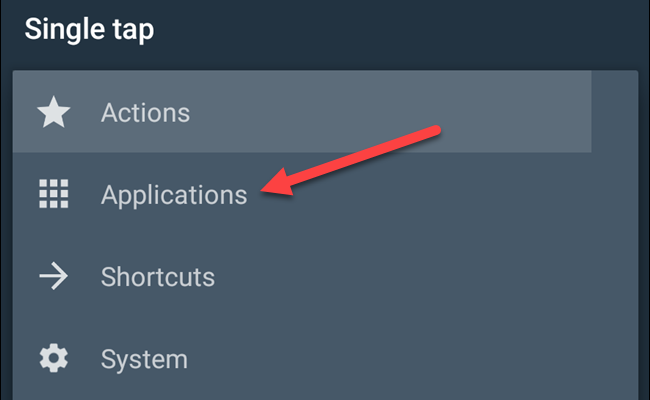
После этого одно нажатие выбранной кнопки будет открывать полный магазин.
Замечание: некоторые функции Button Mapper открываются только после покупки платной версии. В описании приложения указано, что платные возможности могут стоить около $4.99.
Когда эти методы не работают
- Устройство управляется администратором (ограничения корпоративной/школьной учетной записи).
- У вас устаревшая версия прошивки или ПО нужно обновить — попробуйте проверить обновления в Настройках → Система.
- Проблемы с сетью или аккаунтом Google (неавторизованный профиль, ограничения семейной группы).
- Приложение Button Mapper не поддерживает ваш конкретный пульт или модель устройства.
Если ничего из перечисленного не помогает, возможно, стоит обратиться к поддержке производителя устройства или к документации Google TV.
Руководство по устранению проблем (шаги)
- Проверьте подключение к интернету и статус учётной записи Google.
- Перезагрузите устройство (выключите и снова включите питание).
- Обновите систему: Настройки → Система → Обновления.
- Попробуйте альтернативный метод (если голос не работает — через Настройки; если в Настройках нет — голосом).
- Если используете сторонние приложения (Button Mapper), отключите их и проверьте, что без них Play Store доступен.
- Сбросьте кэш и данные для приложения Google Play (Настройки → Приложения → Google Play Store → Хранилище).
Безопасность и права доступа
- Button Mapper требует доступа через «Специальные возможности». Это нормальная практика для приложений-обработчиков ввода, но такие права дают приложению широкие возможности управления устройством. Убедитесь, что приложение скачано из надежного источника.
- Не предоставляйте права администратора или root-доступ непроверенным приложениям.
- На общедоступных устройствах или устройствах, которыми управляет организация, запросите доступ у админа.
Краткое руководство: стандартная процедура (SOP)
- Попробуйте голос: удерживайте кнопку ассистента → скажите «Магазин Play».
- Если нет голосового управления: Настройки → Приложения → Google Play Store → Открыть.
- Для быстрого доступа: установите Button Mapper и переназначьте кнопку пульта.
- Если магазин не открывается: выполните шаги из раздела «Руководство по устранению проблем».
Чеклист для разных ролей
- Пользователь:
- Проверил сеть и вход в Google-аккаунт.
- Попробовал голосовую команду.
- Проверил «Приложения» в Настройках.
- Администратор устройства:
- Проверил, нет ли политик блокировки Play Store.
- Предоставил/открыл доступ к магазину при необходимости.
- Домашний пользователь, техподдержка:
- Проверил обновления системы.
- Сбросил кэш Play Store.
Критерии приёмки
- При нажатии назначенной кнопки или выборе «Открыть» в Настройках — отображается полнофункциональный интерфейс Google Play.
- Установка приложений через магазин проходит успешно.
- Нет ограничений со стороны учётной записи или политики устройства.
Альтернативные подходы
- Использовать мобильное приложение Google Home для навигации и удалённых команд (не прямой способ открыть Play Store, но помогает в управлении устройством).
- На некоторых медиа-плеерах можно использовать ADB (компьютерное подключение) для запуска Activity магазина — это метод для опытных пользователей и разработчиков.
Короткое объявление (для рассылки или заметки, 100–200 слов)
Ищете, как открыть полноценный Google Play на Google TV? Встроенный магазин часто «спрятан» в системе, но его легко открыть тремя способами: голосовой командой через Google Assistant, через Настройки устройства (Приложения → Google Play Store → Открыть) или переназначив кнопку пульта с помощью приложения Button Mapper. В статье есть пошаговые инструкции, рекомендации по правам доступа, советы по безопасности и раздел с устранением неполадок. Если ваш магазин недоступен, проверьте подключение к сети, обновления системы и ограничения учётной записи. Для администраторов — дополнительные указания по политике доступа.
Итог
Play Store на Google TV доступен, просто Google изменил путь доступа. Выберите удобный для себя метод: голос, Настройки или переназначение кнопки. Всегда проверяйте права доступа и безопасность при установке сторонних приложений.
Ключевые выводы:
- Три рабочих метода доступа к полноценному Google Play.
- Button Mapper даёт удобный быстрый доступ, но потребует прав.
- При проблемах — проверьте сеть, аккаунт и обновления системы.

Похожие материалы

Несколько аккаунтов Skype: Multi Skype Launcher

Журнал для работы: повысить продуктивность

Персональные звуки уведомлений на Android

Скачивание шоу Hulu для офлайн‑просмотра

Microsoft Start: персонализированная новостная лента
