
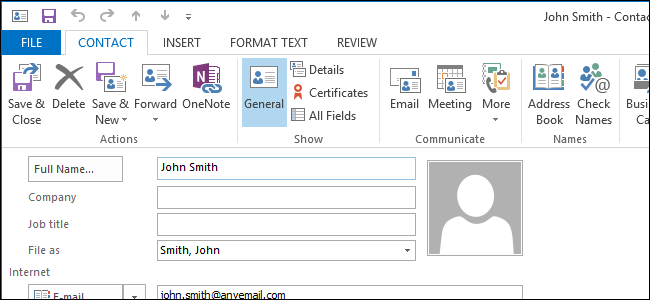
Открыть полное окно редактирования контакта в Outlook 2013
Коротко о новой Карточке контакта
Новая Карточка контакта — это сжатый интерфейс просмотра и быстрого редактирования данных контакта. Она собирает данные из всех источников, где найден контакт, и показывает их в одном окне. Определение: Карточка контакта — компактная панель с основными полями и быстрыми командами.
Важно: Карточка может не включать все поля, доступные в полном окне редактирования контакта. Если вам нужны дополнительные поля (например, дополнительные электронные адреса, заметки, категории и т. п.), откройте полное окно редактирования.
Что происходит по умолчанию
- Двойной щелчок по контакту в представлении Люди (People) открывает новую Карточку контакта.
- При поиске контакта в поле Поиск также по умолчанию открывается Карточка контакта при двойном щелчке по результату.
- Если один контакт хранится в нескольких учетных записях, Карточка показывает данные обоих контактов в одном окне, не объединяя реальные записи — это только представление.
Быстрые способы открыть полное окно редактирования
Ниже — несколько способов, как открыть полное окно редактирования контакта в Outlook 2013.
Переключиться в папку Контактов (Люди)
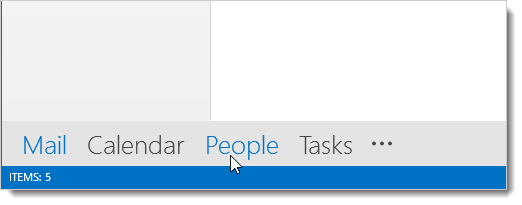
Чтобы перейти в папку Контактов, нажмите ссылку Люди в нижней части окна Outlook или нажмите Ctrl + 3.
Двойной щелчок в представлении Люди
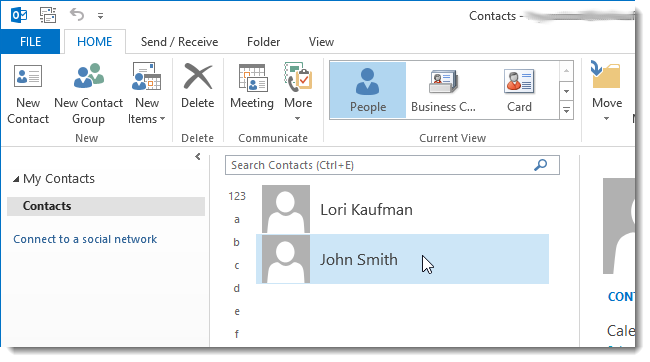
В представлении Люди двойной щелчок по контактному элементу по умолчанию откроет новую Карточку контакта. Если вы хотите открыть полное окно, продолжайте чтение: есть несколько вариантов.
Редактирование через кнопку Edit (Редактировать)
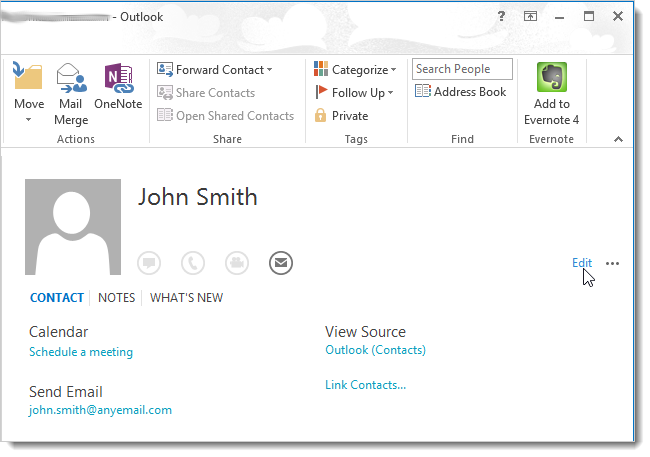
Если при однократном щелчке по контакту справа отображается Карточка, в ней можно нажать Редактировать, чтобы перейти в режим редактирования. Это тот же набор полей, что и в Карточке.
Открыть полный редактор через ссылку источника
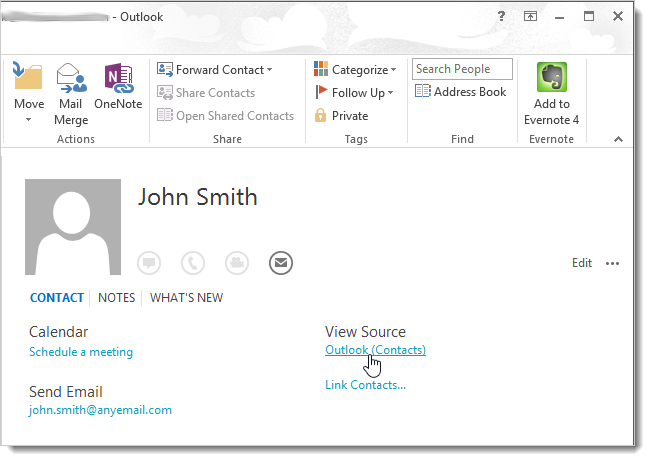
В Карточке контакта, когда она видна справа от списка контактов на основном экране Outlook, есть ссылка с названием источника в разделе “Источник просмотра” (View Source). Нажатие на ту ссылку Outlook (Contacts) откроет полное окно редактирования контакта со всеми полями.
ПРИМЕЧАНИЕ: Ссылка источника доступна только тогда, когда Карточка отображается справа от списка контактов в основном окне Outlook.
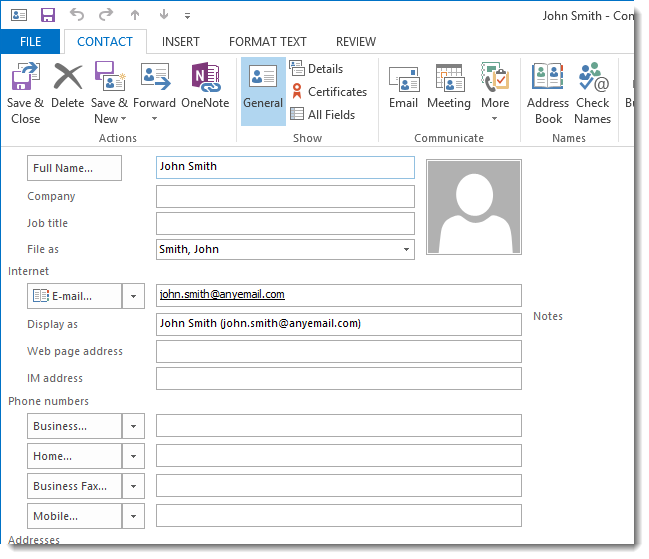
После нажатия откроется полное окно редактирования контакта со всеми доступными полями.
Изменить представление списка контактов
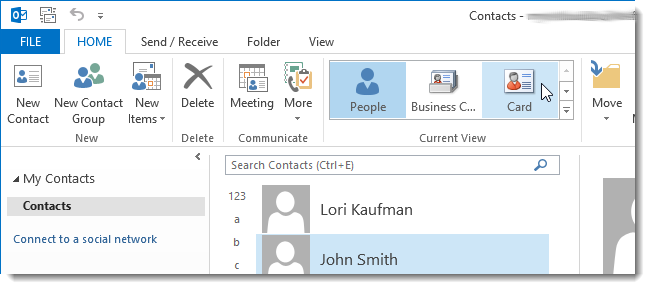
Если в разделе Текущий вид (Current View) на вкладке Главная (Home) выбрать любое представление, отличное от Люди (People) — например, Card, — то по двойному щелчку по контакту по умолчанию будет открываться полное окно редактирования.
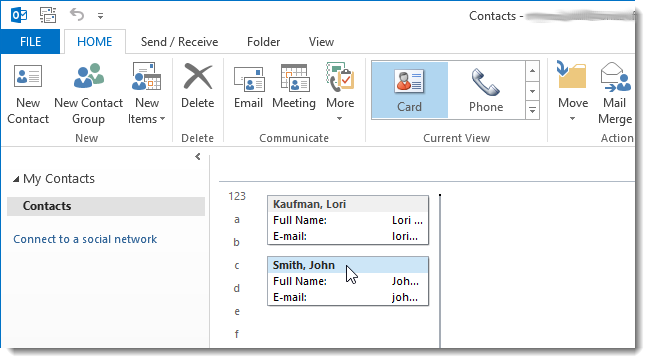
Пример: в Card view двойной щелчок по карточке контакта откроет полное окно редактирования.
Поведение при поиске контакта и как изменить его навсегда
Когда вы ищете контакт через поле поиска People и в результатах делаете двойной щелчок, по умолчанию открывается новая Карточка контакта. Ниже описано, как изменить поведение Outlook — чтобы по результатам поиска всегда открывалось полное окно редактирования.
Обратите внимание: Карточка автоматически скрывается, если вы щелкните в другом месте. Чтобы закрепить её на экране, нажмите значок кнопки-скрепки (thumbtack) в верхней части Карточки.
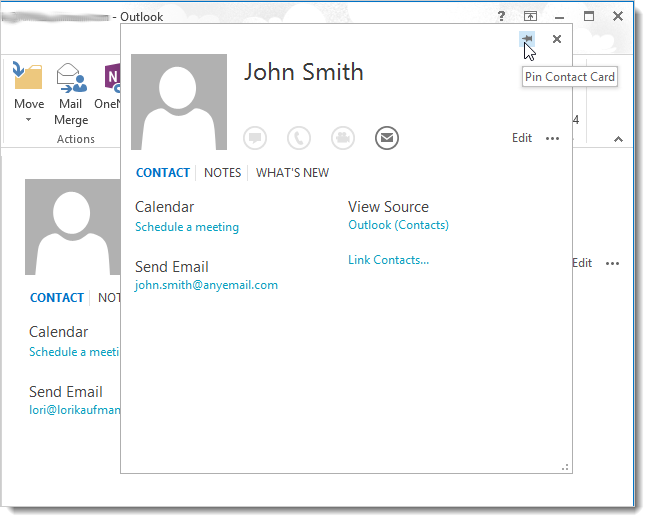
Важное предупреждение перед правкой реестра
Перед изменениями в реестре обязательно выполните резервное копирование реестра и, по возможности, создайте точку восстановления системы. Неверная правка реестра может привести к нестабильной работе Windows и приложений.
ПРИМЕЧАНИЕ: Инструкции ниже описываются для Windows 8 и Outlook 2013; в других версиях Windows поведение может отличаться.
Шаги для изменения реестра (включить полное окно при поиске)
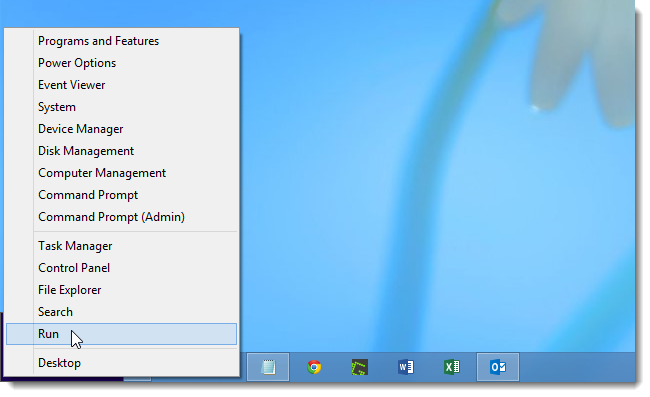
Если вы на экране Пуск в Windows 8 — перейдите на Рабочий стол. Наведите курсор в нижний левый угол экрана, пока не появится кнопка Пуск. Правой кнопкой мыши щелкните по кнопке Пуск, чтобы открыть меню команд, и выберите Выполнить.
ПРИМЕЧАНИЕ: Меню команд также можно открыть сочетанием клавиш Windows + X.
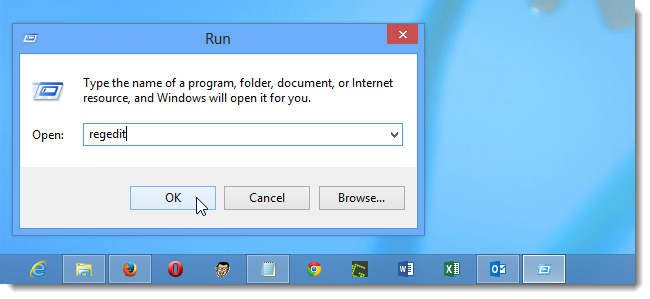
В окне Выполнить в поле Открыть введите regedit и нажмите ОК.
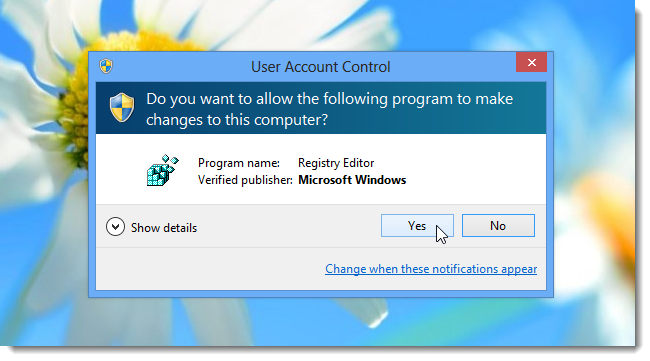
Если появится диалог контроля учётных записей (User Account Control), подтвердите действие, нажав Да.
В Редакторе реестра перейдите к ключу:
HKEY_CURRENT_USER\Software\Microsoft\Office\15.0\Common\Contactcard
Если ключа Contactcard нет, нужно создать его: правой кнопкой мыши щелкните на Common и выберите Новый | Раздел (Key).
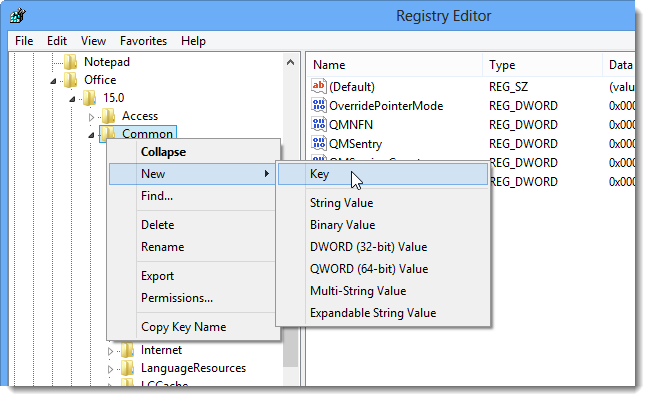
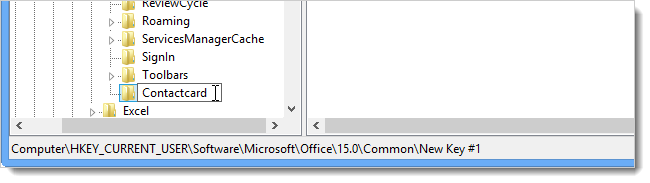
Переименуйте новый раздел в Contactcard.
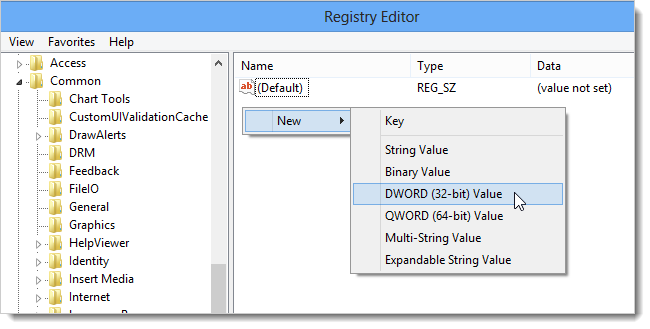
В правой панели правой кнопкой мыши кликните по пустому месту и выберите Новый | DWORD (32-bit) Value.
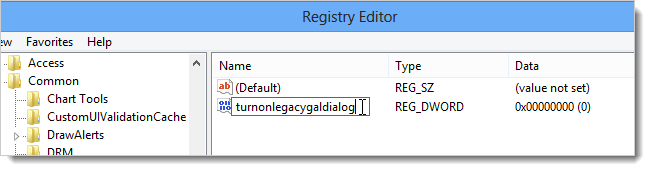
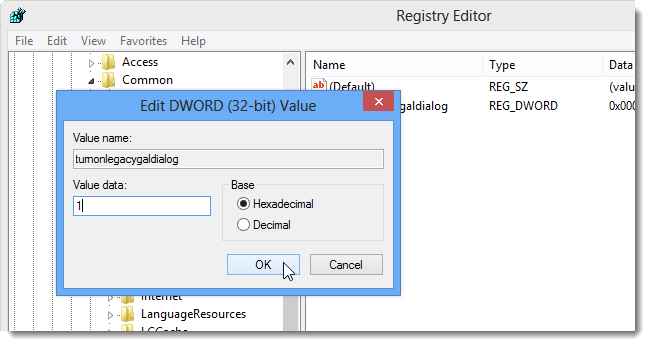
Переименуйте новое значение в turnonlegacygaldialog.
Дважды щелкните по созданному значению и в поле Данные значения введите 1. Нажмите ОК.
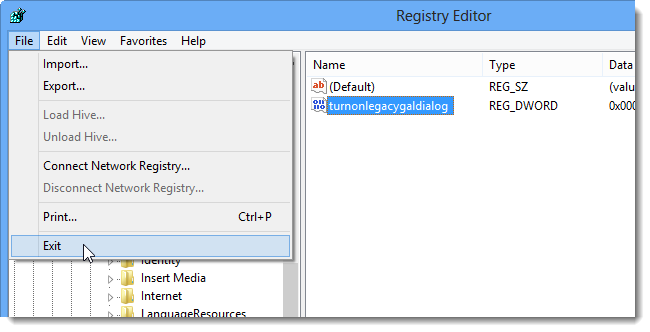
Закройте Редактор реестра (Файл → Выход). Чтобы изменения вступили в силу — закройте Outlook и снова откройте его.
ПРИМЕЧАНИЕ: В нашей проверке в Windows 8 не потребовалась повторная авторизация или перезагрузка системы; возможно, в других версиях Windows потребуется выйти из системы или перезагрузить компьютер.
Как вернуть поведение по умолчанию
Чтобы снова открывался новая Карточка контакта по результатам поиска, измените значение turnonlegacygaldialog на 0 или удалите раздел Contactcard.
Тонкости и случаи, когда изменение не поможет
- Если Outlook управляется корпоративной политикой (GPO), локальные правки реестра могут быть перезаписаны администратором.
- Если вы используете другую версию Outlook (например, Outlook 2016, 2019 или Office 365), ключи реестра и поведение могут отличаться — проверьте соответствующую версию Office вместо 15.0.
- Если учетная запись синхронизируется с Exchange или Office 365 и администратор включил централизованное поведение карточек, локальные изменения могут быть игнорированы.
Чек-листы по ролям
Пользователь (не администратор):
- Сделать резервную копию важных данных Outlook (рекомендуется).
- Перейти в представление Люди и повести тест (двойной щелчок, поиск).
- Закрепить Карточку с помощью кнопки-скрепки, если нужно постоянно видеть её.
IT-специалист / администратор:
- Проверить групповые политики, управляющие Outlook.
- Выслать инструкцию пользователям или применить настройку через скрипт/политику, если изменение централизовано.
- Документировать изменения реестра и возвращаемые значения.
Пользователь, которому нужно редактировать много полей:
- Переключите представление на Card или другое, отличное от People, либо откройте полное окно через ссылку источника.
Критерии приёмки
- Открыть Outlook и выполнить поиск контакта.
- Двойной щелчок по результату: ожидание — открывается полное окно редактирования с нужными полями.
- Если значение turnonlegacygaldialog равно 1 и Outlook перезапущен — критерий считается выполненным.
Быстрый план действий (SOP)
- Сделать резервную копию реестра.
- Открыть regedit и перейти к HKEY_CURRENT_USER\Software\Microsoft\Office\15.0\Common.
- Создать Contactcard и добавить turnonlegacygaldialog = 1 (DWORD).
- Закрыть regedit, перезапустить Outlook и проверить.
- При проблемах восстановить реестр или удалить созданный раздел.
Минимальные тест-кейсы для проверки
- ТК1: Пользователь в представлении Люди делает двойной щелчок по контакту — открывается Карточка (ожидаемый результат до смены реестра).
- ТК2: После внесения правки реестра и перезапуска Outlook — двойной щелчок по результату поиска открывает полное окно.
- ТК3: Ссылка источника на Карточке открывает полное окно редактирования.
Модель принятия решений (Mermaid)
flowchart TD
  A[Нужны все поля контакта?] -->|Да| B{Где вы находитесь}
  B -->|Представление Люди| C[Нажмите ссылку 'Источник' в Карточке]
  B -->|Представление Card или др.| D[Двойной щелчок откроет полное окно]
  A -->|Нет — достаточно быстрых полей| E[Используйте Карточку контакта]
  C --> F[Открылось полное окно]
  D --> F
  E --> G[Закончить]
Короткий факт-бокс
- Версия Office в инструкции: 2013 (папка реестра 15.0).
- Изменение реестра создаёт DWORD turnonlegacygaldialog в разделе Contactcard.
- Для возврата — установить значение 0 или удалить раздел Contactcard.
Часто задаваемые вопросы
Вопрос: Безопасно ли менять реестр ради этого поведения?
Ответ: Да, если вы создадите резервную копию реестра и следуете инструкциям. Неверные изменения реестра могут повредить систему, поэтому выполняйте только описанные шаги.
Вопрос: Нужно ли перезагружать компьютер?
Ответ: Не всегда. Обычно достаточно закрыть и вновь открыть Outlook. В некоторых системах может потребоваться выйти из учётной записи или перезагрузить компьютер.
Вопрос: Что делать, если ключ перезаписывается?
Ответ: Проверьте, нет ли групповых политик (GPO) или скриптов, которые управляют настройками Outlook централизованно. Свяжитесь с администратором.
Резюме
- По умолчанию Outlook 2013 показывает новую Карточку контакта, но полное окно редактирования доступно через ссылку источника, через смену вида или через изменение реестра.
- Если вы часто нуждаетесь во всех полях, самый устойчивый локальный способ — добавить в реестр значение turnonlegacygaldialog = 1.
- Всегда создавайте резервные копии реестра и документируйте изменения.
Важное: если вы работаете в корпоративной среде — согласуйте изменения с IT-отделом.

Похожие материалы

Несколько аккаунтов Skype: Multi Skype Launcher

Журнал для работы: повысить продуктивность

Персональные звуки уведомлений на Android

Скачивание шоу Hulu для офлайн‑просмотра

Microsoft Start: персонализированная новостная лента
