
Как открыть редактор обложки факса в Windows 11
Редактор обложки факса — простое приложение в Windows, которое помогает подготовить стильную обложку для отправляемого факса. Ниже приведены основные способы его запуска в Windows 11 с понятными шагами и советами для администраторов и обычных пользователей.
Основные способы открытия редактора обложки факса
Вариантов запуска несколько — используйте тот, который вам удобнее.
1. Через поиск Windows
Поиск Windows быстро находит приложения и файлы на компьютере.
- Откройте меню «Пуск» (кликните по значку Windows на панели задач).
- Введите fxscover в строку поиска и выберите первый результат.
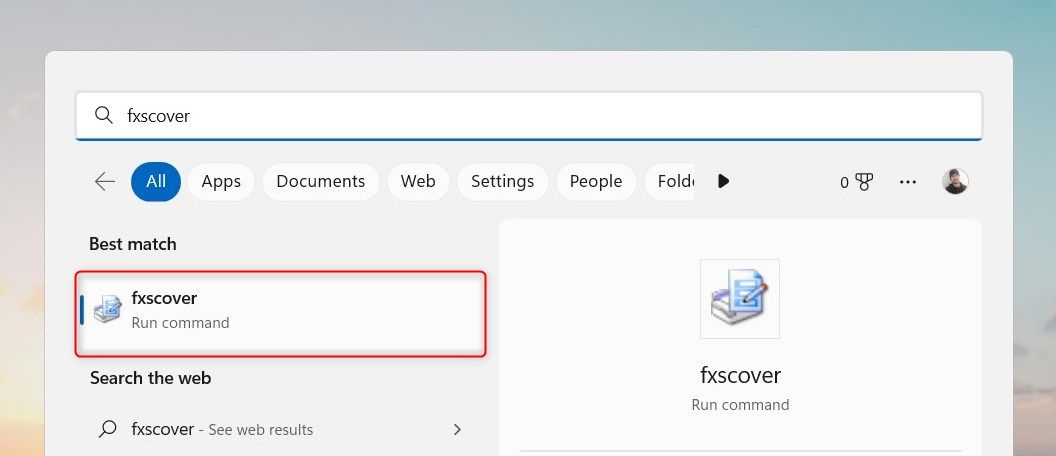
После этого редактор откроется и вы сможете выбрать шаблон или начать с пустой страницы.
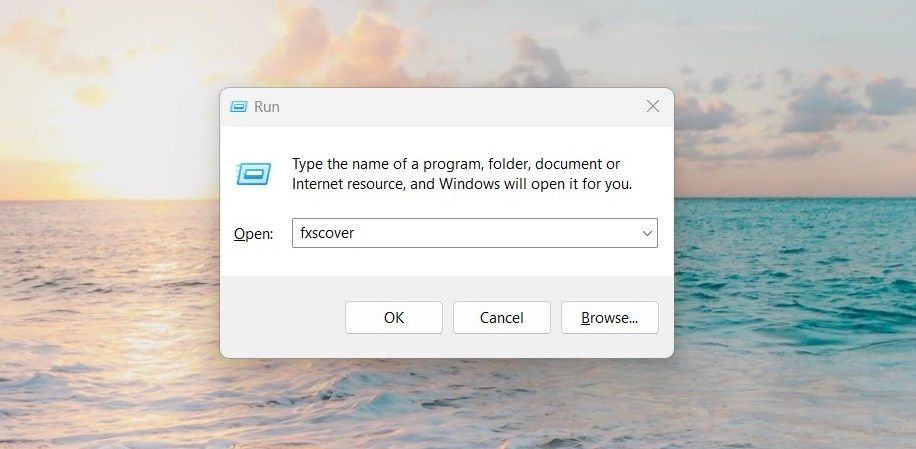
2. Через диалог «Выполнить»
Диалог «Выполнить» удобен для быстрого запуска программ по имени.
- Нажмите Win + R, чтобы открыть окно «Выполнить».
- Введите fxscover и нажмите Enter или OK.
3. Через Проводник Windows
Если вы предпочитаете Проводник:
- Откройте Проводник.
- В адресной строке введите fxscover и нажмите Enter.
Это откроет окно редактора так же, как и предыдущие методы.
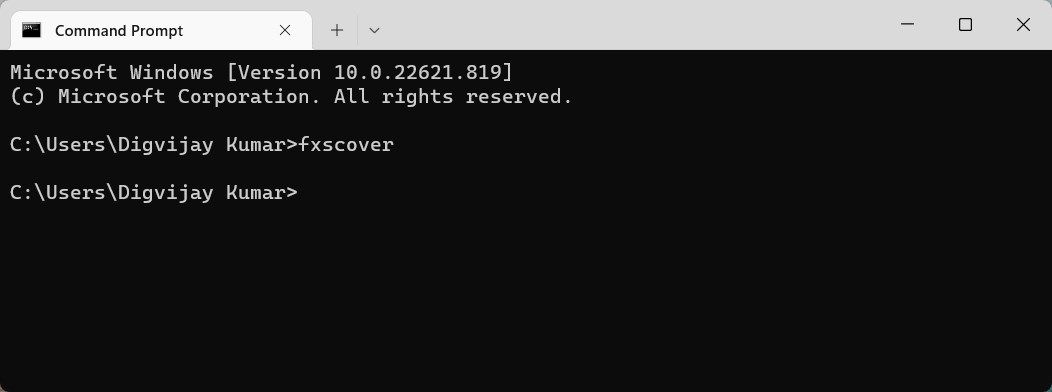
4. Через Командную строку
Если вы работаете с командной строкой:
- Нажмите правой кнопкой мыши «Пуск» и выберите «Выполнить».
- Введите cmd и нажмите OK.
- В открывшемся окне командной строки наберите fxscover и нажмите Enter.
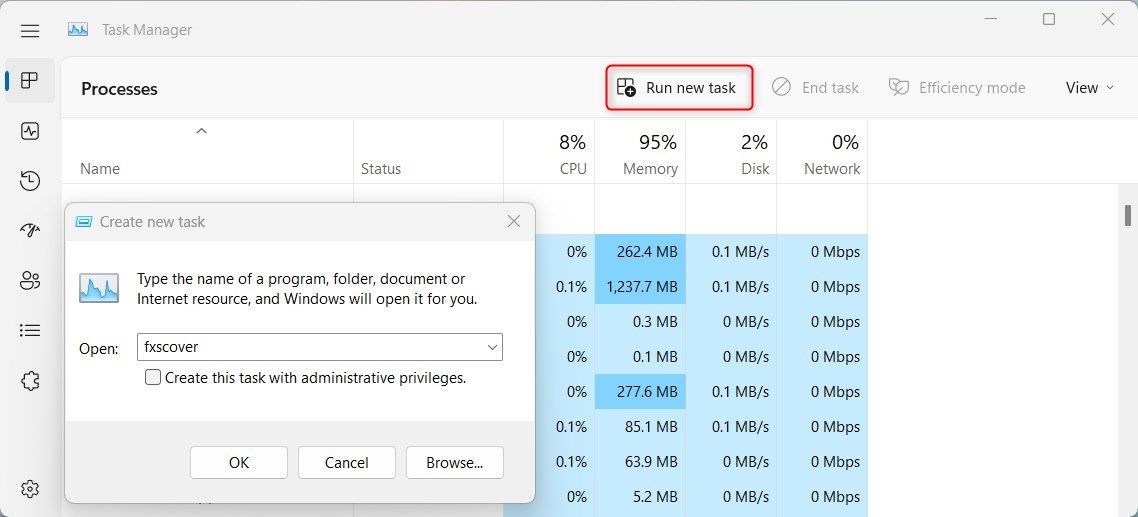
5. Через Диспетчер задач
Если другие способы недоступны, можно запустить приложение через Диспетчер задач:
- Нажмите Ctrl + Shift + Esc или правой кнопкой по панели задач выберите «Диспетчер задач».
- Нажмите «Запустить новую задачу» (Run new task).
- Введите fxscover и нажмите Enter.
6. Ярлык на рабочем столе
Чтобы запускать редактор одним двойным кликом, создайте ярлык:
- Кликните правой кнопкой по рабочему столу → Новый → Ярлык.
- В поле для расположения объекта вставьте путь:
C:\WINDOWS\system32\fxscover.exe- Нажмите Далее, задайте имя ярлыка и нажмите Готово.
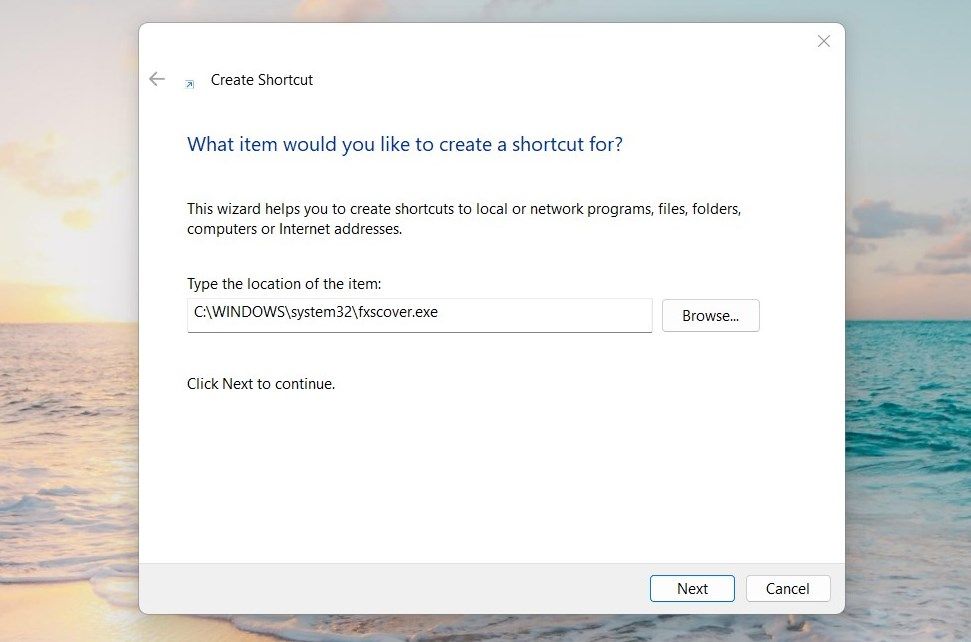
Теперь двойной щелчок по ярлыку запустит приложение.
Что можно сделать в редакторе
Редактор позволяет выбрать шаблон, изменить поля отправителя и получателя, добавить примечание и логотип, задать тему оформления и сохранить готовую обложку для повторного использования. Для расширенного форматирования можно копировать содержимое из Word или WordPad.
Важно: редактор обложки сам по себе не отправляет факсы. Он создаёт файл обложки, который используется компонентом «Факс и сканирование Windows» или внешними факс-приложениями.
Критерии приёмки
Чтобы считаться готовой, обложка факса должна соответствовать этим критериям приёмки:
- Содержать корректные данные отправителя и получателя.
- Иметь читаемый контактный телефон и электронную почту (если требуется).
- Не содержать конфиденциальной информации без явного разрешения.
- Отображаться корректно при печати и в режиме предварительного просмотра.
Устранение неполадок: когда редактор не открывается
Если fxscover не запускается, проверьте следующее:
- Запущены ли у вас права пользователя: попробуйте «Запуск от имени администратора». Некоторые системные пути доступны только с повышенными правами.
- Установлен ли компонент «Факс и сканирование Windows» — в корпоративных сборках он может быть отключён. Откройте Параметры → Приложения → Дополнительные компоненты и проверьте наличие соответствующих функций.
- Нет ли антивирусного или группового ограничения, блокирующего выполнение fxscover.exe.
- Проверьте целостность системных файлов через sfc /scannow (только при подозрении на повреждение ОС).
Если приложение отсутствует, можно установить стандартные средства печати/факса или использовать альтернативы (см. раздел далее).
Альтернативные подходы и когда это не подходит
- Если вам нужен массовый автоматизированный выпуск факсов с динамической обложкой — используйте скрипты или сторонние сервисы с API (онлайн-факс), вместо ручного редактора.
- Если на компьютере нет модема или служба факсов запрещена политиками — редактор обложки всё ещё полезен для подготовки печатных обложек, но для отправки потребуется внешний сервис.
- Для пользователей, работающих только с электронными версиями, проще создать шаблон в Word и хранить его в облаке.
Мини-методика: как быстро подготовить профессиональную обложку (5 шагов)
- Выберите шаблон, соответствующий стилю компании.
- Заполните поля отправителя и получателя, включая номер факса и контакт для обратной связи.
- Добавьте краткую тему и не более 3–5 строк основного сообщения.
- Вставьте логотип компании (маленькое изображение) и проверьте читаемость при печати.
- Сохраните шаблон под понятным именем и сделайте резервную копию.
Чеклист для ролей
Администратор:
- Убедиться, что fxscover.exe присутствует в C:\WINDOWS\system32.
- Проверить групповые политики и права выполнения.
- Предоставить шаблоны компании и инструкции пользователям.
Обычный пользователь:
- Создать ярлык для быстрого доступа.
- Подготовить и сохранить 1–2 часто используемых шаблона.
- Проверить печать/предпросмотр перед отправкой.
Быстрый шпаргалка (cheat sheet)
- Открыть через Поиск: введите fxscover
- Выполнить: Win + R → fxscover
- Командная строка: cmd → fxscover
- Проводник: в адресной строке введите fxscover
- Ярлык: C:\WINDOWS\system32\fxscover.exe
Совместимость и примечания
Редактор обложки факса доступен в Windows 11 и в большинстве сборок Windows 10 как часть системы «Факс и сканирование Windows». В некоторых корпоративных или специализированных сборках компонент может быть отключён по соображениям безопасности или из‑за отсутствия физического факс-модема.
Короткая инструкция для публикации/анонса (100–200 слов)
Редактор обложки факса в Windows 11 помогает быстро создать профессиональную обложку для каждого отправляемого факса. Запустить его можно шестью способами: через Поиск, «Выполнить», Проводник, Командную строку, Диспетчер задач или ярлык на рабочем столе. Приложение позволяет выбирать шаблоны, добавлять логотипы и сохранять собственные обложки для повторного использования. Если редактор не открывается, проверьте наличие компонента «Факс и сканирование Windows», права пользователя и ограничения групповых политик. Для массовых отправок и интеграции с CRM рекомендуется рассмотреть облачные факс-сервисы с API.
Короткое резюме
Редактор обложки факса — удобный встроенный инструмент для подготовки обложек. Он прост в запуске и использовании; при проблемах помогите себе через проверку компонентов Windows и прав доступа. Для автоматизации рассмотрите внешние сервисы.
Итог: используйте наиболее удобный способ запуска и сохраните шаблон — это сэкономит время и снизит риск ошибок.

Похожие материалы

Несколько аккаунтов Skype: Multi Skype Launcher

Журнал для работы: повысить продуктивность

Персональные звуки уведомлений на Android

Скачивание шоу Hulu для офлайн‑просмотра

Microsoft Start: персонализированная новостная лента
