
Как открыть Панель управления в Windows 10
Быстрые ссылки
- Открыть Панель управления через меню Пуск
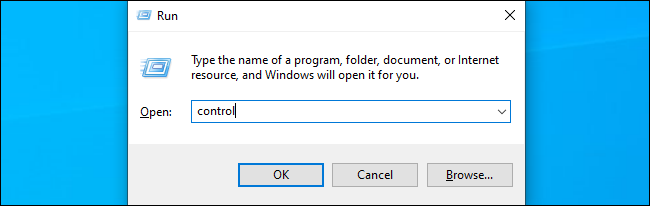
- Открыть Панель управления через окно Выполнить
Краткое содержание
- В Windows 10 Панель управления сохранена; часть настроек доступна только в ней, часть — в приложении “Параметры”, а часть — в обоих местах.
- Самый простой способ — набрать “Control Panel” в поиске меню Пуск.
- Альтернативный способ — Windows+R → ввести control или control panel.
Открытие Панели управления через меню Пуск
- Нажмите кнопку Пуск или клавишу Windows.
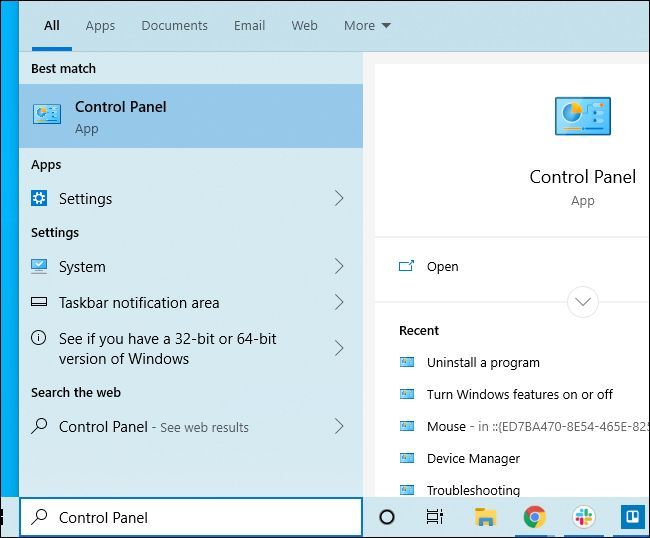
- Начните вводить Control Panel (можно вводить только первые буквы — поиск подхватит).
- Когда появится приложение Панель управления, нажмите Enter или кликните по нему.
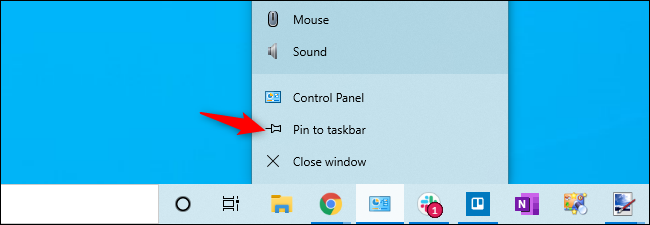
Совет: если вы часто пользуетесь Панелью управления, после её запуска щёлкните правой кнопкой по иконке в панели задач и выберите “Закрепить на панели задач”. Тогда следующий запуск будет происходить одним кликом.
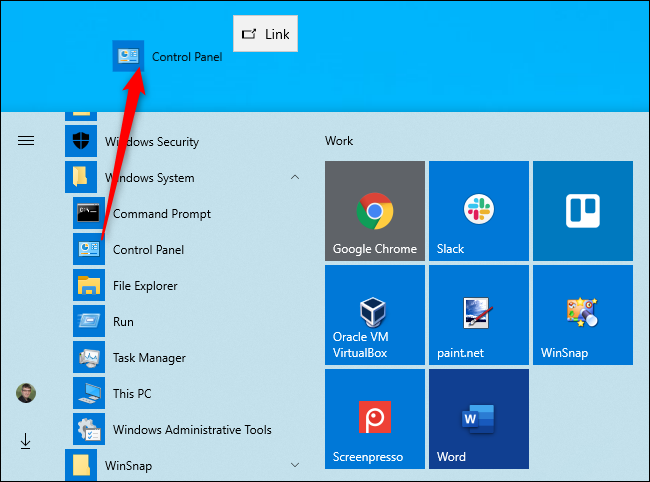
Можно также создать ярлык на рабочем столе:
- Откройте меню Пуск.
- В списке приложений найдите папку “Windows System” в левой колонке.
- Перетащите ярлык “Control Panel” на рабочий стол.
Важно: в Windows 7 Панель управления была доступна напрямую по кнопке Пуск; в Windows 8 и 8.1 её можно было открыть через меню Win+X. В новых сборках Windows 10 некоторые из этих способов уже не работают — используйте поиск или Выполнить.
Открытие Панели управления через окно Выполнить
- Нажмите Windows+R.
- Введите одну из команд и нажмите Enter:
control
control panel
Эту же команду можно выполнить в окне Командной строки (cmd) или PowerShell.
Когда следует использовать Панель управления, а когда — Параметры
- Панель управления: классические апплеты (например, “Программы и компоненты”) и некоторые старые настройки, которые ещё не перенесены в новое приложение.
- Параметры: современный интерфейс настроек, часто удобнее для повседневных задач (сеть, обновления, конфиденциальность).
Совет по выбору: если нужной настройки нет в Параметрах, ищите соответствующий апплет в Панели управления — часто это даёт дополнительные опции.
Альтернативные подходы и сценарии использования
- Быстрая команда: создайте файл .bat с одной строкой control и поместите его в удобное место.
- Поиск по системе: используйте PowerShell для автоматизации поиска апплетов Панели управления.
- Папки и ярлыки: создавайте ярлыки с параметрами (например, control.exe /name Microsoft.ProgramsAndFeatures для открытия “Программы и компоненты”).
Пример: команда для открытия конкретного апплета —
control /name Microsoft.ProgramsAndFeaturesИспользуйте её в ярлыке или в скрипте, чтобы сразу попасть в нужный раздел.
Когда Панель управления может не подходить (контрпримеры)
- Если вы хотите управлять новыми функциями Windows 10 (например, некоторые параметры конфиденциальности), они могут быть доступны только в приложении Параметры.
- В корпоративных средах администраторы могут скрыть Панель управления через групповые политики.
- В будущих версиях Windows Microsoft может постепенно переносить больше опций в Параметры и удалять отдельные апплеты.
Быстрая памятка для разных ролей
- Домашний пользователь: используйте Пуск → поиск → “Control Panel” или Windows+R → control.
- Системный администратор: используйте ярлыки с аргументами или скрипты PowerShell для массовых правок.
- Техподдержка: знайте команды для нужных апплетов (например, ProgramsAndFeatures для удаления ПО).
Проверка успешного открытия — критерии приёмки
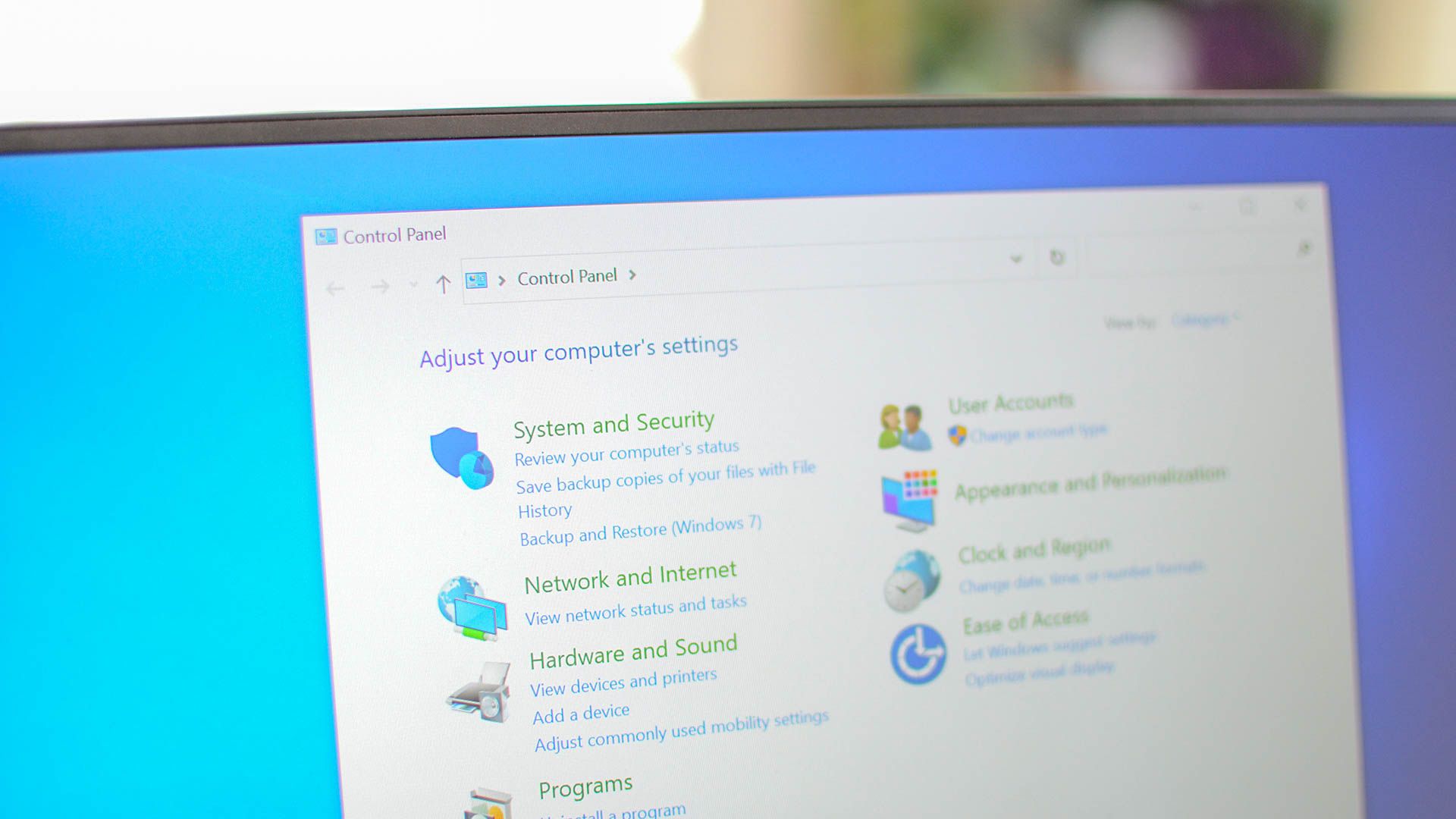
- Открылось окно с заголовком “Панель управления”.
- Видны категории настроек (Система и безопасность, Сеть и Интернет и т. д.).
- При открытии конкретного апплета — отображается ожидаемая страница (например, “Программы и компоненты”).
Ментальная модель и короткий чек‑лист
Ментальная модель: Панель управления — это набор классических апплетов (как панель приборов в машине), а Параметры — современный интерфейс управления (сенсорная приборная панель).
Чек‑лист:
- Нужна старая опция? Ищите Панель управления.
- Часто используете — закрепите на панели задач.
- Автоматизируете процессы — создайте ярлык или скрипт.
Простая диаграмма принятия решения
flowchart TD
  A[Нужна настройка Windows?] --> B{Найдена ли настройка в Параметрах?}
  B -- Да --> C[Открыть Параметры]
  B -- Нет --> D[Открыть Панель управления]
  D --> E{Нужный апплет найден?}
  E -- Да --> F[Изменить настройки]
  E -- Нет --> G[Поиск/скрипт или документация]
Примечания по совместимости и миграции
- Windows 7/8/8.1: старые подходы к вызову Панели управления были другими — учитывайте это при обслуживании старых машин.
- Корпоративные политики могут ограничивать доступ; в этом случае обращайтесь к ИТ‑отделу.
Важно: Microsoft постепенно переводит функционал в приложение Параметры, поэтому привычные апплеты могут исчезнуть или изменить поведение в будущих обновлениях.
Краткое резюме
- Открыть Панель управления проще всего через меню Пуск или Windows+R → control.
- Для частого доступа закрепите ярлык или создайте ярлык на рабочем столе.
- Если нужной опции нет в Параметрах, Панель управления всё ещё полезна для классических задач.
Итоговые рекомендации:
- Используйте поиск в Пуске для быстрого доступа.
- Создайте ярлык с аргументом, если вам нужен конкретный апплет.
- В корпоративной среде уточняйте у администратора, если Панель управления недоступна.

Похожие материалы

Несколько аккаунтов Skype: Multi Skype Launcher

Журнал для работы: повысить продуктивность

Персональные звуки уведомлений на Android

Скачивание шоу Hulu для офлайн‑просмотра

Microsoft Start: персонализированная новостная лента
