
Открыть Командную строку от имени администратора в Windows 10
Быстрые ссылки
Открыть Командную строку от администратора через меню «Пуск»
Запустить Командную строку от администратора через окно «Выполнить»
Открыть Командную строку от администратора через меню опытного пользователя
Краткое описание
Наберите в поиске «cmd» или «Командная строка», затем щёлкните правой кнопкой мыши по результату и выберите «Запуск от имени администратора». Также можно использовать окно «Выполнить» (Windows+R) с сочетанием Ctrl+Shift+Enter или открыть меню опытного пользователя (Windows+X) и выбрать соответствующий пункт. Большая часть задач выполняется в обычной командной строке, но команды, изменяющие системные настройки, требуют прав администратора.
Открыть Командную строку от администратора через меню «Пуск»
- Нажмите кнопку «Пуск» (или клавишу Windows).
- Введите cmd или команду «Командная строка» в поле поиска.
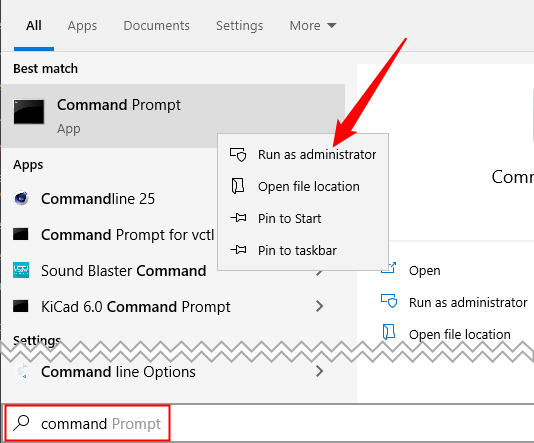
- В результатах правой кнопкой мыши щёлкните по «Командная строка» и выберите «Запуск от имени администратора».
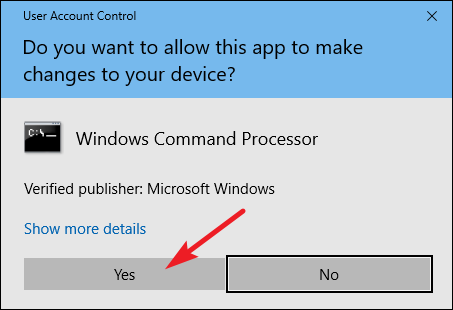
При запуске от имени администратора обычно появляется окно «Контроль учётных записей» (UAC) с запросом подтверждения. Нажмите «Да», чтобы продолжить.
После подтверждения заголовок окна изменится на «Администратор: Командная строка», и вы сможете выполнить любые команды, требующие повышенных прав.
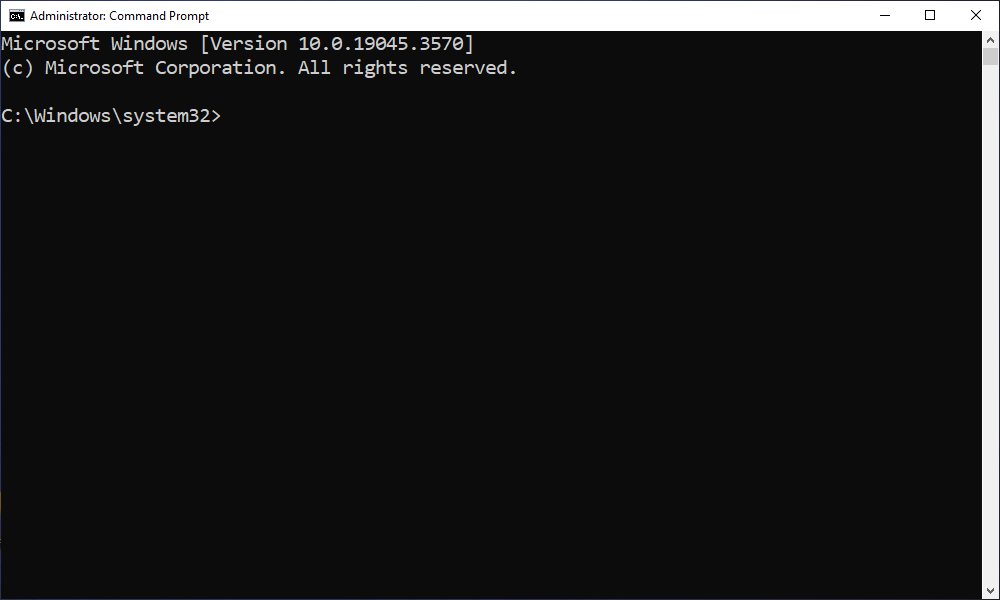
Примечание: если у вас установлен Windows Terminal, внешний вид окна может отличаться — это нормально и не влияет на выполнение команд.
Запустить Командную строку от администратора через окно «Выполнить» (Run)
- Нажмите Windows+R, чтобы открыть окно «Выполнить».
- Введите cmd.
- Нажмите Ctrl+Shift+Enter — это запустит команду с правами администратора.
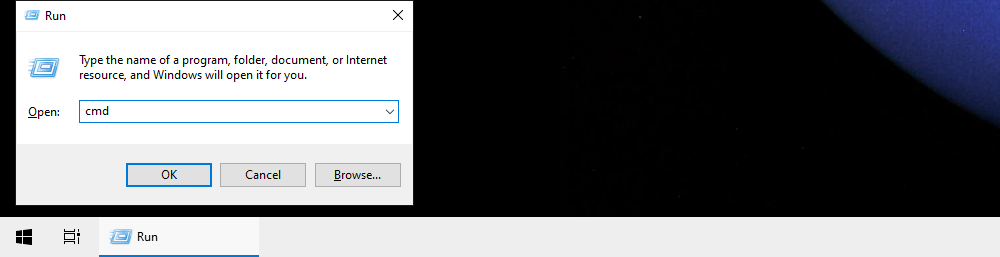
Это удобный способ, если вы привыкли быстро запускать приложения через окно «Выполнить».
Открыть Командную строку от администратора через меню опытного пользователя (Power User)
- Нажмите Windows+X или щёлкните правой кнопкой мыши по кнопке «Пуск».
- В появившемся меню выберите пункт «Командная строка (администратор)» если он доступен.
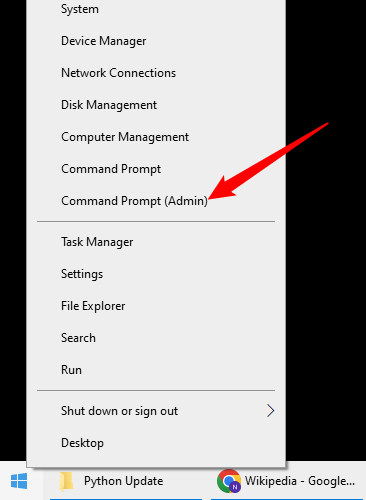
На современных сборках Windows 10 в этом меню по умолчанию может отображаться PowerShell вместо Командной строки. Это изменение появилось после обновления Creators Update. Если вы видите PowerShell, рассмотрите возможность использовать его: PowerShell поддерживает команды командной строки и имеет расширенные возможности.
Важно
Если аккаунт не имеет прав администратора, пункт «Запуск от имени администратора» не даст ожидаемого эффекта — нужно либо войти под учётной записью администратора, либо ввести учётные данные администратора при запросе UAC.
Когда эти способы не работают
- У вас ограничённая учётная запись без администратора и нет учётных данных администратора для подтверждения UAC.
- Политики групп (Group Policy) или настройки безопасности блокируют запуск приложений от имени администратора.
- Система повреждена (например, проблема с компонентом Win32) — в этом случае понадобится восстановление системы или загрузка в безопасном режиме.
Если проблема связана с политиками или повреждением системы, обратитесь к администратору сети или используйте средства восстановления Windows.
Альтернативные подходы
PowerShell от администратора: нажмите Windows, введите powershell, выберите «Запуск от имени администратора». PowerShell выполняет большинство задач CMD и предоставляет более мощный набор командлетов.
Windows Terminal: если установлен, можно открыть вкладку с командной строкой или PowerShell с повышенными правами.
Планировщик заданий (Task Scheduler): создать задачу и указать запуск с правами администратора — пригодится для автоматического выполнения скриптов.
Создать ярлык с отметкой «Запуск от имени администратора» и добавить его в Панель задач или рабочий стол (потребует подтверждения при запуске).
Ментальная модель / эвристика
Думайте так: обычная командная строка — это «пользователь», администратор — это «суперпользователь» с правом изменять системные файлы и конфигурацию. Всё, что влияет на систему глобально (установка драйверов, изменение реестра, управление сервисами), требует прав администратора.
Чеклист по ролям
- Для обычного пользователя: используйте обычный cmd — безопаснее и достаточно для большинства задач.
- Для системного администратора: всегда проверяйте, не нужны ли дополнительные права или политики домена для выполняемых команд.
- Для разработчика: тестируйте команды в виртуальной машине или контейнере, чтобы избежать повреждения локальной системы.
- Для техподдержки: если пользователь не может запустить cmd от администратора, соберите скриншот окна UAC и проверьте статус учётной записи.
Краткий глоссарий
- Командная строка (cmd): классическая оболочка Windows для ввода текстовых команд.
- UAC (Контроль учётных записей): встроенный запрос подтверждения при повышении прав.
- PowerShell: более современная оболочка Windows с расширенными возможностями.
Краткое резюме
Открыть Командную строку от имени администратора в Windows 10 можно несколькими простыми способами: через меню «Пуск», окно «Выполнить» и меню опытного пользователя. Если пункты недоступны, проблема чаще всего связана с правами учётной записи или политиками безопасности. В большинстве случаев стоит попробовать PowerShell или Windows Terminal как альтернативу.
Важно: при появлении окна контроля учётных записей подтвердите действие, только если вы доверяете выполняемым командам.

Похожие материалы

Несколько аккаунтов Skype: Multi Skype Launcher

Журнал для работы: повысить продуктивность

Персональные звуки уведомлений на Android

Скачивание шоу Hulu для офлайн‑просмотра

Microsoft Start: персонализированная новостная лента
