
Как быстро открыть камеру на Google Pixel (Android 12 и новее)
TL;DR
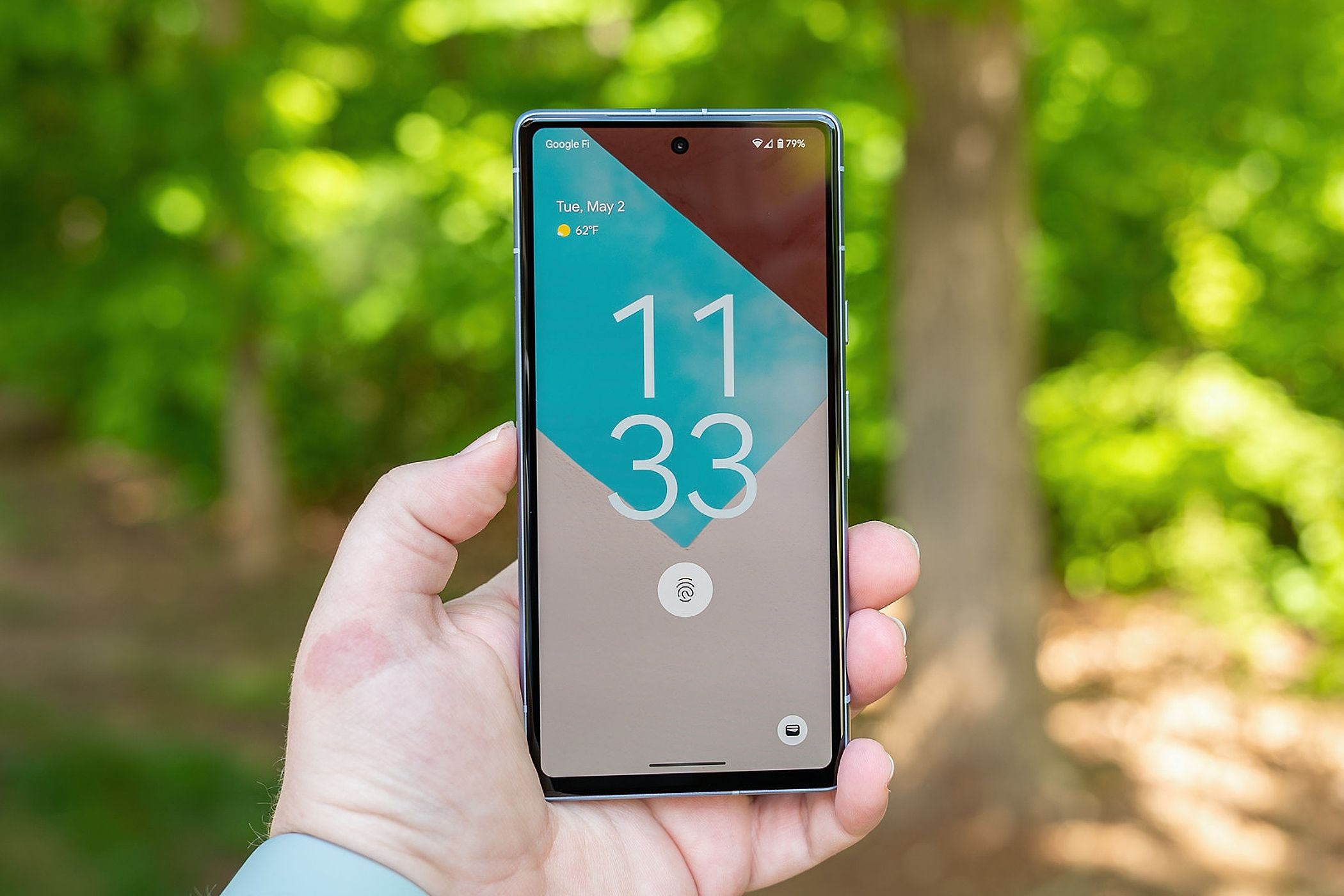
Дважды нажмите кнопку питания — камера откроется мгновенно, даже с заблокированного экрана или когда дисплей выключен. Это самый быстрый способ на устройствах Google Pixel с Android 12 и новее. Настройки ярлыков на экране блокировки нельзя менять — там показываются только элементы управления умным домом и Google Wallet.
Подпись: Экран блокировки Google Pixel с видимыми ярлыками умного дома и Google Wallet
Что произошло и почему это важно
В Android 12 Google убрал классический ярлык камеры с экрана блокировки. Взамен появились два других ярлыка: управление умным домом и Google Wallet. Это может сбить с толку пользователей, привыкших к быстрому доступу к камере, но у Google Pixel есть даже более быстрый способ — двойное нажатие кнопки питания.
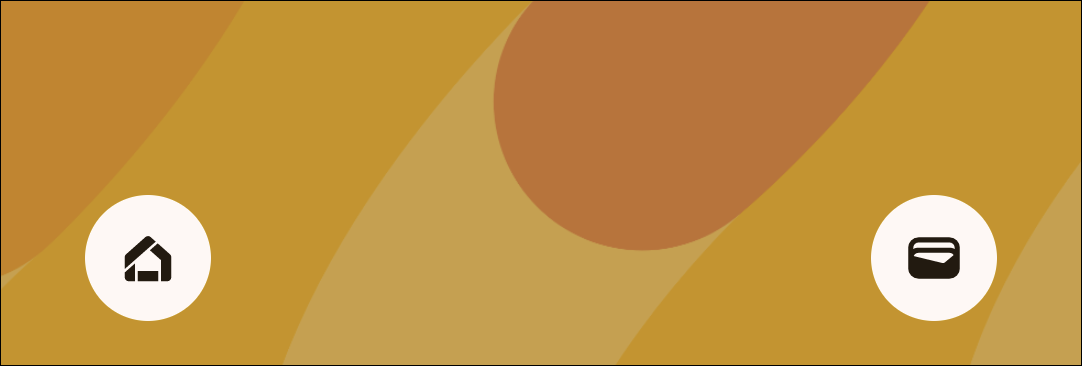 Подпись: Новые ярлыки на экране блокировки Pixel: элементы умного дома и Google Wallet
Как открыть камеру — инструкция
- Убедитесь, что ваш Pixel работает под Android 12 или новее.
- Дважды быстро нажмите кнопку питания (правый боковой элемент управления).
- Камера откроется мгновенно.
Это работает откуда угодно: с экрана блокировки, с выключенного дисплея и из приложений. Камера открывается в режиме съёмки, но устройство остаётся защищённым — чтобы выйти из камеры в другие приложения или просмотреть снимки в галерее, нужно будет разблокировать телефон.
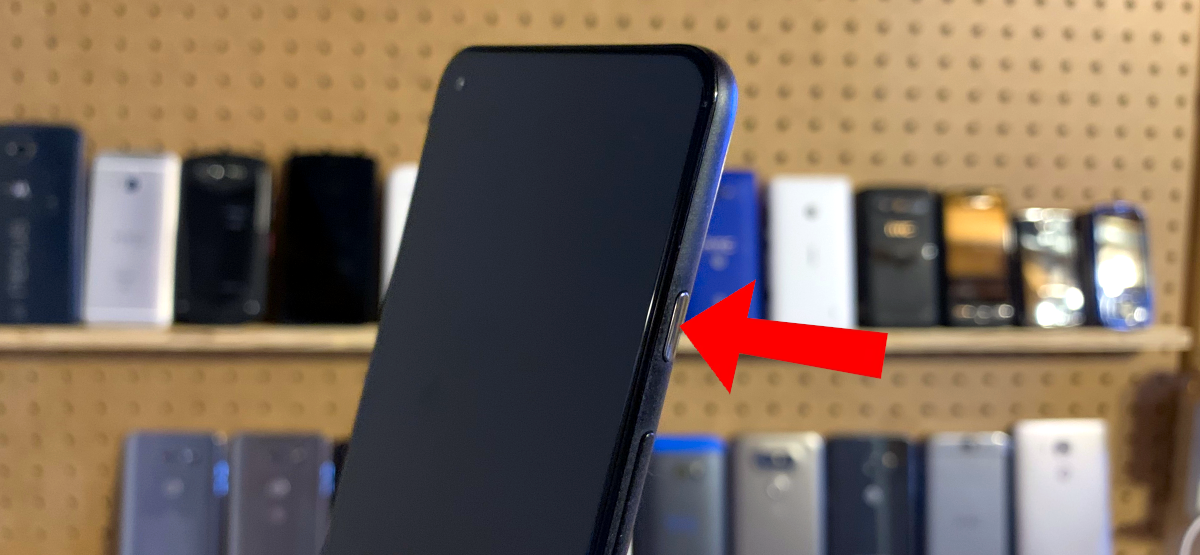 Подпись: Кнопка питания на Google Pixel — быстрое двойное нажатие запускает камеру
Важно: двойное нажатие кнопки питания не обходят экран блокировки — это просто быстрый способ запустить приложение «Камера».
Где изменить поведение ярлыков экрана блокировки
В настройках можно скрыть или показать ярлыки, но нельзя переназначить их на камеру. Путь в меню телефона: Настройки > Экран > Экран блокировки. Там вы увидите опции управления видимостью элемента управления умным домом и Google Wallet.
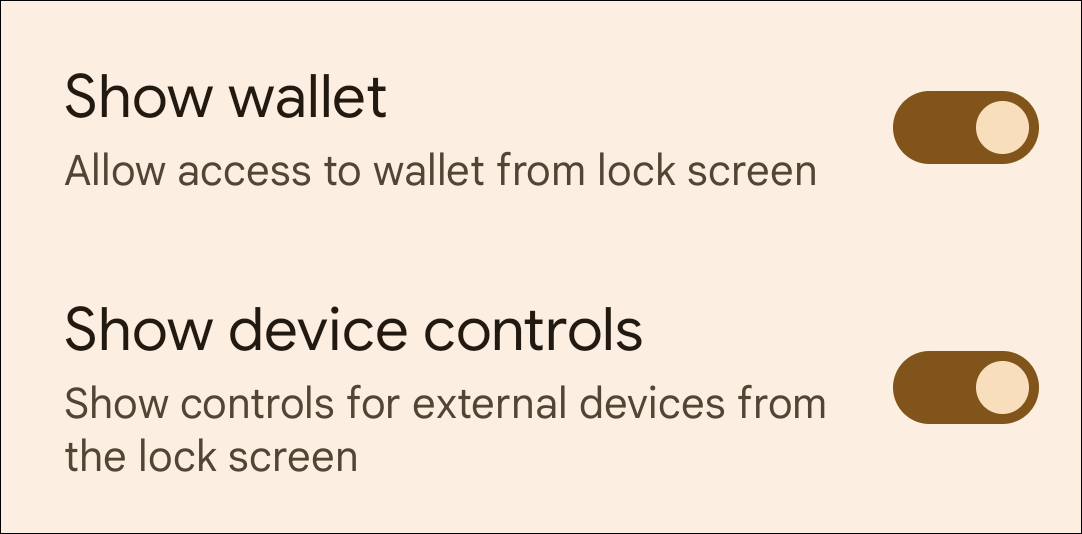 Подпись: Параметры экрана блокировки в настройках Pixel — показать или скрыть ярлыки
Альтернативные способы запустить камеру
- Спросите Google Assistant: «Окей Google, сделай фото». Подойдёт, если у вас включён голосовой помощник.
- Добавьте ярлык приложения «Камера» на главный экран и используйте жесты навигации или быстрый свайп.
- Сторонние приложения для жестов и ярлыков — опция, но проверяйте права доступа и безопасность.
Когда этот способ не сработает
- Если устройство полностью разряжено или выключено, камера не запустится.
- На некоторых мобильных оболочках и старых прошивках двойное нажатие питания может не поддерживаться.
- Если кнопка питания физически неисправна, метод недоступен.
Краткая методика проверки (мини-тест)
- Выключите экран или заблокируйте телефон.
- Быстро дважды нажмите кнопку питания.
- Оцените: камера открылась? Можете сделать фото? Можете выйти в другие приложения без разблокировки (не должно получаться)?
Критерии приёмки
- Камера открывается за одно-два перехода экрана.
- Нельзя получить доступ к другим функциям телефона без разблокировки.
- Поведение воспроизводится из любых состояний (экран включён/выключен/заблокирован).
Быстрые чек-листы для ролей
- Фотограф: проверьте скорость открытия в 3 повторения на холодном экране; убедитесь, что режим съёмки — тот, который вы используете чаще всего.
- Родитель: тренируйте двухнажатие с ребёнком, чтобы быстро поймать момент; проверьте, что телефон остаётся заблокированным.
- Менеджер по безопасности: подтвердите, что ярлык камеры не обходит биометрическую или PIN-защиту.
Решение в виде дерева (быстрый выбор)
flowchart TD
  A[Хочу быстро открыть камеру?] --> B{Экран заблокирован?}
  B -- Да --> C{Кнопка питания работает?}
  B -- Нет --> D[Можно открыть камеру двойным нажатием]
  C -- Да --> D
  C -- Нет --> E[Использовать Google Assistant или главный экран]
Риски и рекомендации
- Не устанавливайте ненадёжные сторонние лаунчеры ради быстрого доступа; они могут требовать лишние права.
- Регулярно проверяйте работоспособность кнопки питания — механические кнопки изнашиваются.
Часто задаваемые вопросы
Работает ли запуск камеры двойным нажатием, если экран полностью выключен?
Да. Дважды нажмите кнопку питания даже при выключенном дисплее — камера запустится.
Можно ли вернуть старый ярлык камеры на экран блокировки?
Нет. Google не позволяет переназначать ярлыки на экране блокировки — доступны только управление умным домом и Google Wallet.
Безопасно ли это? Можно ли просматривать снимки без разблокировки?
Безопасно — камера открывает только съёмочный режим. Для просмотра сделанных фото или перехода в другие приложения потребуется разблокировка.
Заключение
Дважды нажатие кнопки питания — самый быстрый, надёжный и встроенный способ открыть камеру на Google Pixel с Android 12 и новее. Это удобнее, чем старый ярлык на экране блокировки, и работает из любого состояния устройства. Если нужен альтернативный путь, используйте голосовые команды или проверенные сторонние инструменты, но учитывайте безопасность и права доступа.
Важно: путь в меню для проверки настроек экрана блокировки — Настройки > Экран > Экран блокировки.

Похожие материалы

Несколько аккаунтов Skype: Multi Skype Launcher

Журнал для работы: повысить продуктивность

Персональные звуки уведомлений на Android

Скачивание шоу Hulu для офлайн‑просмотра

Microsoft Start: персонализированная новостная лента
