
Как автоматически открывать вкладки из предыдущей сессии в браузере
TL;DR
Если вы хотите, чтобы браузер при запуске автоматически открывал все вкладки из последней сессии, включите соответствующую опцию в настройках: в Chrome и Opera это «Продолжить с того места, где остановились», в Firefox — «Показывать мои окна и вкладки из предыдущей сессии», в Internet Explorer и Edge — настройка запуска с вкладок последней сессии. Ниже пошаговые инструкции, советы по диагностике и варианты для продвинутых пользователей.
Быстрые ссылки
- Chrome
- Firefox
- Opera
- Internet Explorer
- Microsoft Edge
Вы часто держите много вкладок открытыми? Если браузер упал или вы хотите, чтобы при следующем запуске компьютера все вкладки восстановились, это настроить просто. Ниже показано, как включить восстановление вкладок в пяти популярных браузерах, чтобы при каждом запуске вы продолжали работу с того места, где остановились.
Chrome
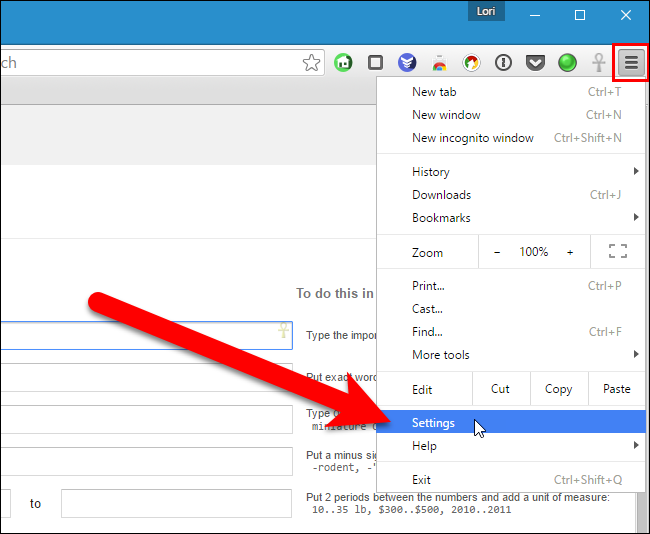
Чтобы автоматически восстанавливать вкладки из последней сессии в Chrome, откройте меню Chrome (кнопка с тремя горизонтальными линиями) и выберите “Настройки”.
Экран Настроек откроется в новой вкладке (если вы не настроили отдельное окно для настроек). В разделе “При запуске” выберите опцию “Продолжить с того места, где остановились”.
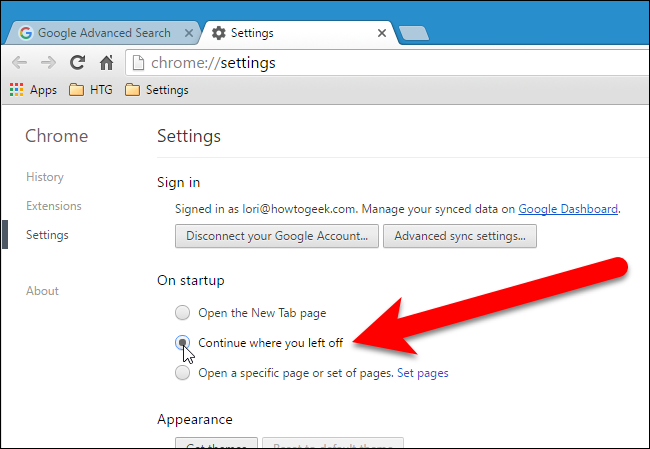
Изменения сохраняются автоматически. Чтобы закрыть вкладку Настроек, нажмите крестик справа от вкладки или сочетание клавиш Ctrl+W.
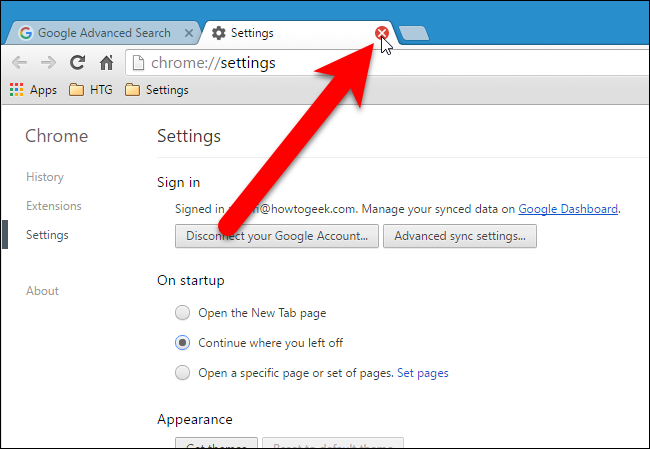
Важно: в разных версиях Chrome меню может выглядеть по-разному (три точки вместо полос). Опция восстановления сессии сохраняется в профиле пользователя.
Firefox
Firefox запоминает не только вкладки, но и окна — если у вас было открыто несколько окон, они тоже могут быть восстановлены. Нажмите кнопку меню Firefox (три горизонтальные линии) в правом верхнем углу и выберите “Настройки”.

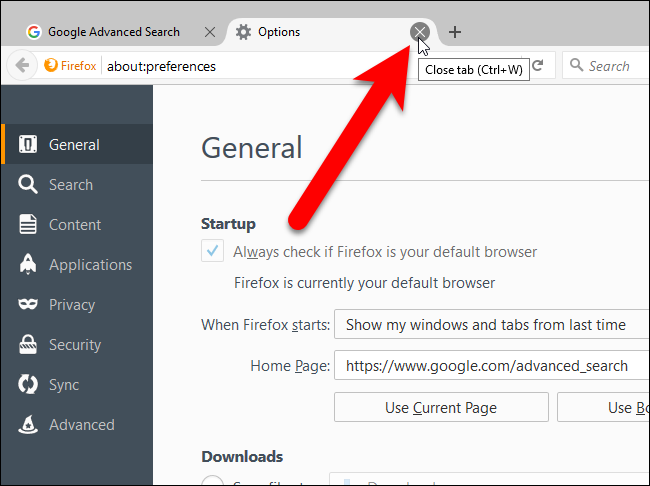
Откроется вкладка Настроек. Убедитесь, что активна вкладка “Общие”. В разделе “Запуск” в выпадающем списке “При запуске Firefox” выберите “Показывать мои окна и вкладки из предыдущей сессии” и нажмите “ОК”, если это требуется в вашей версии.
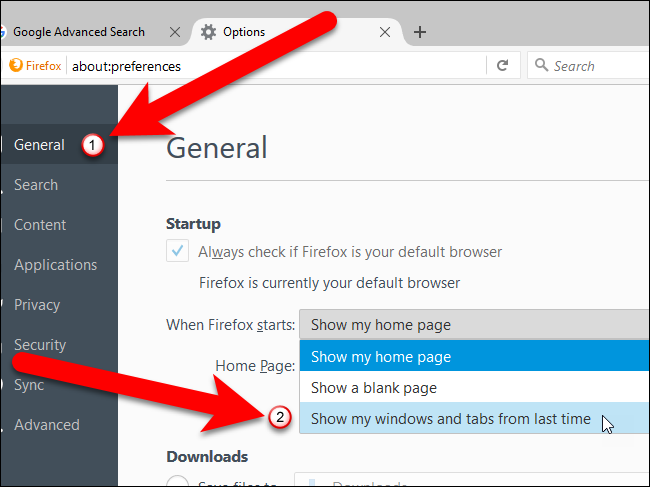
Изменения сохраняются автоматически. Чтобы закрыть вкладку Настроек, нажмите крестик или Ctrl+W.
Opera
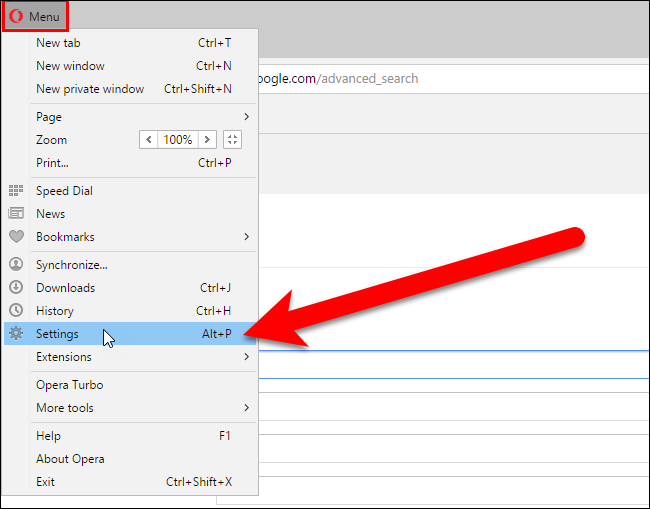
В Opera откройте меню Opera в левом верхнем углу и выберите “Настройки”.
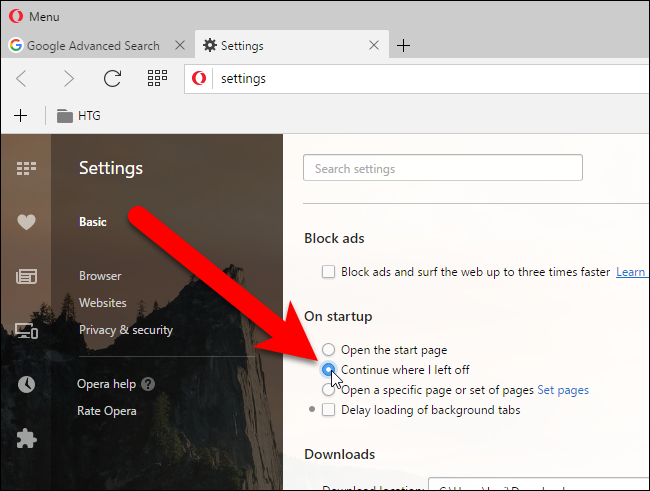
Откроется вкладка Настроек. На базовом экране в разделе “При запуске” включите опцию “Продолжить с того места, где я остановился”.
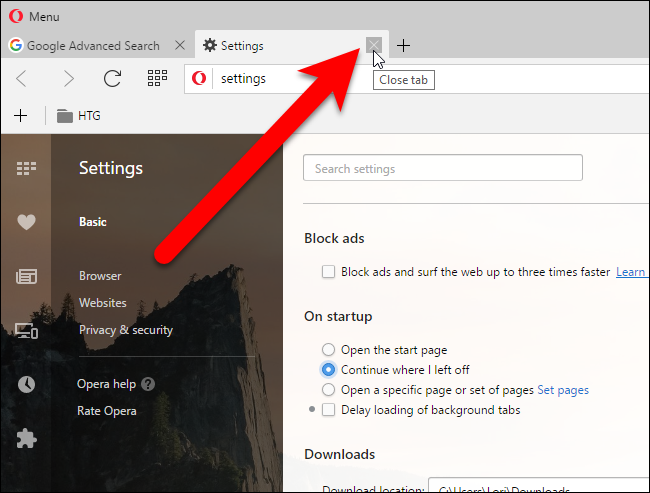
Изменения сохраняются автоматически. Закройте вкладку Настроек через крестик или Ctrl+W.
Internet Explorer
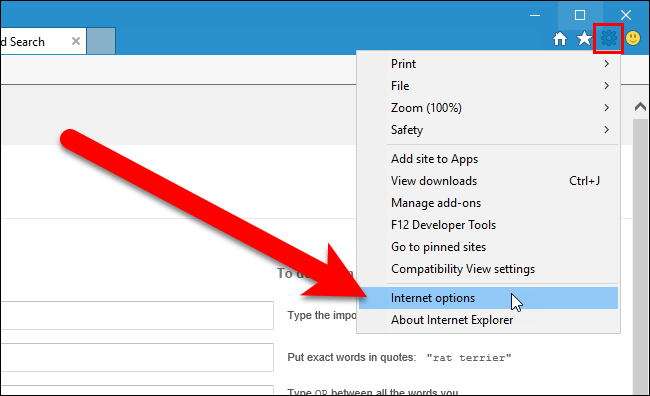
Чтобы при запуске Internet Explorer открывать вкладки из последней сессии, нажмите кнопку шестерёнки в правом верхнем углу и выберите “Свойства обозревателя”.
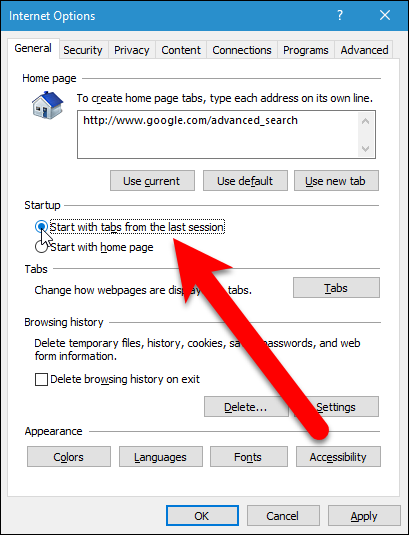
На вкладке “Общие” в разделе “Запуск” установите флажок или опцию “Начинать с вкладок из предыдущей сессии” и нажмите “ОК”.
Microsoft Edge
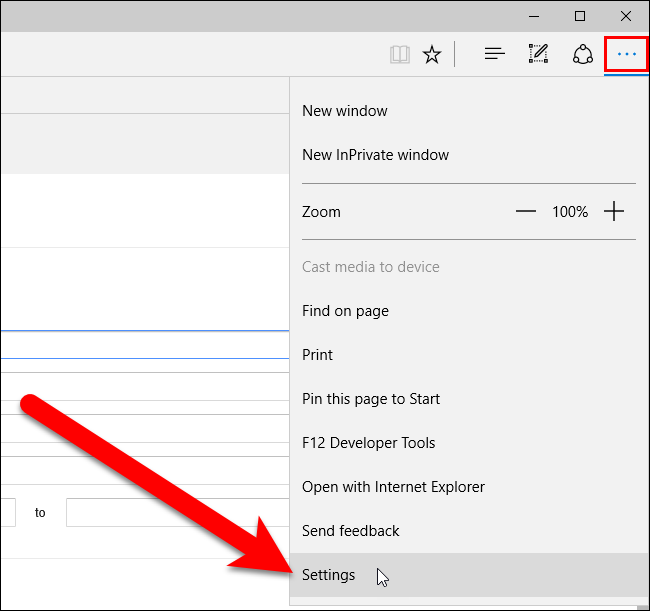
В Microsoft Edge откройте меню (три точки) в правом верхнем углу и выберите “Настройки”.
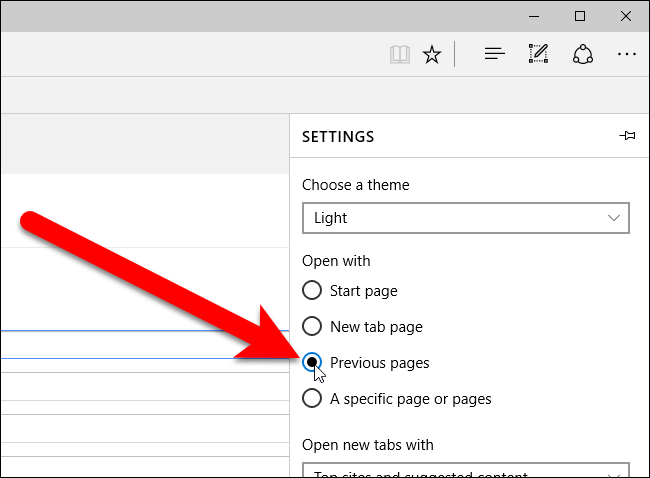
Панель Настроек откроется справа. В разделе “Открывать с” выберите “Предыдущие страницы”. Щёлкните в любой области справа от панели, чтобы закрыть её.
Теперь ваши вкладки не исчезнут при случайном закрытии браузера или его аварийном завершении.
Когда восстановление вкладок может не сработать
- Очистка истории или данных браузера: если вы удаляли данные сессии, вкладки не восстановятся.
- Режим инкогнито/частный просмотр: вкладки в приватном режиме обычно не сохраняются.
- Профиль пользователя не синхронизирован или повреждён: повреждённые данные профиля могут помешать восстановлению.
- Обновление браузера или сброс настроек: некоторые апдейты могут временно сбросить опции запуска.
Совет: прежде чем чистить данные, экспортируйте важные вкладки в закладки или используйте расширение-менеджер сессий.
Альтернативные подходы
- Расширения-менеджеры сессий (Session Manager) — позволяют вручную сохранять наборы вкладок и восстанавливать их по имени.
- Синхронизация профиля в облаке — при включённой синхронизации вкладки и сессии часто восстанавливаются при входе на другом устройстве.
- Экспорт в закладки — быстро и надёжно: сохраните все вкладки в папку закладок и восстановите позже.
- Автосохранение вкладок в файле — для продвинутых можно регулярно экспортировать список URL с помощью скрипта.
Чеклист для разных ролей
Для обычного пользователя
- Включите опцию восстановления сессии в настройках.
- Не используйте режим инкогнито для работы, если хотите восстановить вкладки.
- При опасении потери — сохраните вкладки в закладки.
Для продвинутого пользователя / администратора
- Настройте синхронизацию профилей и резервное копирование данных профиля.
- Рассмотрите расширения для управления сессиями с версионированием.
- Автоматизируйте экспорт списка вкладок при завершении работы.
Ментальные модели и советы
- Модель 3-2-1 для вкладок: держите не более 3 рабочих вкладок в одной области, 2 группы задач и 1 резервная копия (закладки/менеджер сессий).
- Если вкладки важны — не полагайтесь только на автовосстановление; комбинируйте с закладками или расширением.
Приватность и данные
Восстановление вкладок связано с локальным хранением истории и состояния сессии. Если вы используете общий компьютер или публичную машину, не включайте автоматическое восстановление. При синхронизации через аккаунт учтите, что список открытых вкладок может попасть в облако провайдера браузера.
Важно: при требованиях к конфиденциальности используйте отдельный профиль и отключите синхронизацию или храните сессии локально.
Критерии приёмки
- После включения соответствующей опции и перезапуска браузера все вкладки из предыдущей сессии восстанавливаются.
- В приватном режиме вкладки не сохраняются и не восстанавливаются.
- При восстановлении восстанавливаются URL-адреса и порядок вкладок; содержимое страниц может требовать перезагрузки.
Краткое резюме
- Все современные браузеры позволяют автоматически открывать вкладки из последней сессии через настройки.
- Если опция не срабатывает — проверьте очистку данных, режим приватности и целостность профиля.
- Для долговременного хранения вкладок используйте менеджеры сессий или закладки.
Часто задаваемые вопросы
Почему браузер не восстанавливает вкладки после включения этой опции?
Проверьте, не очищаете ли вы историю или данные сессии, и не используете ли режим инкогнито. Также возможна проблема с профилем пользователя.
Можно ли восстановить вкладки после удаления истории?
Короткий ответ: редко. Если нет резервной копии профиля или синхронизации, восстановление усложнено. Используйте менеджеры сессий или резервное копирование на будущее.
Безопасно ли синхронизировать открытые вкладки через облако?
Синхронизация удобна, но имейте в виду, что список открытых вкладок хранится у поставщика облака (Google, Mozilla, Microsoft). Для конфиденциальных данных лучше отключать синхронизацию или использовать отдельный профиль.
Сводка ключевых шагов: включите опцию восстановления в настройках вашего браузера, сохраните важные вкладки в закладки или менеджер сессий и проверьте политику синхронизации, если используете общий или рабочий компьютер.

Похожие материалы

Несколько аккаунтов Skype: Multi Skype Launcher

Журнал для работы: повысить продуктивность

Персональные звуки уведомлений на Android

Скачивание шоу Hulu для офлайн‑просмотра

Microsoft Start: персонализированная новостная лента
