
Как открыть файл .stk (STK) в Windows
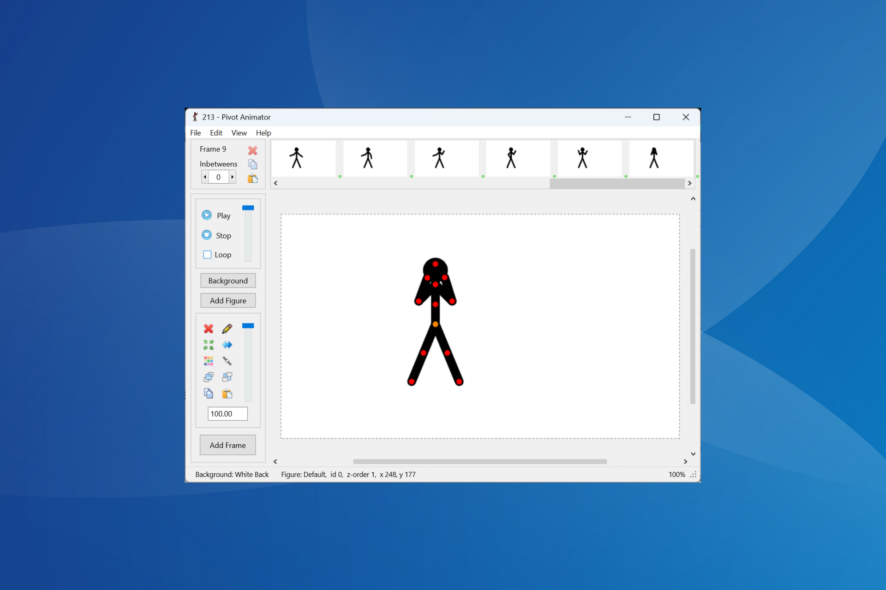
Кратко: Если у вас есть файл .stk — формат для 2D «stick figure» — проще всего открыть его в Windows с помощью Pivot Animator или совместимого ПО (например, Stykz). Установите программу, назначьте её как приложение по умолчанию или конвертируйте .stk в поддерживаемый формат (.piv). Ниже — пошаговые инструкции, альтернативы, чек-листы и ответы на частые вопросы.
Что такое файл .stk
Файл .stk хранит данные о двухмерной «stick figure»: главную рукоятку, сегменты, привязки и повороты суставов. Это текстово/бинарный формат, который используют программы для покадровой анимации, например Pivot Animator и Stykz. Один абзац: “stick figure” — простая кукла из линий и узлов, используемая для анимации.
Быстрый план действий
- Установите Pivot Animator (рекомендуется для Windows).
- Откройте .stk двойным кликом или через меню программы.
- Если файлы не открываются автоматически, смените ассоциацию файлов в настройках Windows.
- При необходимости используйте альтернативные программы или конвертацию в .piv.
Как открыть .stk в Windows — пошаговая инструкция
1. Загрузите Pivot Animator
- Перейдите на официальный сайт Pivot Animator и скачайте установщик для Windows.
- Запустите установщик и следуйте подсказкам мастера установки — снимайте галочки с дополнительных предложений, если они вам не нужны.
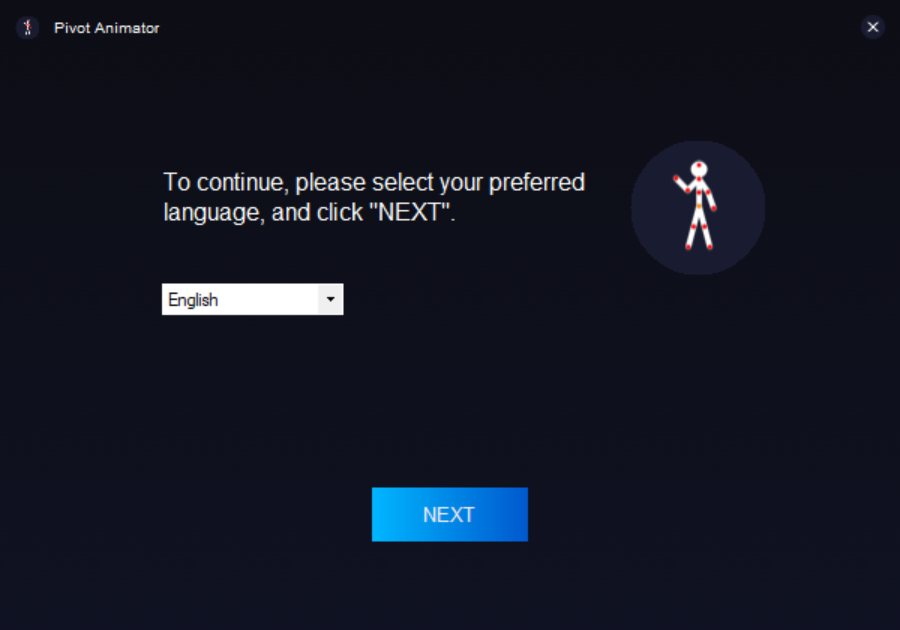
- Перезагрузите компьютер после установки — это помогает системе правильно связать типы файлов.
Важно: проверяйте скачанные файлы антивирусом перед установкой.
2. Назначьте Pivot Animator приложением по умолчанию
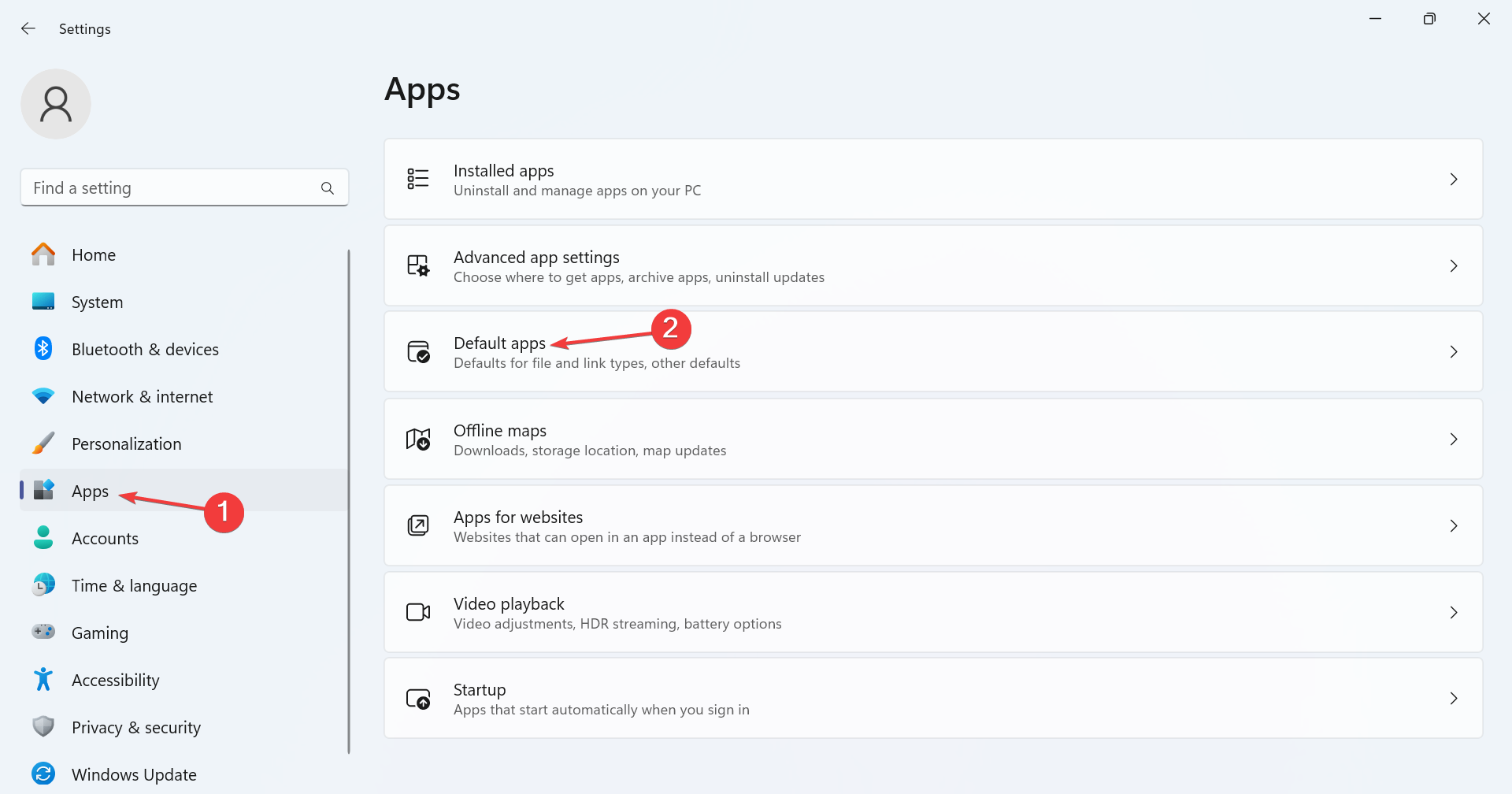
- Нажмите Windows + I, откройте “Параметры” → “Приложения” → “Приложения по умолчанию”.
- В поле поиска введите “.stk” и выберите тип файла из результатов.
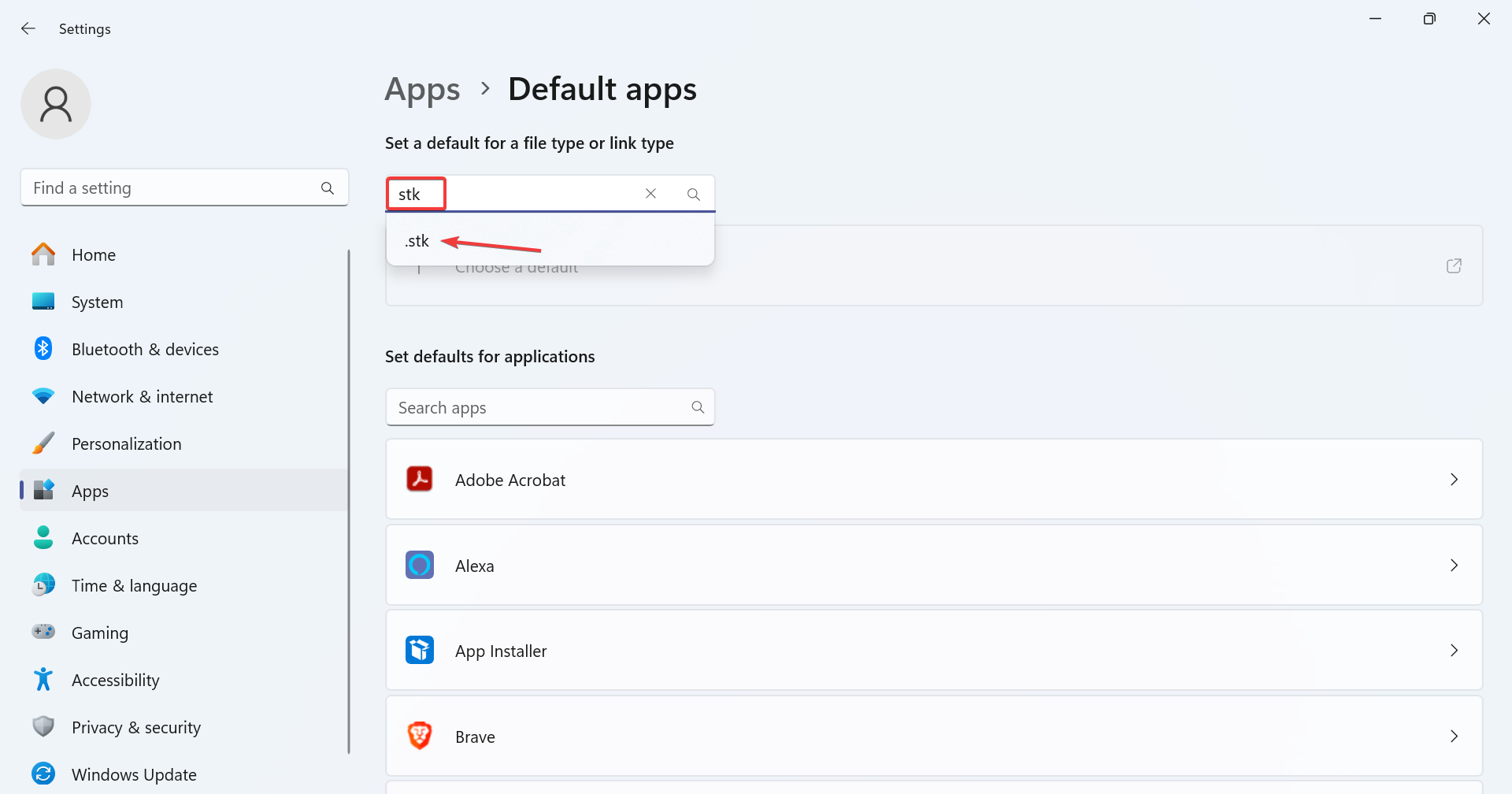
- Нажмите на текущее приложение и в списке выберите “Pivot Animator”, затем “Установить по умолчанию”.
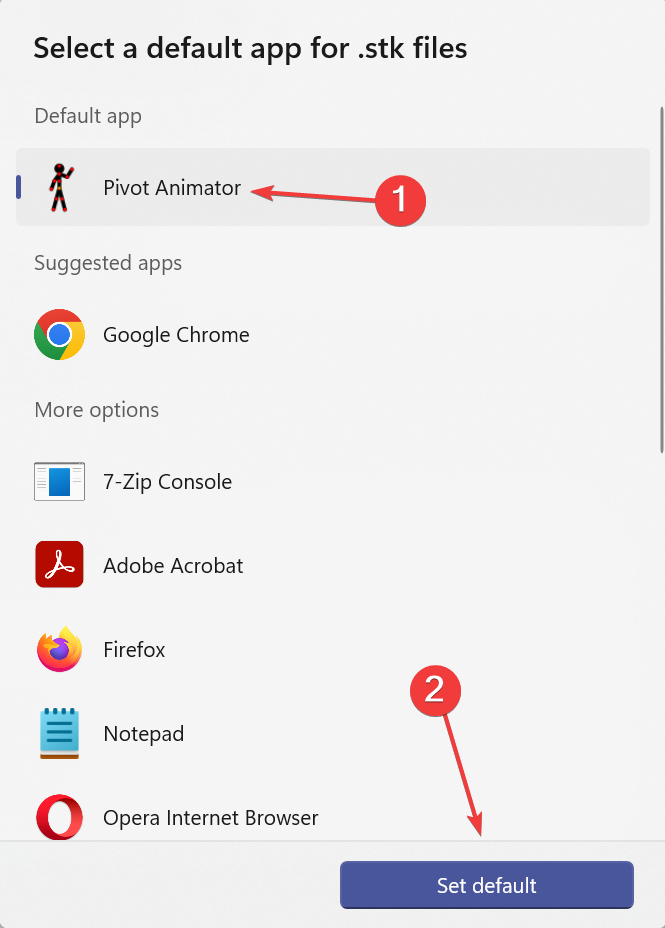
После этого двойной клик по .stk откроет файл в Pivot Animator.
Альтернативные способы и инструменты
- Stykz — кроссплатформенное бесплатное приложение, умеет работать с похожими форматами.
- Онлайн-просмотрщики — редкие и не всегда надёжные; подойдёт для быстрой проверки содержимого, но не для серьёзной правки.
- Конвертация в .piv (если ваша цель — открыть файл в другой программе). Проверяйте совместимость: при конверсии могут потеряться специфические метаданные.
Модель принятия решения (когда что выбрать)
flowchart TD
  A[Есть .stk файл] --> B{Нужно править анимацию?}
  B -- Да --> C[Установить Pivot Animator или Stykz]
  B -- Нет --> D{Нужно только просмотреть?}
  D -- Да --> E[Попробовать онлайн-просмотрщик]
  D -- Нет --> F[Архивировать или конвертировать в .piv]
  C --> G[Открыть и редактировать]
  E --> H[Оценить содержимое]
  F --> I[Использовать универсальный просмотрщик файлов]
Когда метод не сработает (ограничения)
- Файлы .stk, созданные в очень старых или нестандартных версиях ПО, могут содержать расширенные поля, которые новая версия программы не распознаёт.
- Онлайн-сервисы часто не поддерживают все особенности формата (например, сцепления сегментов или скрипты).
- Конвертация всегда несёт риск потери точности поз и привязок.
Советы и лучшие практики
- Делайте резервную копию .stk перед конверсией или правкой.
- Если вы получаете .stk от коллег: уточните версию программы, в которой файл был создан.
- Используйте антивирус для скачиваемых инсталляторов.
- Для массовой работы применяйте универсальные файловые менеджеры/просмотрщики, но редактируйте в специализированной программе.
Чек-листы по ролям
- Для аниматора: установить Pivot Animator, проверить ключевые кадры, сохранить резервную копию.
- Для администратора IT: проверить источник скачивания, сканировать на вирусы, развернуть ПО централизованно.
- Для QA/ревьюера: открыть файл, пройтись по ключевым позициям, экспортировать скриншоты для отчёта.
Критерии приёмки
- Файл открывается в Pivot Animator без ошибок.
- Все сегменты и узлы отображаются корректно.
- Анимация воспроизводится плавно и кадры не пропадают.
Короткий глоссарий
- STK: формат для stick-figure анимации.
- PIV: формат Pivot Animator, часто используемый для обмена анимациями.
Частые вопросы
Можно ли открыть .stk на macOS?
Да — Stykz и некоторые более старые версии Pivot (или альтернативы) могут работать на macOS. Однако инструкции по установке и ассоциации файлов отличаются от Windows.
Можно ли конвертировать .stk в .piv?
Часто да: многие инструменты экспорта/импорта поддерживают связанный формат .piv. Перед конверсией сделайте резервную копию.
Что делать, если файл не открывается и вы видите ошибку?
Проверьте целостность файла (повреждён ли архив/скачивался ли файл полностью), попробуйте открыть в другой версии программы или восстановить исходный файл у отправителя.
Если у вас остались вопросы или вы хотите поделиться любимым инструментом для работы с .stk — напишите комментарий. Спасибо!

Похожие материалы

Несколько аккаунтов Skype: Multi Skype Launcher

Журнал для работы: повысить продуктивность

Персональные звуки уведомлений на Android

Скачивание шоу Hulu для офлайн‑просмотра

Microsoft Start: персонализированная новостная лента
