
Как открыть ссылку в другом браузере из Firefox с помощью расширения Open With
Зачем это нужно
- Быстрая проверка страницы в другом движке (IE, Edge, Chrome и т. д.).
- Работа с сайтами, требующими Internet Explorer.
- Ускорение тестирования кроссбраузерности без копирования URL.
Краткий обзор расширения
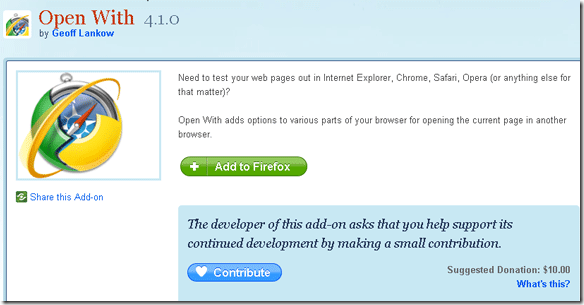
Open With — простое расширение, которое добавляет пункты в контекстное меню Firefox. При установке оно автоматически сканирует систему и подставляет в меню все найденные браузеры. Нажав правой кнопкой по ссылке, вы увидите список доступных браузеров и откроете текущую ссылку в выбранном приложении.
Быстрая установка
- Откройте Firefox. Расширение нужно устанавливать именно в Firefox — из других браузеров оно не установится.
- Перейдите на страницу расширения и нажмите «Добавить в Firefox».
- Перезапустите браузер при необходимости.
После установки в контекстном меню появятся иконки для каждого обнаруженного браузера.
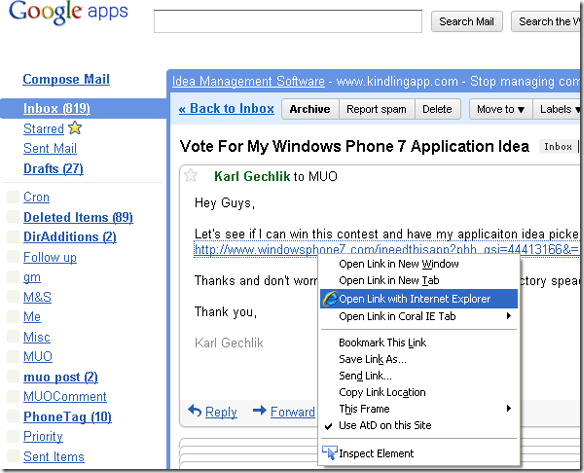
Как открыть ссылку в Internet Explorer и других браузерах
- Щёлкните правой кнопкой по ссылке.
- Выберите пункт «Open With → Internet Explorer» (или другой браузер).
- Ссылка откроется в выбранном окне браузера.
Это удобно, если нужно выполнить действия только в IE (обновления Windows, корпоративные сайты) или быстро сравнить верстку.
Настройки расширения
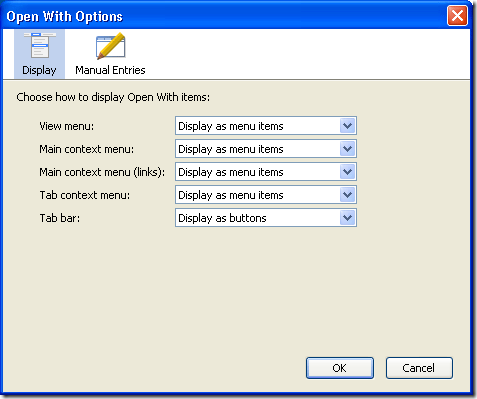
Откройте меню Firefox: Инструменты → Настройки → Управление дополнениями, затем под Open With нажмите «Параметры». Там можно выбрать, как отображаются пункты — кнопки или пункты меню.
Ручные записи и команды запуска
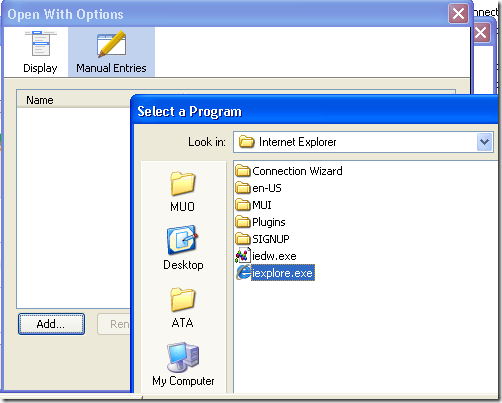
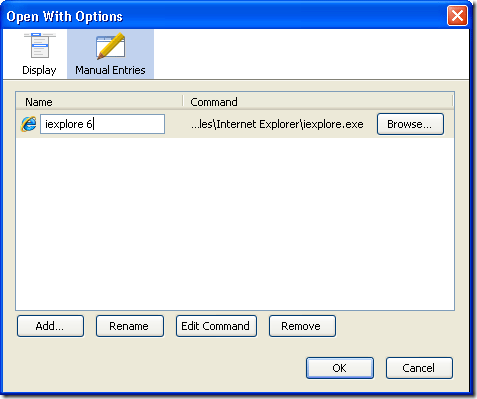
Во вкладке ручных записей можно добавить собственные браузеры или приложения. Это полезно, если браузер не был найден автоматически или вы хотите добавить портативную версию. Для добавления укажите путь к исполняемому файлу и имя. Можно также задать параметры запуска (switches).
Чтобы добавить переключатели или изменить команду запуска:
- Выделите нужный браузер в списке.
- Нажмите «Редактировать команду».
- Добавьте параметры запуска (например, режим инкогнито или профиль).
Дополнительный пример: если нужно запустить Chrome с указанием пользовательского профиля, добавьте в командную строку путь к профилю и ключи (проверьте синтаксис для вашей ОС).
Когда расширение может не сработать
- Браузер был обновлён и изменил путь к файлу; расширение не обнаружит его автоматически. Решение: добавить браузер вручную.
- Запуск блокирует антивирус или политика организации. Решение: проверьте разрешения и исключения.
- Портативные версии находятся на сменном носителе — укажите корректный путь.
Альтернативные подходы
- Использовать вкладки и ручной ввод URL в другом браузере. Минус — долго копировать/вставлять.
- Расширения типа IE Tab интегрируют движок в Firefox, но не запускают отдельный браузер — полезно для быстрого отображения IE внутри Firefox.
- Сценарии автоматизации (скрипты), открывающие URL в нужном браузере — подходят для CI/CD и массовых проверок.
Мини‑методика для тестирования в нескольких браузерах
- Составьте список браузеров и версий для проверки.
- Установите все браузеры локально или используйте портативные версии.
- Настройте Open With и добавьте ручные записи при необходимости.
- Перейдите по целевой ссылке в Firefox и открывайте её по очереди в каждом браузере.
- Фиксируйте отличия, делайте скриншоты и записывайте шаги воспроизведения.
Роль‑ориентированные чек‑листы
- Для разработчика: проверить отображение элементов, консоль на наличие ошибок, адаптивность.
- Для тестировщика: прогон тесткейсов, проверка интерактивных сценариев, регистрация багов с repro steps.
- Для администратора: убедиться, что политика безопасности и антивирус не блокируют запуск.
Примеры проблем и способы устранения
- Проблема: после обновления браузера пункт исчез. Решение: откройте настройки Open With и добавьте браузер вручную.
- Проблема: Command line параметры не работают. Решение: проверьте правильность синтаксиса и экранирование в Windows или Linux.
Важно: расширение открывает URL в установленном браузере как внешний процесс. Оно не изменяет содержимое страницы в Firefox и не вмешивается в данные сайтов.
Короткий глоссарий
- Switches — параметры командной строки, которые меняют поведение запускаемого приложения.
- Portable — переносимая версия программы, не требующая установки.
Заключение
Open With — простой и практичный инструмент для тех, кто регулярно проверяет сайты в разных браузерах или вынужден работать с устаревшими корпоративными сервисами в Internet Explorer. Он экономит время и упрощает рабочие сценарии без ручного копирования ссылок.
Критерии приёмки
- После установки Open With в контекстном меню Firefox видны требуемые браузеры.
- При выборе браузера ссылка открывается во внешнем окне без ошибок.
- Возможность добавить вручную отсутствующие браузеры и задать параметры запуска.
Мы будем рады вашим примерам альтернативных приложений и рабочим сценариям в комментариях.

Похожие материалы

Несколько аккаунтов Skype: Multi Skype Launcher

Журнал для работы: повысить продуктивность

Персональные звуки уведомлений на Android

Скачивание шоу Hulu для офлайн‑просмотра

Microsoft Start: персонализированная новостная лента
