
Как открыть файл SKV — руководство
Что такое файл SKV
SKV — это текстовый формат для хранения табличных данных. По сути, он работает как CSV, но в качестве разделителя полей обычно использует точку с запятой («;») вместо запятой. Это влияет на способ открытия и импортирования: программу нужно проинформировать о правильном разделителе и кодировке.
Ключевые случаи использования: экспорт данных из локальных систем учёта, отчётов или импорт/экспорт между приложениями, где локаль использует «;» как разделитель.
Как открыть файл SKV
1. В Microsoft Excel (Windows и macOS)
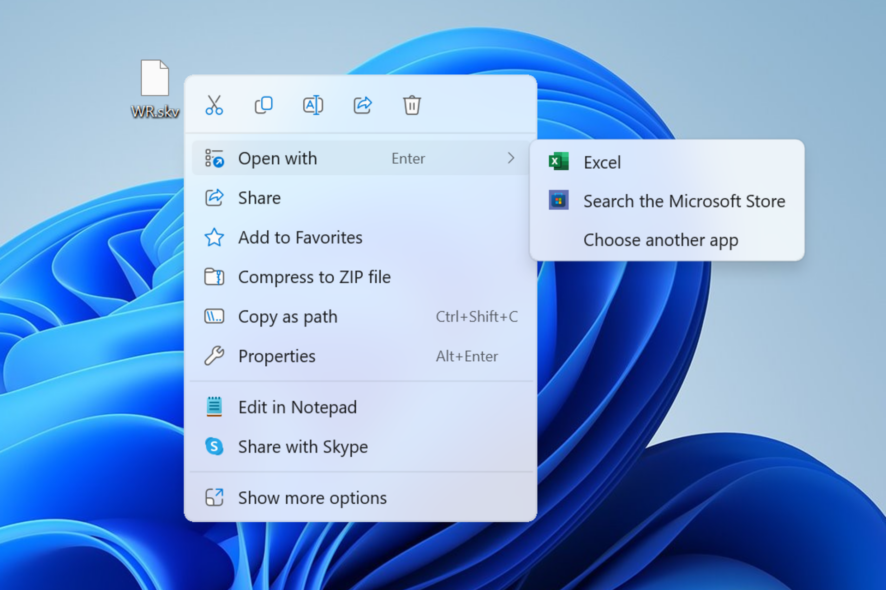
- Найдите файл с расширением .skv, щёлкните по нему правой кнопкой и выберите Открыть с помощью → Excel.

- Если Excel не отображается, выберите «Выбрать другое приложение», найдите Excel и нажмите «Только раз» или «Всегда», чтобы сделать Excel программой по умолчанию.
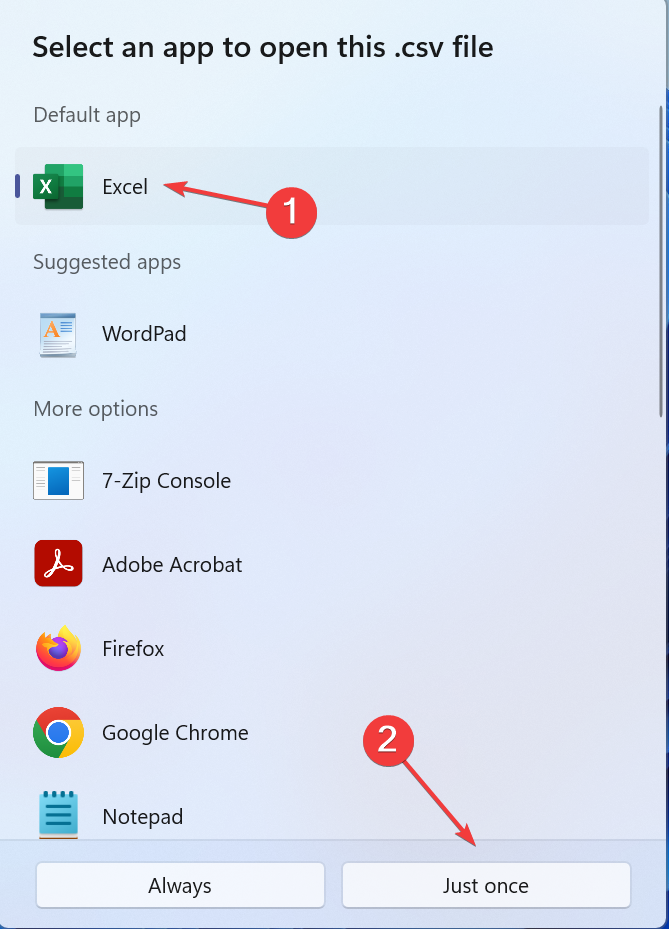
Если файл открылся, но данные выглядят слипшимися в одну колонку, используйте функцию «Текст по столбцам» (Data → Text to Columns) и укажите разделитель «;». На Mac можно воспользоваться мастером импорта текста и указать разделитель и кодировку.
Совет: при частой работе с такими файлами установите Excel по умолчанию для .skv, чтобы ускорить открытие.
2. В случае проблем с Excel: импорт через мастер (рекомендуемый метод)
- Откройте Excel → Файл → Открыть → Выберите файл SKV.
- В мастере импорта укажите: тип данных — с разделителями; разделитель — точка с запятой; проверьте предварительный просмотр.
- На шаге кодировки выберите UTF-8 или Windows-1251/ANSI в зависимости от источника файла.
Почему это важно: неверная кодировка даёт искажённые символы, а неправильный разделитель собьёт структуру таблицы.
3. Альтернативные табличные приложения
Некоторые офисные пакеты и онлайн-сервисы тоже открывают SKV-файлы, если при импорте указать правильный разделитель:
- LibreOffice Calc и Apache OpenOffice Calc — часто корректно импортируют файлы с нестандартными разделителями.
- Google Sheets — можно загрузить файл и при импорте выбрать разделитель «;».
Важно: совместимость зависит от точного формата файла; в редких случаях часть столбцов или форматирование может потеряться.
4. Конвертация в CSV или другой совместимый формат
Если открыть не получается, сконвертируйте SKV в CSV (с запятой) или TSV (табуляция). Способы конверсии:
- Импортируйте в Excel или LibreOffice и затем «Сохранить как» → CSV (comma separated) или Excel (.xlsx).
- Используйте текстовый редактор (Notepad++, VS Code): откройте файл, замените разделители “;” на “,” и сохраните в UTF-8. Не меняйте расширение вручную без проверки — это может повредить данные.
- Онлайн-конвертеры: быстрый способ, но учитывайте безопасность данных (см. раздел о рисках).
Мини‑методология конверсии в три шага:
- Создайте резервную копию исходного .skv.
- Откройте через импорт в таблице и укажите разделитель и кодировку.
- Сохраните результат в нужном формате.
Устранение неполадок
- Пустые ячейки или слипшиеся столбцы: проверьте разделитель и запятые в текстовых полях.
- Кривые символы (кракозябры): попробуйте кодировку UTF-8, Windows-1251 (Cyrillic) или Latin-1 в зависимости от источника.
- Потеря форматов/ячейки не открываются: возможно, файл повреждён — попробуйте открыть в текстовом редакторе, чтобы убедиться, что данные читаемы.
- Если часть строк не импортируется: проверьте наличие символов новой строки внутри поля (заставляют парсер разбивать запись).
Пример принятой последовательности действий, если файл не открывается:
- Открыть .skv в текстовом редакторе и проверить видимость разделителей “;”.
- Если данные читаемы, импортировать в Excel с указанием разделителя и кодировки.
- Если не помогает, сделать резервную копию и заменить “;” на “,” и снова импортировать.
Безопасность и приватность
Важно: не загружайте конфиденциальные SKV-файлы на непроверенные онлайн-сервисы. Онлайн‑конвертеры удобны, но могут сохранять копии данных. Для чувствительных данных используйте локальные инструменты (Excel, LibreOffice) или внутренние скрипты.
Практические советы для разных ролей
- Для конечного пользователя: всегда делайте копию файла перед конвертацией и проверяйте кодировку при импорте.
- Для администратора/разработчика: если система экспортирует SKV, документируйте кодировку и разделитель по умолчанию; предоставьте опцию экспорта в CSV/UTF-8.
- Для аналитика: проверяйте данные на встраиваемые разделители и кавычки, используйте скрипты для предобработки (Python pandas, Power Query).
Шаблон проверок перед импортом
- Файл открывается в текстовом редакторе и читаем.
- Разделитель — точка с запятой (или известный другой символ).
- Кодировка указана или определена (UTF-8, Windows-1251 и т. п.).
- Нет строк с разным количеством полей.
Критерии приёмки
Файл считается успешно открытым, если:
- Все столбцы отображаются корректно согласно ожиданиям;
- Символы кириллицы и специальные символы читаемы;
- Числовые поля распознаны как числа (или форматируются вручную при необходимости).
Что делать, если ничего не помогает
- Проверьте исходный экспорт: возможно, файл экспортирован с ошибками — запросите повторный экспорт.
- Используйте скрипт для парсинга (например, Python + pandas: read_csv с sep=’;’).
- Обратитесь к поставщику данных с описанием проблемы и примерами строк, где происходит срыв структуры.
1‑строчный глоссарий
- SKV: текстовый табличный формат с разделителем “;”.
- CSV: текстовый табличный формат с разделителем “,”.
- Кодировка: способ представления символов (UTF-8, Windows-1251).
- Разделитель: символ, который отделяет поля в строке (запятая, точка с запятой, табуляция).
Факт‑бокс
- Тип: текстовый табличный файл.
- Общая проблема: разделители и кодировка.
- Быстрое решение: импорт через Excel/LibreOffice с указанием разделителя и кодировки.
Важно: Никогда не меняйте расширение файла вручную как единственное решение — это может повредить данные.
Резюме
- SKV — это просто текстовый табличный файл с разделителем «;». Открывать удобно через Excel, LibreOffice или Google Sheets при явном указании разделителя и кодировки. Если ничего не помогает, конвертируйте файл, используйте скрипты для предобработки или запросите повторный экспорт данных.
Если у вас есть вопросы или вы хотите поделиться способом, которым открываете SKV-файлы, оставьте комментарий ниже.

Похожие материалы

Несколько аккаунтов Skype: Multi Skype Launcher

Журнал для работы: повысить продуктивность

Персональные звуки уведомлений на Android

Скачивание шоу Hulu для офлайн‑просмотра

Microsoft Start: персонализированная новостная лента
