
Как открыть файлы RTF в Windows 10
Что такое RTF и зачем он нужен
RTF (Rich Text Format) — формат документов, созданный для переносимого представления форматированного текста: жирный, курсив, списки, отступы и встраиваемые изображения. Формат появился в 1980-х годах и остаётся широко поддерживаемым, хотя обновления спецификации от основного разработчика прекратились.
Когда использовать RTF:
- Нужно сохранить простое форматирование без зависимости от версии текстового процессора.
- Нужна переносимость между разными ОС и программами.
- Требуется сохранить читаемость в текстовых редакторах при отсутствии сложных макетов.
Когда не стоит использовать RTF:
- Нужны сложные макеты, стили и совместная работа с сохранением истории — лучше DOCX или Google Docs.
- В документе много встроенных объектов и макросов — используйте защищённые контейнеры или PDF.
Важно: RTF не поддерживает современные функции типографики и совместной работы так же, как современные форматы документов.
Основные способы открыть RTF в Windows 10
Ниже — проверенные методы с плюсами и минусами, шаги и советы по совместимости.
Метод 1 — Конвертировать в PDF через Adobe Acrobat Reader DC
Преимущества: надёжный просмотр, удобство обмена, защита от случайных изменений.
Как это работает:
- Откройте RTF в программе, которая может конвертировать в PDF (например, Microsoft Word или Adobe Acrobat, если у вас есть средство конвертации).
- Выберите Файл → Печать → виртуальный принтер Adobe PDF или используйте функцию «Сохранить как PDF».
- Полученный PDF можно просмотреть в Adobe Reader DC и безопасно отправлять по почте.
Плюсы:
- Файл нельзя случайно изменить при просмотре.
- Совместимость с любым устройством.
Минусы:
- Если нужно редактировать, потребуется оригинал или обратная конверсия в RTF/DOCX.
Метод 2 — Открыть и редактировать в Google Drive / Google Документах
Google Drive позволяет загружать RTF, открывать его в Google Docs и сохранять как GDOC или скачать обратно в RTF.
Шаги:
- Откройте сайт https://drive.google.com и войдите в аккаунт Google.
- Нажмите Мой диск → Загрузить файлы и выберите RTF-файл.
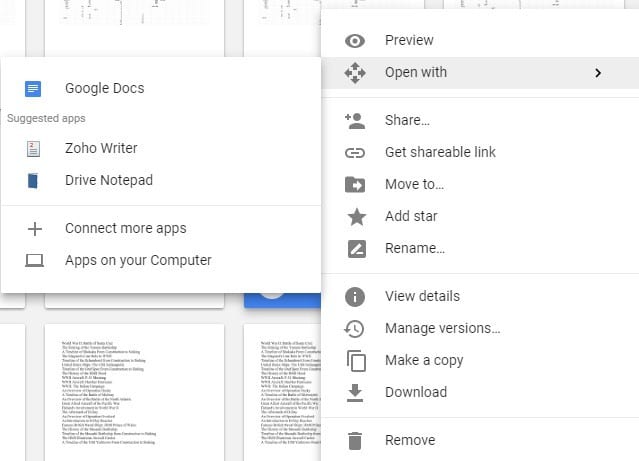
- После загрузки правой кнопкой мыши кликните по файлу → Открыть с помощью → Google Документы.
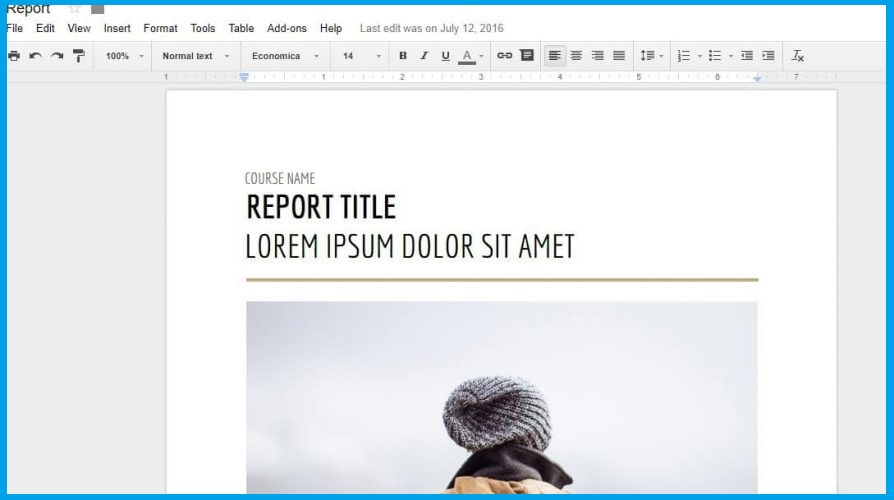
- Google Docs создаст копию в формате GDOC; редактируйте её как обычно.
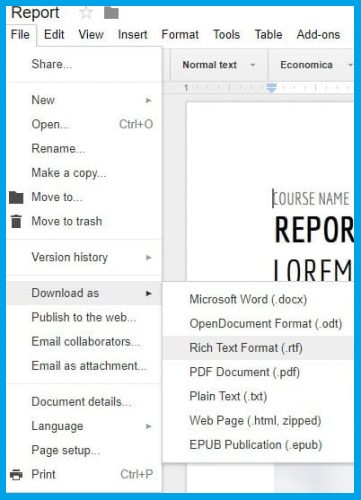
- Чтобы вернуть RTF, выберите Файл → Скачать → Rich Text Format.
Плюсы:
- Бесплатно (15 ГБ в Google Drive без подписки).
- Удобно для совместной работы и сохранения истории изменений.
Минусы:
- Возможны небольшие изменения форматирования при конвертации.
Метод 3 — Открыть в браузере через расширение Docs Online Viewer
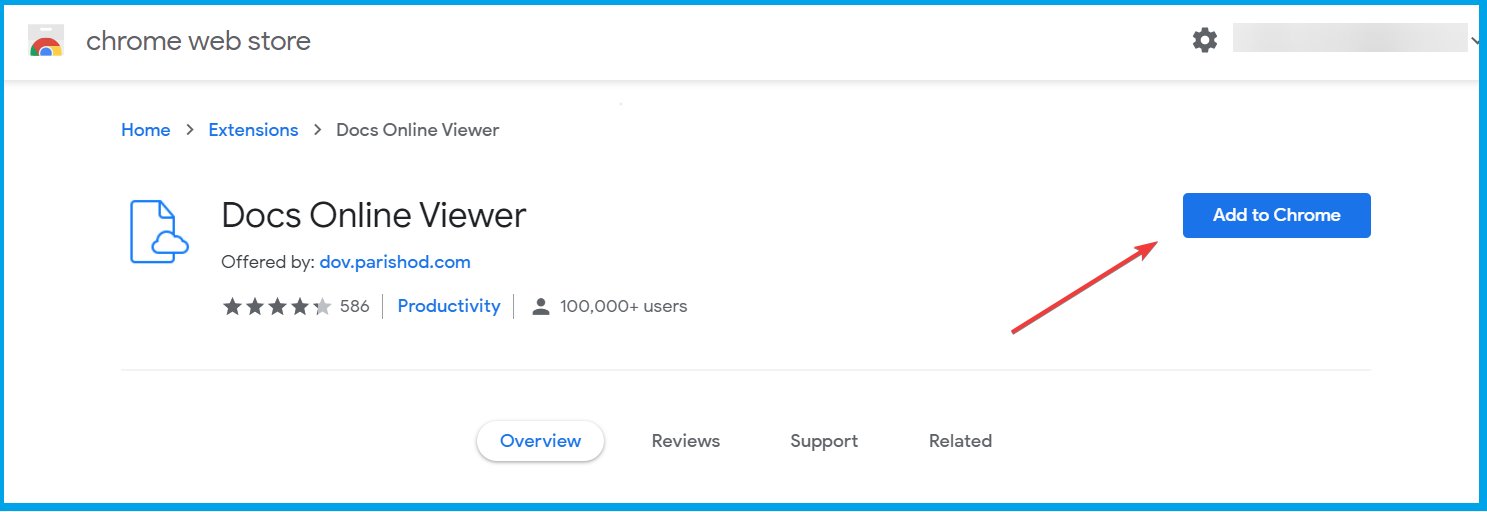
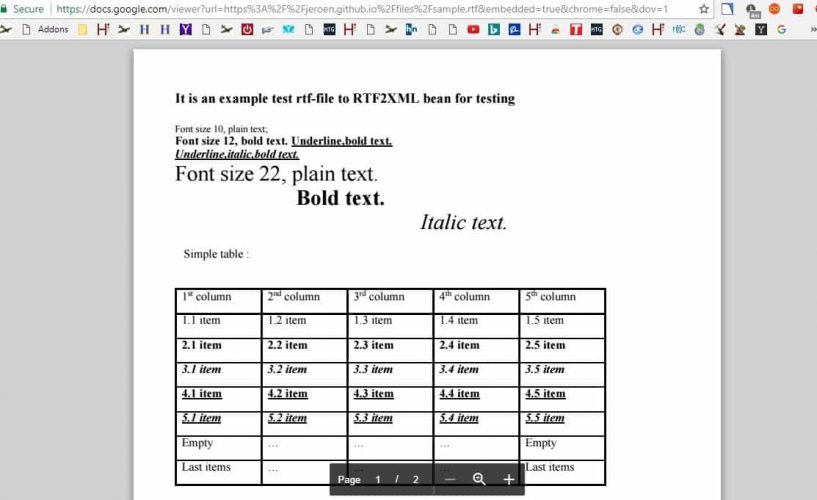
Если вы хотите быстро просмотреть RTF онлайн, можно использовать расширения для Chrome, например Docs Online Viewer (Docs Onlive Viewer в магазине Chrome Web Store).
Шаги:
- Откройте Chrome Web Store и установите расширение Docs Online Viewer.
- Перейдите на страницу с RTF-файлом или вставьте ссылку в адресную строку.
- Нажмите «Просмотреть» рядом с результатом поиска или на ссылке — расширение откроет файл во вкладке браузера.
Плюсы:
- Быстро и без установки офисного пакета.
- Удобно для просмотра документов из интернета.
Минусы:
- Для редактирования всё равно понадобится отдельный редактор.
- Завиcимость от корректности расширения и доступа к сети.
Метод 4 — Открыть в локальных приложениях: Word, WordPad, LibreOffice, Notepad++
Список обычных приложений, которые поддерживают RTF:
- Microsoft Word (полная поддержка форматирования).
- WordPad (входит в Windows — быстрый просмотр и базовое редактирование).
- LibreOffice / OpenOffice (хорошая совместимость).
- Notepad++ или любой текстовый редактор — покажут исходный RTF-код или текст только с потерей форматирования.
- AbiWord, Corel WordPerfect — поддерживают RTF.
Совет: если нужно просто просмотреть содержимое без форматирования, откройте RTF в Блокноте — вы увидите текст, но без визуального форматирования.
Подробная пошаговая инструкция: Google Drive (пример)
- Перейдите на drive.google.com.
- Нажмите «Мой диск» → «Загрузить файлы». Выберите RTF и дождитесь загрузки.
- Правый клик по файлу → Открыть с помощью → Google Документы.
- Редактируйте; изменения сохраняются автоматически.
- Чтобы вернуть RTF: Файл → Скачать → Rich Text Format.
Ментальные модели и критерии выбора метода
- Если нужна безопасность и неизменность — конвертация в PDF.
- Если нужна совместная работа — Google Docs или облачный офис.
- Если нужна полная совместимость форматирования — Microsoft Word или LibreOffice.
- Если нужно просто быстро просмотреть — браузер с просмотрщиком или WordPad.
Таблица совместимости (упрощённая)
| Программа / среда | Просмотр | Редактирование | Подходит для |
|---|---|---|---|
| Microsoft Word | Да | Да | Сложные документы, сохранение форматирования |
| WordPad (Windows) | Да | Базовое | Быстрый просмотр/внесение правок |
| LibreOffice / OpenOffice | Да | Да | Бесплатная альтернатива Word |
| Google Docs (через Drive) | Да | Да (копия GDOC) | Совместная работа, облачное редактирование |
| Блокнот / Notepad++ | Частично | Нет (только текст/код) | Просмотр исходного текста, диагностика RTF-кода |
| Браузер + расширение | Да | Нет | Быстрый просмотр онлайн
Частые проблемы и их решение
Проблема: при открытии форматирование нарушено.
Решение:
- Откройте файл в Microsoft Word или LibreOffice — они лучше сохраняют форматирование.
- Если используете Google Docs, скачайте обратно RTF и сравните результат.
Проблема: файл не открывается или показывает мусор.
Решение:
- Проверьте размер файла и расширение — возможно, это вовсе не RTF, а неверное расширение.
- Попробуйте открыть в текстовом редакторе, чтобы увидеть заголовок файла: RTF обычно начинается с символов “{\rtf”.
Проблема: файл содержит небезопасный контент.
Решение:
- Откройте файл в режиме безопасного просмотра или конвертируйте в PDF перед пересылкой.
- Не запускайте макросы и не открывайте вложения из ненадёжных источников.
Рольовые чеклисты
Для конечного пользователя:
- Открыл(а) файл в Word/WordPad или Google Docs.
- Проверил(а) форматирование и изображения.
- Сохранил(а) копию в нужном формате (RTF/DOCX/PDF).
Для администратора IT:
- Убедиться, что на рабочих станциях установлены WordPad и LibreOffice.
- Ограничить автоматическое выполнение макросов в офисных приложениях.
- Настроить политику резервного копирования для общих дисков.
Советы по безопасности и приватности
- Перед открытием RTF, полученных извне, проверьте отправителя и сканируйте файл антивирусом.
- Для передачи конфиденциальных документов лучше использовать PDF с паролем или защищённые сервисы обмена файлами.
- При хранении в облаке (Google Drive) проверьте настройки доступа и права совместного использования.
Альтернативные подходы
- Сторонние конвертеры (локальные приложения) для пакетной конвертации RTF → PDF/ DOCX.
- Использовать скрипты (PowerShell, LibreOffice headless) для автоматической конвертации в корпоративных сценариях.
Когда RTF не подходит (контрпримеры)
- Для сложных брошюр и макетов с точной вёрсткой — лучше InDesign, DOCX или PDF.
- Для совместной и параллельной работы с историей изменений — предпочтительнее Google Docs или Office 365.
Диагностическое дерево — как выбрать метод (Mermaid)
flowchart TD
  A[Нужно просто просмотреть?] -->|Да| B[Открыть в WordPad или браузере]
  A -->|Нет| C[Нужно редактировать?]
  C -->|Да| D[Хотите совместную работу?]
  D -->|Да| E[Google Drive + Google Docs]
  D -->|Нет| F[Microsoft Word или LibreOffice]
  C -->|Нет| G[Конвертировать в PDF для обмена]
Краткое резюме
- RTF — простой и переносимый формат для форматированного текста. Он по-прежнему полезен для совместимости между редакторами.
- Для просмотра подойдёт WordPad или браузер с просмотрщиком; для редактирования — Word, LibreOffice или Google Docs.
- Для безопасного обмена и неизменности используйте конвертацию в PDF.
Важно: при работе с неизвестными документами соблюдайте базовые правила безопасности: антивирусная проверка, отключение макросов и контроль доступа в облаке.
Заключение
Выбор способа открытия RTF зависит от целей: просмотр, редактирование или обмен. Для большинства пользователей достаточно WordPad или Google Drive; администраторы и продвинутые пользователи могут автоматизировать конвертацию и применять политики безопасности. Если нужно быстрое и безопасное распространение — сохраняйте в PDF.

Похожие материалы

Несколько аккаунтов Skype: Multi Skype Launcher

Журнал для работы: повысить продуктивность

Персональные звуки уведомлений на Android

Скачивание шоу Hulu для офлайн‑просмотра

Microsoft Start: персонализированная новостная лента
