
Как просматривать и обрабатывать RAW‑файлы в Windows (включая встроенное решение и альтернативы)
Быстрые ссылки
- Windows 10: Скачать расширение RAW Images
- Сторонние программы
Что делает расширение RAW Image Extension и когда оно полезно
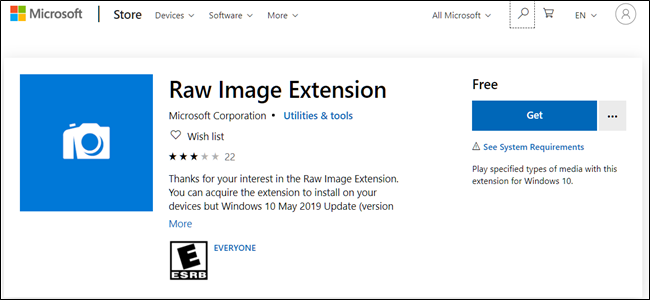
Windows 10 (обновление за май 2019 года, версия 1903 и новее) получила поддержку просмотра RAW‑файлов через расширение RAW Image Extension. Оно использует кодек из libraw.org и позволяет:
- видеть миниатюры RAW‑файлов в Проводнике (File Explorer);
- просматривать превью и метаданные (включая IPTC/EXIF) в свойствах файла;
- открывать RAW напрямую в приложении “Фотографии” (Photos) без сторонних программ.
Важно: расширение не поддерживает все возможные форматы RAW — список совместимых камер поддерживается на сайте проекта libraw. Если ваша модель камеры отсутствует в списке, миниатюры или открытие могут не работать.
Установка расширения RAW Image Extension (шаги)
- Проверьте, что ваша Windows 10 — версия 1903 или новее. Если нет, обновите систему через “Параметры” → “Обновление и безопасность” или загрузите апдейт с сайта Microsoft.
- Откройте Microsoft Store и найдите “Raw Image Extension” или перейдите на страницу расширения.
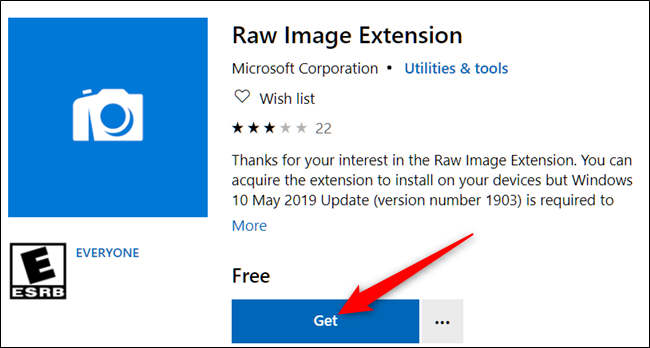
- Нажмите “Get” (Получить) — в Microsoft Store кнопка может быть локализована как “Получить”.
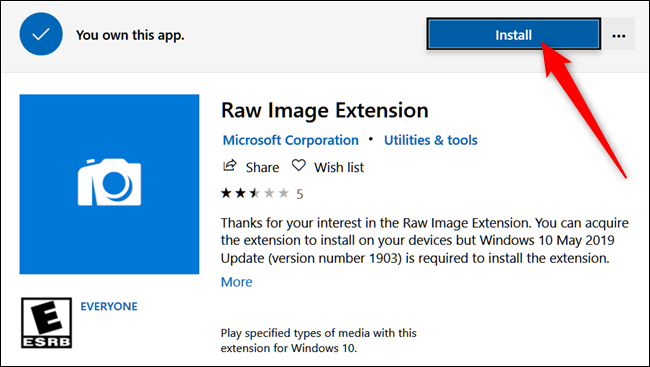
- Нажмите “Install” (Установить) для загрузки и установки расширения.
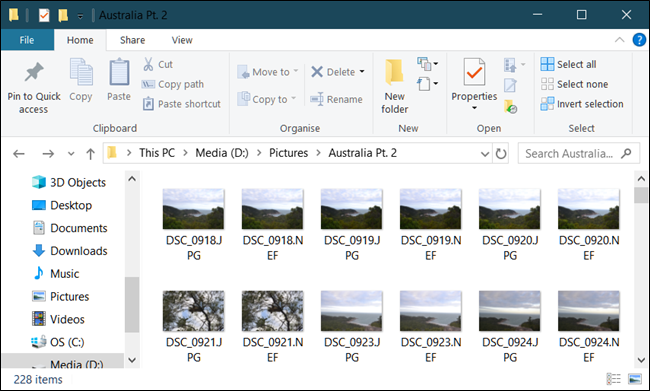
- Закройте Store, откройте папку с RAW‑файлами — миниатюры должны появиться автоматически в Проводнике.
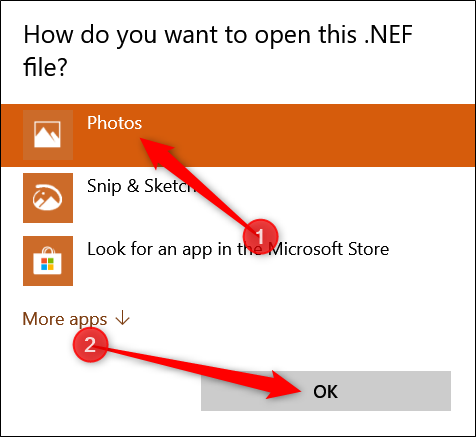
- Двойной щелчок по файлу → выбрать приложение “Фотографии” и нажать “ОК”, чтобы открыть файл в приложении.
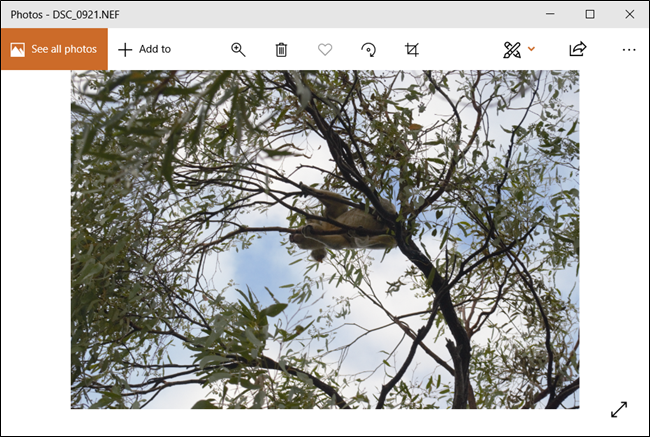
- Изображение откроется в приложении “Фотографии” без установки Photoshop или других тяжёлых редакторов.
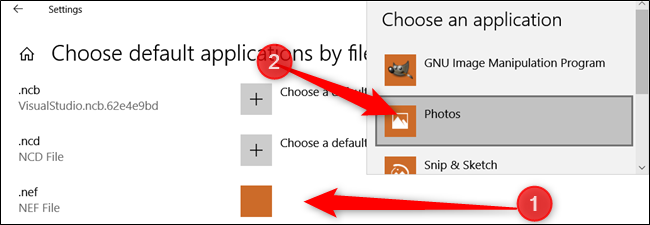
Если вы хотите, чтобы все файлы данного типа всегда открывались в “Фотографии”, измените программу по умолчанию для соответствующего расширения файла через “Параметры” → “Приложения” → “Приложения по умолчанию”.
Когда встроенное расширение не помогает (и что делать)
- Если миниатюры не отображаются: проверьте, что версия Windows — 1903+, расширение установлено и обновлено; перезапустите Проводник (перезапуск explorer.exe) и очистите кеш миниатюр.
- Если RAW не открывается в “Фотографиях”: проверьте список совместимых камер на сайте libraw.org; некоторые новые или экзотические модели пока не поддерживаются.
- Если нужно тонкая обработка (цветокоррекция, шумоподавление, локальные правки) — встроенный просмотр не заменит полноценный конвертер/редактор.
Сторонние программы: когда они нужны и какие выбрать
Если вы работаете с RAW на старой Windows или вам нужно редактировать снимки, рассмотрите эти варианты.
FastRawViewer
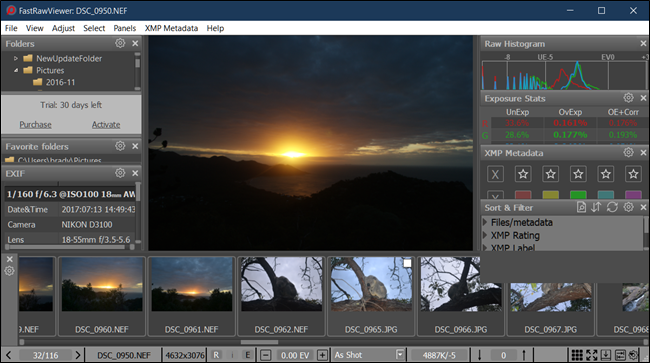
Кратко: быстрый просмотр и отбор снимков, рендер напрямую из RAW, показывается RAW‑гистограмма. Не вносит изменений в файлы.
Подходит для: профессионального culling (отбора) большого объёма снимков.
Лицензия: 30‑дневный пробный период, затем платная разовая покупка (в исходном тексте указано $25). Перепроверьте цену на официальном сайте перед покупкой.
RawTherapee
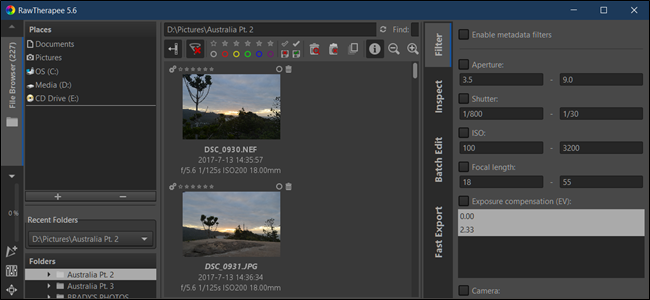
Кратко: кроссплатформенный свободный RAW‑конвертер с продвинутыми инструментами цвета, пакетной обработкой и поддержкой множества камер.
Подходит для: детальной цветокоррекции, пакетной конвертации и работы вместо платных RAW‑конвертеров.
Лицензия: бесплатен (GNU GPLv3).
PhotoPea (в браузере)
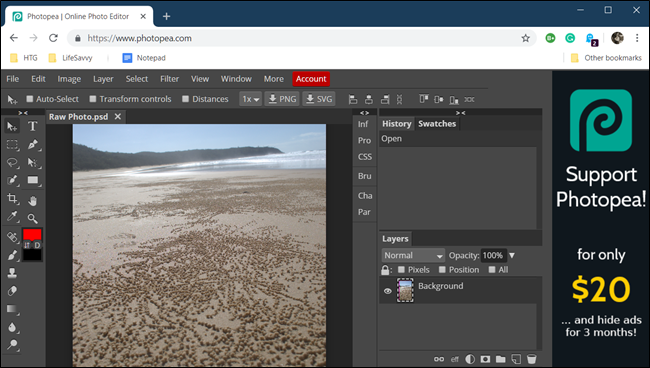
Кратко: веб‑приложение, поддерживает многие форматы, в том числе RAW. Работает в браузере и не требует установки крупных приложений.
Подходит для: быстрого редактирования или конвертации на чужом/легком устройстве.
Приватность: PhotoPea обрабатывает файлы на сервере — учитывайте это для конфиденциальных материалов. Для приватных или коммерческих проектов лучше использовать локальные приложения.
Сравнительная матрица (кратко)
| Задача | Расширение Windows | FastRawViewer | RawTherapee | PhotoPea |
|---|---|---|---|---|
| Миниатюры в Проводнике | Да | Нет | Зависит | Нет |
| Быстрый отбор (culling) | Нет | Отлично | Удовлетворительно | Удовлетворительно |
| Глубокая обработка | Нет | Нет | Отлично | Хорошо |
| Стоимость | Бесплатно | Условно‑платно | Бесплатно | Бесплатно/рекламы |
| Требования к системе | Низкие | Низкие | Средние | Низкие (но сеть) |
(Матрица качественная; детали зависят от версии ПО и вашей камеры.)
Как выбрать инструмент — мини‑методология
- Определите цель: быстрый просмотр, отбор или детальная обработка.
- Проверьте совместимость вашей камеры с libraw (если хотите встроенные миниатюры).
- Оцените ресурсы: есть ли мощный компьютер или требуется браузерное решение.
- Приоритет конфиденциальности: локальное ПО > браузерное.
- Тестируйте workflow на небольшом наборе файлов перед массовой обработкой.
Чеклист по ролям
Фотограф (полевой отбор):
- Быстрый доступ к миниатюрам в Проводнике — да/нет.
- Установлен FastRawViewer или аналог для culling.
- Экспорт важных снимков в DNG/JPEG в отдельную папку.
Любитель / домашний пользователь:
- Установлено расширение RAW Image Extension.
- Для редактирования установлен RawTherapee или используется PhotoPea.
- Настроен резервный экспорт в JPEG для общего доступа.
IT‑администратор / студия:
- Проверка совместимости камер для всех пользователей.
- Централизованный маппинг типов файлов → стандартное приложение.
- Политики приватности для веб‑сервисов (запрет PhotoPea для конфиденциальных проектов).
Критерии приёмки (как понять, что решение работает)
- Миниатюры RAW отображаются в Проводнике для 90% типичных моделей камер в вашей студии.
- Открытие RAW в “Фотографии” работает без ошибок на тестовой выборке.
- При использовании FastRawViewer отбор занимает меньше времени, чем в текущем workflow.
- Для финальной обработки все критичные параметры (цвет, экспозиция, шум) можно достигнуть в выбранном инструменте.
Когда встроенное расширение не подходит — альтернативные подходы
- Если камера новая/нестандартная — используйте FastRawViewer или RawTherapee, они часто обновляются быстрее и поддерживают больше моделей.
- Для массовой пакетной конвертации — RawTherapee или специализированные утилиты конвертации.
- Для единичных задач на ходу — PhotoPea в браузере.
Примеры ошибок и как их исправить
- Отсутствие миниатюр: очистите кеш миниатюр Windows, перезапустите Проводник, убедитесь в установке расширения.
- RAW открывается как испорченный файл: попробуйте открыть в FastRawViewer — он рендерит напрямую из RAW и покажет, корректна ли структура файла.
- PhotoPea не загружает файл: проверьте размер файла и скорость интернет‑соединения.
Приватность и безопасность
- PhotoPea и другие веб‑редакторы обрабатывают файлы на сервере — не используйте их для конфиденциальных или защищённых по договору изображений.
- Локальные конвертеры (RawTherapee, FastRawViewer) обрабатывают файлы на вашем компьютере и не отправляют данные в сеть.
- Храните оригинальные RAW‑файлы в надёжном бэкапе и используйте контроль версий для важных съёмок.
Быстрые советы и эвристики
- Если вам нужны только миниатюры и метаданные — начните с расширения Windows.
- Если основная задача — быстрая фильтрация большого объёма снимков — используйте FastRawViewer.
- Для комплексной коррекции цвета и пакетной конвертации — RawTherapee.
- Для редких правок на чужом устройстве — PhotoPea.
Заключение
Windows 10 делает базовую работу с RAW удобнее: миниатюры и открытие в “Фотографии” решают задачу большинства пользователей. Профессионалам и тем, кто работает с большими объёмами и требует точной цветокоррекции, лучше иметь в арсенале специализированные инструменты — FastRawViewer для отбора и RawTherapee для обработки. Для разовых задач подойдет PhotoPea, но учитывайте вопросы приватности.
Важно: всегда проверяйте совместимость вашей камеры с libraw и не полагайтесь на одно решение для всех типов задач.
Краткие ссылки и ресурсы:
- Страница RAW Image Extension в Microsoft Store
- LibRaw — список поддерживаемых камер
- Официальные сайты FastRawViewer и RawTherapee
В конце — небольшая схема выбора (решение для быстрого принятия решения):
flowchart TD
  A[Нужны миниатюры в Проводнике?] -->|Да| B[Установить RAW Image Extension]
  A -->|Нет| C[Нужно быстро просматривать много RAW?]
  C -->|Да| D[FastRawViewer]
  C -->|Нет| E[Нужна обработка/конвертация?]
  E -->|Да| F[RawTherapee]
  E -->|Нет| G[Использовать PhotoPea в браузере]
Похожие материалы

Несколько аккаунтов Skype: Multi Skype Launcher

Журнал для работы: повысить продуктивность

Персональные звуки уведомлений на Android

Скачивание шоу Hulu для офлайн‑просмотра

Microsoft Start: персонализированная новостная лента
