
Распаковка RAR в Windows 10 без WinRAR

Что такое RAR — кратко
RAR — это формат архивов, который упаковывает несколько файлов в один контейнер и обычно сжимает их для уменьшения объёма. Формат разработан для эффективной компрессии и поддерживает сжатие, восстановительные записи и шифрование заголовков.
Быстрый план действий
- Выберите программу: WinZip, 7‑Zip, PeaZip, Bandizip или Directory Opus.
- Скачайте и установите выбранный архиватор из официального источника.
- Откройте папку с .rar, правый клик — выберите команду извлечения.
- Если архив защищён паролем — выполните восстановление или введите пароль.
- Если появилось “Access denied” — измените владельца и права.
Выбор ПО: какие программы подойдут
- WinZip — современный архиватор с простым интерфейсом и интеграцией в Проводник.
- 7‑Zip — бесплатный и открытый архиватор, поддерживает большинство форматов, часто рекомендован как лёгкая альтернатива.
- PeaZip — бесплатный GUI-инструмент с расширенными возможностями автоматизации.
- Bandizip — быстрый и удобный архиватор с поддержкой RAR через библиотеки.
- Directory Opus — мощный файловый менеджер с функциями распаковки.
Важно: встроенные возможности Windows не распаковывают RAR; нужен внешний софт.
Использование WinZip: пошагово
WinZip — простой вариант для тех, кто предпочитает GUI и интеграцию с контекстным меню.
- Скачайте и установите WinZip с официального сайта или из магазина.
- Откройте папку с вашим .rar-файлом.
- Щёлкните правой кнопкой мыши по .rar-файлу.

- Наведите курсор на пункт WinZip в контекстном меню, чтобы открыть дополнительные действия.
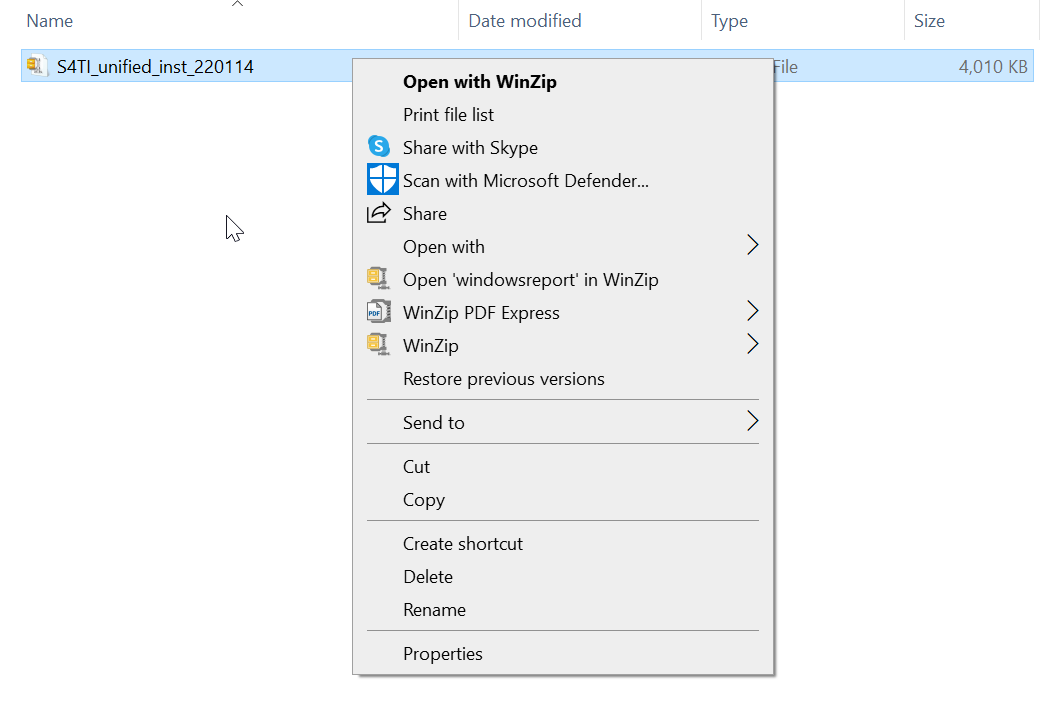
- Вы увидите меню с вариантами. Для просмотра содержимого дважды щёлкните по архиву.
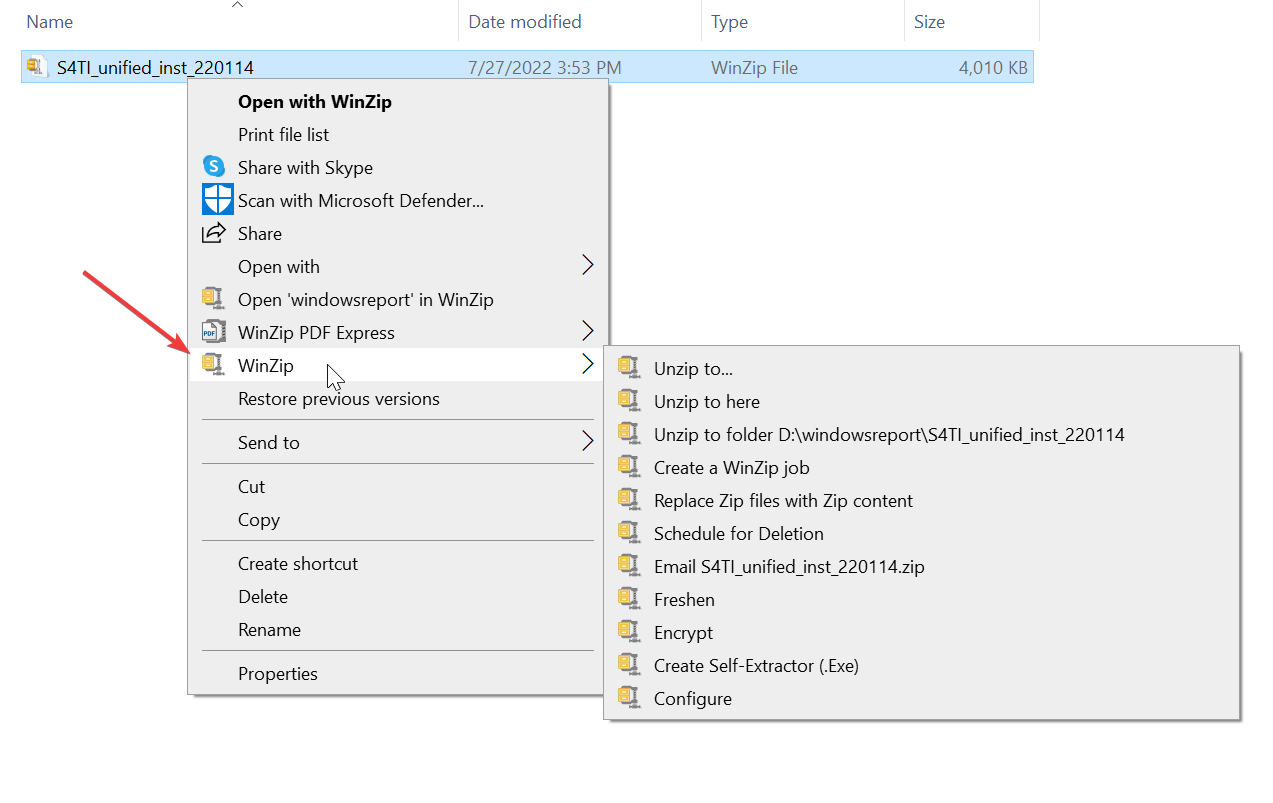
- Варианты извлечения:
- Extract Here — извлечь в текущую папку с архивом.
- Extract to Downloads — извлечь в папку “Загрузки”.
- Extract files… — выбрать конкретную папку через диалог “Extract to:” и нажать OK.
Важно: для просмотра достаточно двойного клика. Для работы с файлами извлеките содержимое в удобную папку.
Использование Directory Opus
Directory Opus — это не просто архиватор, а мощный файловый менеджер. Он заменяет стандартный Проводник и умеет работать с архивами как с папками. Если вам нужен контролируемый рабочий процесс и расширенные функции управления файлами, Directory Opus — хорошая альтернатива.
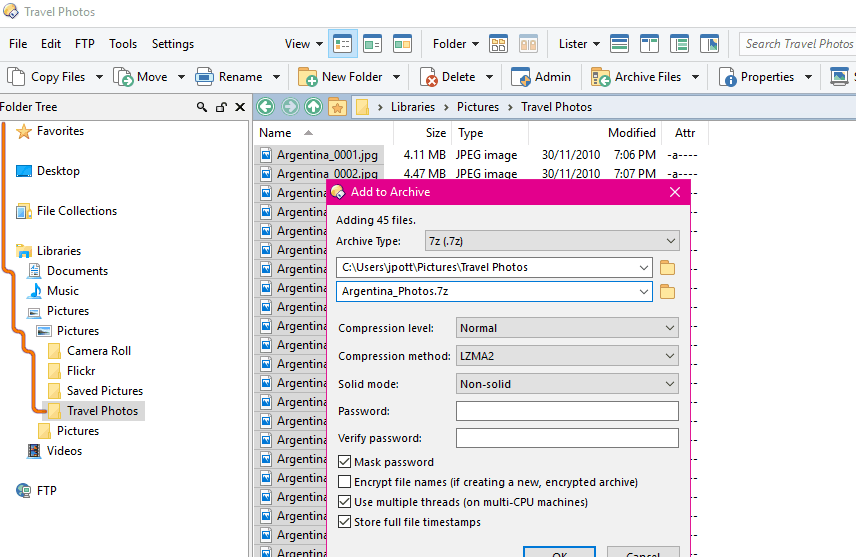
Преимущества:
- удобный просмотр внутри архива;
- интеграция в сценарии работы с файлами;
- можно настраивать макросы и кнопки для автоматизации извлечения.
Альтернативы WinZip и WinRAR — краткое сравнение
- 7‑Zip: бесплатен, лёгкий, поддерживает 7z, zip, tar, gzip, bzip2 и чтение RAR — хорош для большинства задач.
- PeaZip: GUI с расширенными возможностями, безопасная очистка и создание задач.
- Bandizip: быстрый, удобный, поддерживает множество форматов и интеграцию с контекстным меню.
- WinRAR: по-прежнему популярный, но платный после пробного периода; многие предпочитают бесплатные альтернативы.
Когда выбрать 7‑Zip: если нужен простой, бесплатный и надёжный инструмент. Когда выбрать WinZip: если важна интеграция с облаком и пользовательский интерфейс.
Можно ли распаковать RAR без пароля?
Если архив защищён паролем, распаковать его без пароля напрямую нельзя. Однако есть инструменты для восстановления пароля, если вы имеете право на доступ к содержимому (например, забытый пароль вашего архива).
Пример: RAR Password Genius и другие утилиты восстановления паролей работают методом перебора (brute force) или словарным методом. Бесплатные версии часто ограничены длиной или функционалом.
Важно: Используйте восстановление пароля только на архивах, на которые у вас есть право доступа. Восстановление паролей чужих архивов без разрешения незаконно.
Восстановление пароля — общие принципы
- Словарная атака: перебор по списку слов — быстро при использовании типичных паролей.
- Комбинированная/брютфорс атака: полный перебор всех комбинаций — работает долго при длинных паролях.
- Ускорение: GPU-ускорение и правильно подобранные словари сокращают время.
Практическая рекомендация: сначала попробуйте вспомнить контекст архива — часто пароли просты. Если архив важен и вы имеете право на доступ, используйте коммеркий инструмент или сервис восстановления.
Что делать при ошибке Access denied
Иногда при попытке извлечь файлы вы получите “Access denied”. Это не обязательно проблема архива — это проблема прав доступа к папке.
- Щёлкните правой кнопкой по папке/архиву > Свойства.
- Откройте вкладку “Безопасность” > Дополнительно.
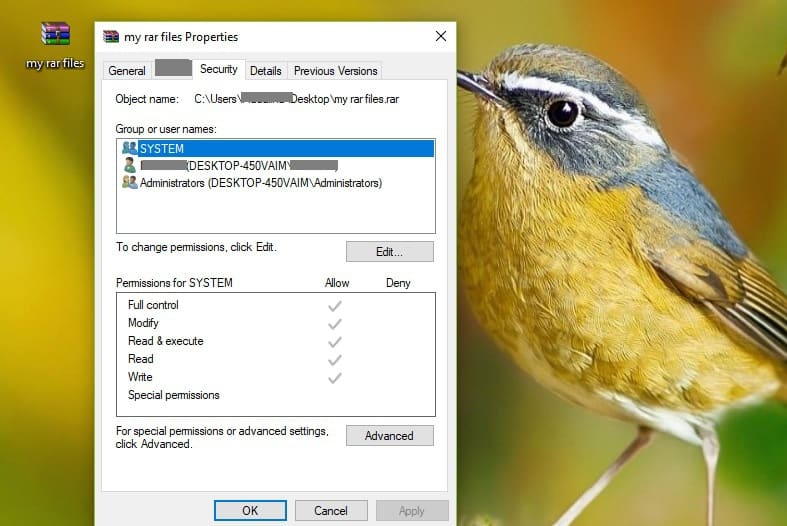
- Перейдите на вкладку “Владелец” в “Дополнительных параметрах безопасности”.
- Нажмите Изменить и укажите новый аккаунт владельца. Для широкой доступности можно временно назначить владельцем группу “Everyone”.
- Подтвердите изменения, закройте окно.
- Теперь снова откройте Свойства > Безопасность > Изменить и добавьте пользователя или группу, которым нужно дать доступ. Укажите “Полный доступ” и примените.
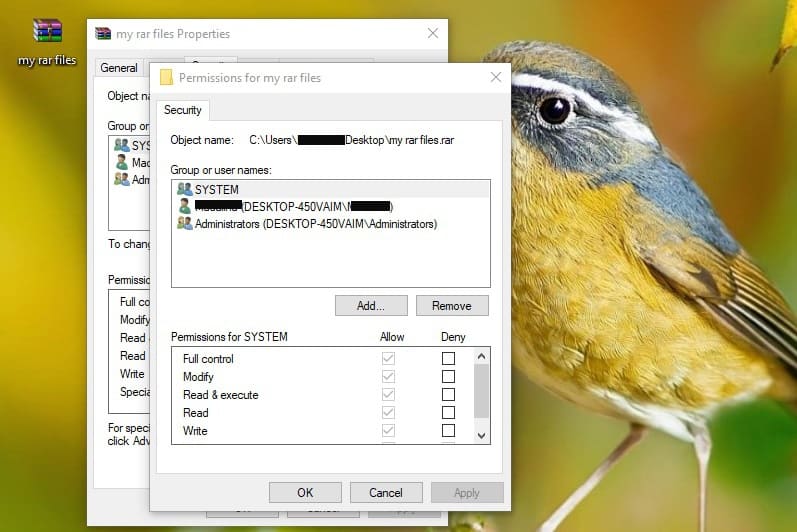
Важно: назначайте права аккуратно. Не оставляйте лишние учётные записи с полными правами без необходимости.
Критерии приёмки
- Архив открывается и его содержимое видно без ошибок.
- Файлы извлекаются полностью и корректно открываются соответствующими программами.
- При извлечении не возникает ошибок прав доступа.
- Если был пароль, он введён или восстановлен легальным способом.
Чек‑лист для пользователя (быстрая проверка)
- Установлен архиватор (WinZip/7‑Zip/PeaZip/Bandizip/Directory Opus).
- Файл .rar целый (проверено по размеру и списку файлов).
- Попытка открыть архив двойным кликом успешна.
- Если пароль — есть законный доступ к восстановлению.
- Если “Access denied” — проверен владелец и права.
Чек‑лист для администратора
- Пользователь имеет законные основания для доступа к архиву.
- Права NTFS и наследование настроены корректно.
- Антивирус не блокирует распаковку (при подозрении временно отключить и просканировать отдельно).
- есть резервная копия проблемного архива.
Методика: распаковка в команде (мини‑процесс)
- Определите ответственного за архив (владелец/создатель).
- Проверка целостности архива (сравнить хеши, если доступны).
- Извлечение в изолированную рабочую папку (анализ и проверка на вредоносность).
- Перемещение проверенных файлов в рабочую директорию.
- Документирование действий и, при необходимости, уведомление заинтересованных лиц.
Дерево решений (Mermaid)
flowchart TD
  A[Есть RAR-файл] --> B{Файл защищён паролем?}
  B -- Нет --> C{Проблемы с доступом?}
  B -- Да --> D[Введите пароль или восстановите]
  D --> C
  C -- Нет --> E[Извлечь обычным способом]
  C -- Да --> F[Проверить владельца и права]
  F --> G{Права исправлены?}
  G -- Да --> E
  G -- Нет --> H[Обратиться к администратору]
Когда методы не работают — типичные причины
- Архив повреждён (частичная загрузка, битый диск). Решение: восстановление из резервной копии или попытка восстановить последовательности томов, если это многотомный архив.
- Формат RAR несовместим с используемым инструментом (например, новая версия RAR не поддерживается старым ПО). Решение: обновить архиватор.
- Архив имеет защищённые заголовки и сильное шифрование — восстановление пароля может быть невозможным без значительных ресурсов.
Тестовые сценарии и критерии приёмки
- Сценарий 1: Открыть и извлечь рабочий архив без пароля. Критерий: все файлы извлечены и корректно открываются.
- Сценарий 2: Открыть архив с паролем, ввести правильный пароль. Критерий: доступ к файлам получен.
- Сценарий 3: Попытка извлечения в защищённую системную папку. Критерий: система отклоняет; после изменения владельца и прав — извлечение успешно.
Безопасность и конфиденциальность
- Перед распаковкой выполняйте проверку архива антивирусом в изолированной среде.
- Не запускайте исполняемые файлы из архива до проверки.
- Если архив содержит персональные данные, соблюдайте внутренние правила обработки данных и GDPR/локальные нормы.
Важно: никогда не используйте инструменты восстановления пароля для чужих архивов без явного разрешения.
Риски и меры по их снижению
- Риск: повреждение файлов при извлечении. Мера: работать с копией архива.
- Риск: потеря конфиденциальности. Мера: распаковывать в изолированную папку и контролировать доступ.
- Риск: злоумышленный файл. Мера: антивирусная проверка и анализ в песочнице.
Краткий глоссарий (1‑строчные определения)
- Архив: файл, содержащий один или несколько сжатых файлов.
- RAR: формат архивов с поддержкой сжатия и восстановления.
- Extract: извлечение содержимого архива.
- Владелец: учётная запись, которой принадлежит объект в NTFS.
Практические шаблоны и подсказки
- Шаблон для названия рабочей папки при извлечении: projectname_archivedate_extracted (пример: projectA_2025-06-01_extracted).
- Лог действий: дата, кто извлек, какие файлы, примечания по проверке целостности.
Частые вопросы
Можно ли распаковать RAR бесплатно?
Да, 7‑Zip и PeaZip бесплатны и позволят распаковывать большинство RAR‑архивов.
Что лучше выбрать: WinZip или 7‑Zip?
7‑Zip подходит для большинства задач и бесплатен. WinZip удобнее при интеграции с облаком и имеет дружественный интерфейс.
Как понять, что архив повреждён?
При попытке открытия архиватор выдаёт ошибки целостности или часть файлов не извлекается. Проверьте размер и, если есть, контрольные суммы.
Короткая инструкция для социальных сетей (анонс, 100–200 слов)
Нужно быстро распаковать RAR в Windows 10, но не хочется ставить WinRAR? В нашей подробной инструкции — простые шаги для WinZip, 7‑Zip и Directory Opus, советы по восстановлению пароля, решение ошибки “Access denied” и чек-листы для пользователя и администратора. Разбираем причины, когда распаковка не работает, и даём рекомендации по безопасности. Пошаговые снимки меню и практические шаблоны помогут вам выполнять операции быстро и безопасно.
Если у вас остались вопросы по конкретному архиву, опишите проблему в комментариях: какая программа используется, какая ошибка появляется и есть ли резервная копия архива. Мы поможем с диагностикой и планом действий.

Похожие материалы

Несколько аккаунтов Skype: Multi Skype Launcher

Журнал для работы: повысить продуктивность

Персональные звуки уведомлений на Android

Скачивание шоу Hulu для офлайн‑просмотра

Microsoft Start: персонализированная новостная лента
