
Как открыть RAR‑файлы на Mac
RAR — это формат архивов, который удобен для объединения нескольких файлов в один архив. На Mac их нельзя открыть «двойным кликом» без дополнительного ПО, но есть несколько надёжных способов это сделать.
Быстрый обзор способов
- Графический: WinZip (удобно для большинства пользователей).
- Через терминал: установить unrar (подходит для автоматизации и продвинутых пользователей).
- Альтернативы: The Unarchiver, Keka, онлайн‑сервисы (ограничения по размеру и приватности).
Как открыть RAR‑файлы на Mac
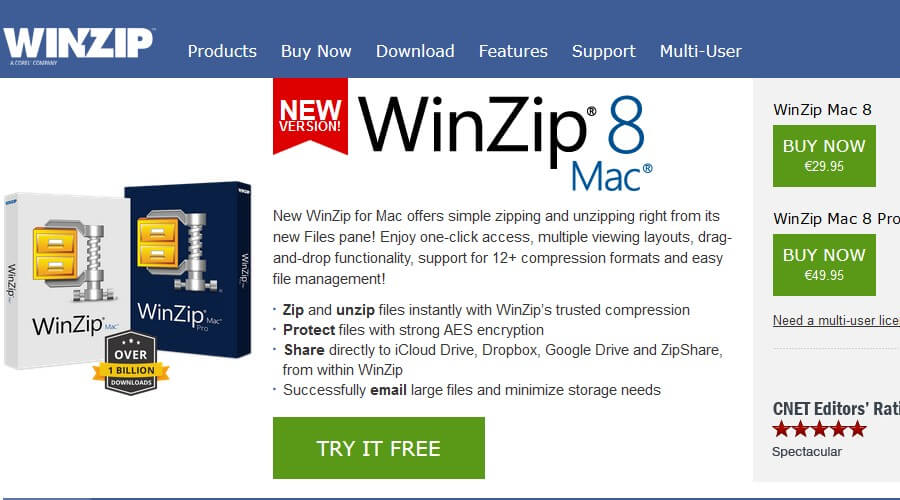
1. Использование WinZip (рекомендовано для большинства пользователей)
- Скачайте и установите WinZip.
- Дважды кликните по .rar‑файлу или откройте его через меню WinZip.
- Нажмите кнопку «Распаковать» (Unzip) в панели действий.
- Выберите папку назначения и подтвердите распаковку.
WinZip поддерживает ZIP, RAR, 7Z и другие форматы. Приложение умеет работать с облачными хранилищами (iCloud Drive, Dropbox, Google Drive) и поддерживает шифрование паролем.
Важно: WinZip — удобный вариант, если вы хотите графический интерфейс и интеграцию с облаком.
Когда выбирать WinZip
- если вы предпочитаете GUI и простые клики;
- если работают несколько облачных источников;
- если нужен встроенный менеджер паролей и шифрование.
2. Через Terminal (подходит продвинутым пользователям и для скриптов)
- Откройте Terminal (Терминал).
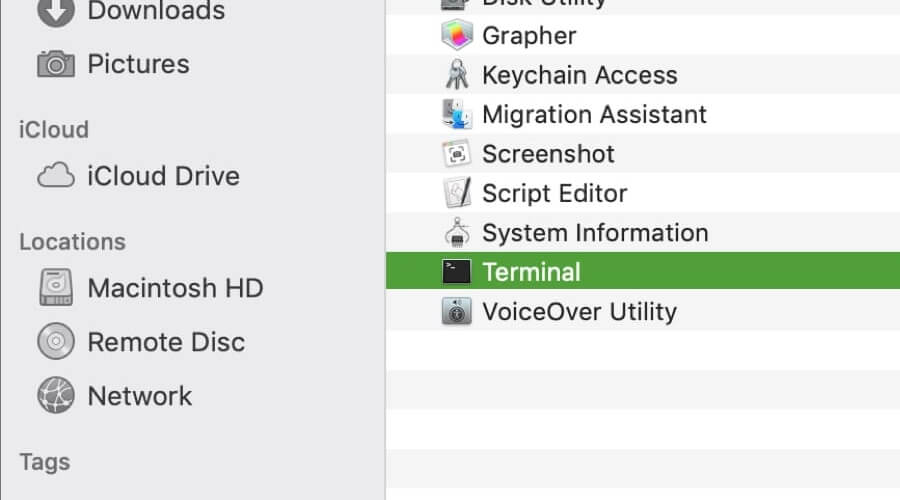
- Если у вас ещё не установлен Homebrew, выполните установочный скрипт:
/bin/bash -c "$(curl -fsSL https://raw.githubusercontent.com/Homebrew/install/master/install.sh)"- Установите unrar через Homebrew:
brew install unrarЕсли Homebrew или компилятор требуют инструментов разработки, установите Xcode Command Line Tools:
xcode-select --install- Чтобы распаковать архив в ту же директорию:
unrar x /Desktop/archive.rar- Чтобы распаковать в указанную папку:
unrar e /Desktop/archive.rar /Desktop/MyFiles/- Для распаковки защищённого паролем архива используйте:
unrar x -pTHEPASSWORD -y /Desktop/archive.rarПримечание: замените THEPASSWORD на реальный пароль. Если пароль содержит пробелы или специальные символы, возьмите его в кавычки.
FAQ — ответы на частые вопросы
- Работает ли WinRAR на Mac?
Есть консольная версия WinRAR для macOS, но для большинства пользователей удобнее WinZip или The Unarchiver.
- Работает ли WinRAR на Mac?
- Как открыть RAR без WinZip?
Используйте любую программу, поддерживающую RAR: The Unarchiver, Keka, unrar (через Terminal) или онлайн‑сервисы.
- Как открыть RAR без WinZip?
- Можно ли запустить EXE на Mac?
Нативно — нет. EXE — формат Windows. Для запуска EXE нужно установить Windows (Boot Camp, виртуальная машина) или эмулятор.
- Можно ли запустить EXE на Mac?
Альтернативные подходы
- The Unarchiver — бесплатное и простое приложение, интегрируется с Finder.
- Keka — лёгкий графический архиватор, поддерживает RAR через внешние библиотеки.
- Онлайн‑сервисы (например, распаковка в браузере) — подойдут для мелких архивов, но не безопасны для конфиденциальных данных.
Когда эти методы не сработают (примеры и ограничения)
- Архив повреждён: ни WinZip, ни unrar не смогут восстановить полностью файлы без резервной копии.
- Очень большой архив (> облачного лимита онлайн‑сервиса): используйте локальные инструменты.
- Запароленный архив с неизвестным паролем: без пароля данные недоступны — возможны только инструменты перебора (не рекомендуется по этическим и правовым соображениям).
Мини‑методика: быстрый план действий (5 шагов)
- Определите уровень удобства: GUI или Terminal.
- Если нужен GUI — установите WinZip или The Unarchiver.
- Если нужен скрипт или автоматизация — установите Homebrew + unrar.
- Проверьте целостность архива, если распаковка не удаётся.
- При работе с чувствительными данными — используйте локальные инструменты и шифрование.
Шпаргалка — команды и флаги (cheat sheet)
- Установить Homebrew:
/bin/bash -c "$(curl -fsSL https://raw.githubusercontent.com/Homebrew/install/master/install.sh)"- Установить unrar:
brew install unrar- Распаковать в текущую папку:
unrar x /path/to/archive.rar- Распаковать в указанную папку:
unrar e /path/to/archive.rar /path/to/destination/- Распаковать защищённый паролем архив:
unrar x -p'пароль' -y /path/to/archive.rar(Добавьте -y, чтобы автоматически подтверждать перезапись.)
Контрольный список по ролям
- Для обычного пользователя: установить WinZip или The Unarchiver, распаковать через GUI.
- Для администратора/инженера: установить Homebrew, интегрировать распаковку в скрипты.
- Для менеджера по безопасности: оценить риски облачной распаковки, включить шифрование и журналы доступа.
Безопасность и приватность
- Не загружайте конфиденциальные архивы в онлайн‑сервисы без проверки политики конфиденциальности.
- Если архив с паролем — используйте надёжные пароли и храните их в менеджере паролей.
- Проверяйте распакованные файлы на наличие вредоносного ПО, если источник архива неизвестен.
Краткий глоссарий
- RAR — формат архивов для упаковки нескольких файлов.
- Unrar — утилита для распаковки RAR.
- Homebrew — менеджер пакетов для macOS.
Резюме
- На Mac RAR не поддерживается нативно; используйте WinZip или The Unarchiver для GUI‑опыта.
- Для автоматизации и серверных сценариев устанавливайте unrar через Homebrew.
- Следите за безопасностью: не используйте онлайн‑сервисы для конфиденциальных архивов и применяйте шифрование.
Важно: перед установкой любого ПО загружайте его с официального сайта или из App Store, чтобы избежать вредоносных сборок.

Похожие материалы

Несколько аккаунтов Skype: Multi Skype Launcher

Журнал для работы: повысить продуктивность

Персональные звуки уведомлений на Android

Скачивание шоу Hulu для офлайн‑просмотра

Microsoft Start: персонализированная новостная лента
