
Как открыть RAR-файлы в Windows 11
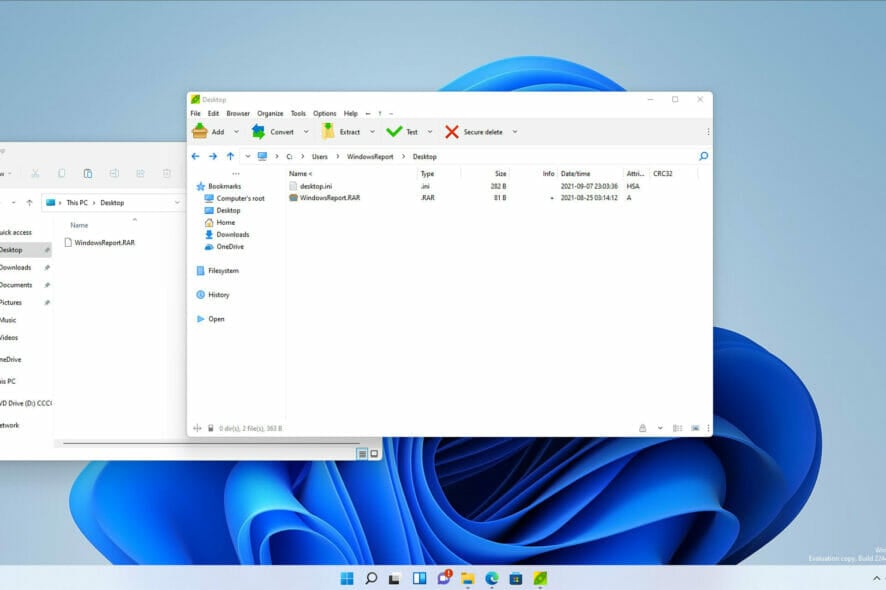
Архивы помогают сэкономить место и упорядочить файлы. ZIP поддерживается по умолчанию в Windows, а многие другие форматы — нет. RAR — популярный, но проприетарный формат, поэтому Windows 11 не открывает его без дополнительного ПО. В этой статье описаны простые и безопасные способы открыть RAR: с помощью приложений, онлайн-конвертации и советы по безопасности и устранению проблем.
Краткий обзор формата RAR
RAR — это архивный формат, предназначенный для хранения и сжатия набора файлов. Формат проприетарный: создавать RAR можно только с помощью специальных программ (например, WinRAR), а открывать — с помощью совместимых архиваторов.
Определение: Архив — контейнер для нескольких файлов и папок, которые хранятся в одном файле с опциональным сжатием и шифрованием.
Сжатие и скорость
RAR обычно предоставляет лучшее сжатие по сравнению с ZIP. На практике разница зависит от содержимого (медиа, текст, бинарные файлы) и используемого программного обеспечения. Скорость упаковки у RAR чаще ниже, чем у ZIP, особенно при создании архивов. Скорость распаковки может отличаться между HDD и SSD.
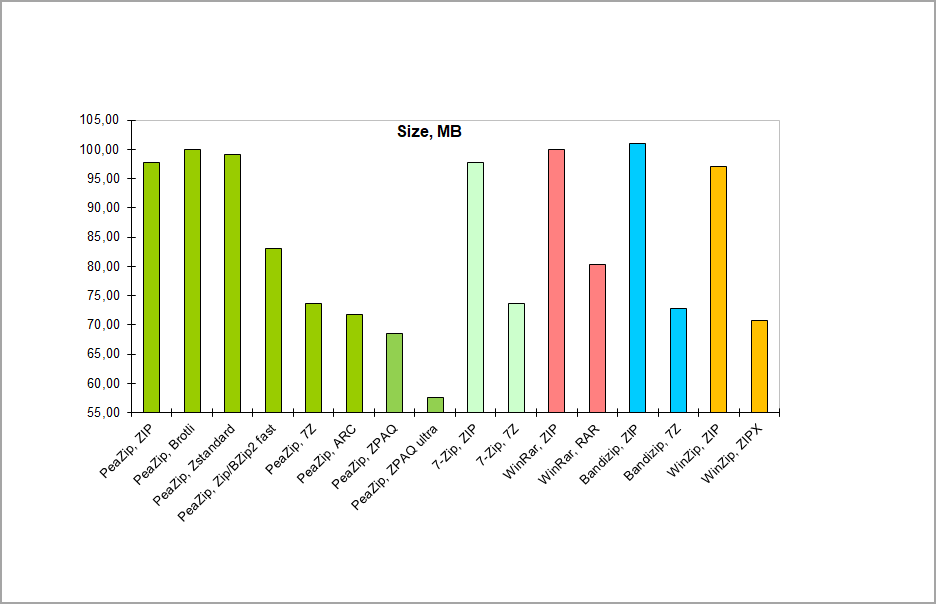
Важно: показатели сжатия и скорости зависят от конкретного архиватора и параметров (уровень сжатия, метод, многопоточность).
Как открыть RAR файлы в Windows 11 — основные методы
Ниже — подробные инструкции и рекомендации по каждому способу. Выберите подходящий в зависимости от частоты работы с архивами и требований к безопасности.
1. Установка стороннего ПО (рекомендуется для частого использования)
Преимущество: интеграция с Проводником, быстрый доступ, поддержка паролей и многотомных архивов. Недостаток: требуется установка ПО.
1.1 Открытие RAR с помощью WinZip
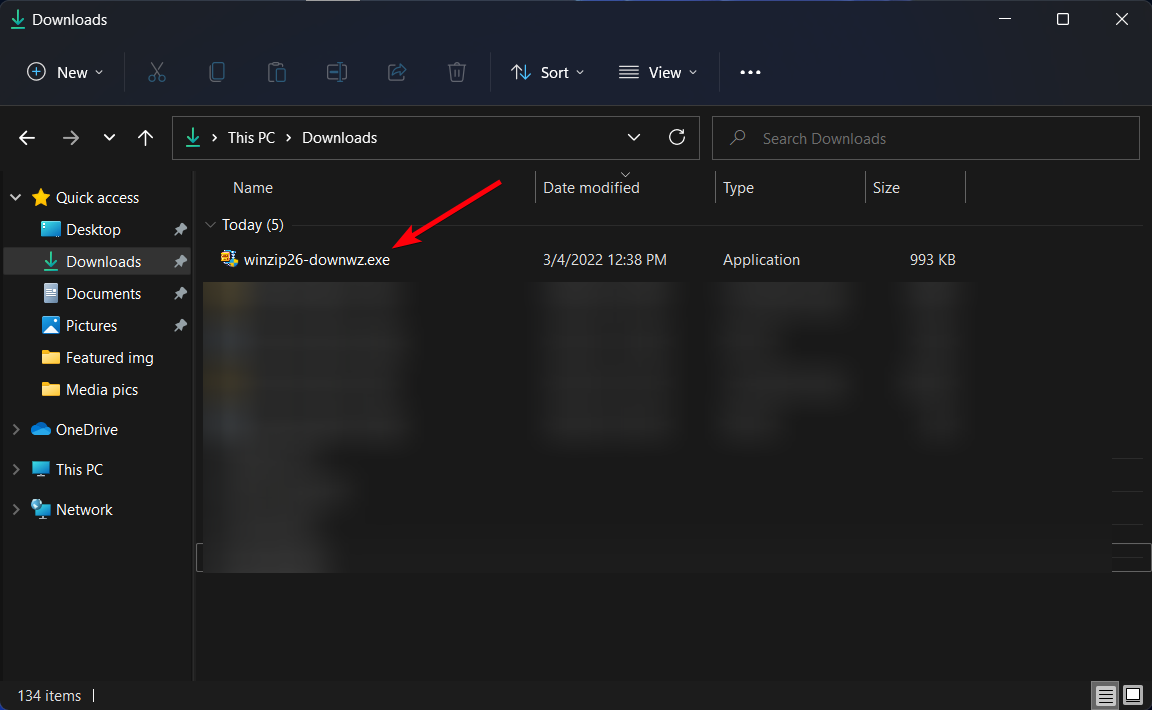
- Скачайте WinZip и запустите установщик.
- Дважды кликните по инсталлятору и пройдите шаги мастера установки.
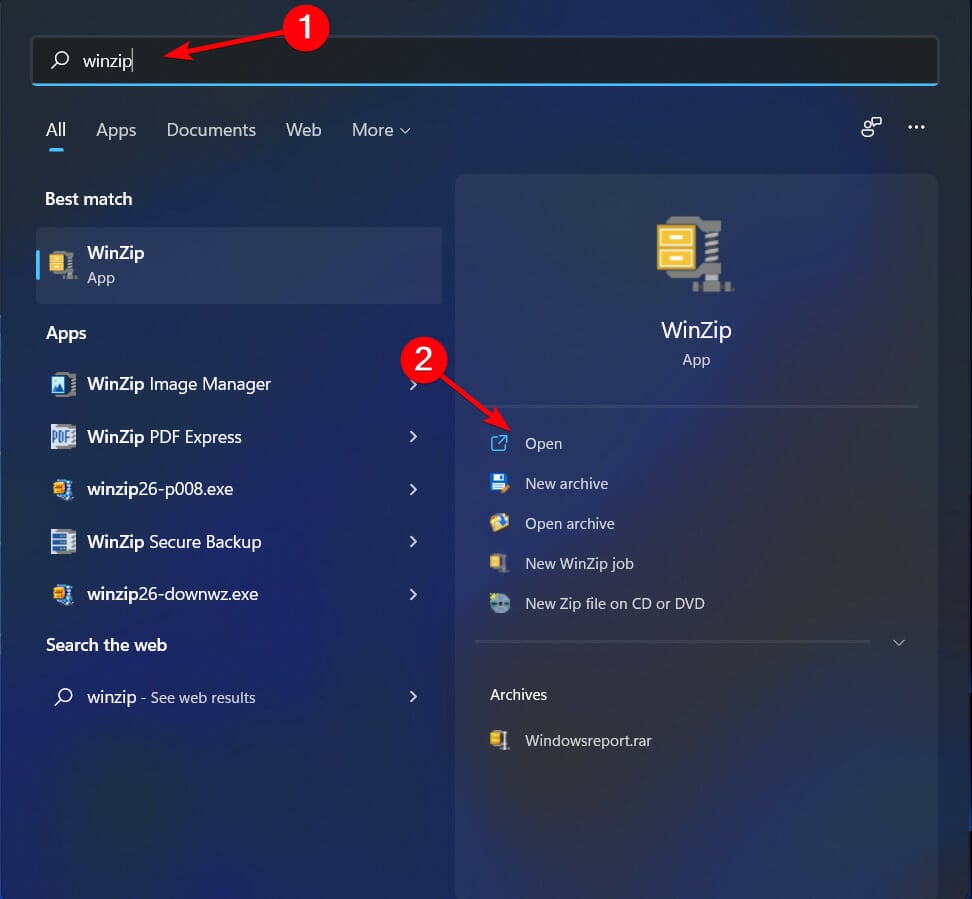
- После установки откройте WinZip через меню «Пуск» или поиск.
- В WinZip найдите RAR-файл и дважды кликните для просмотра содержимого.
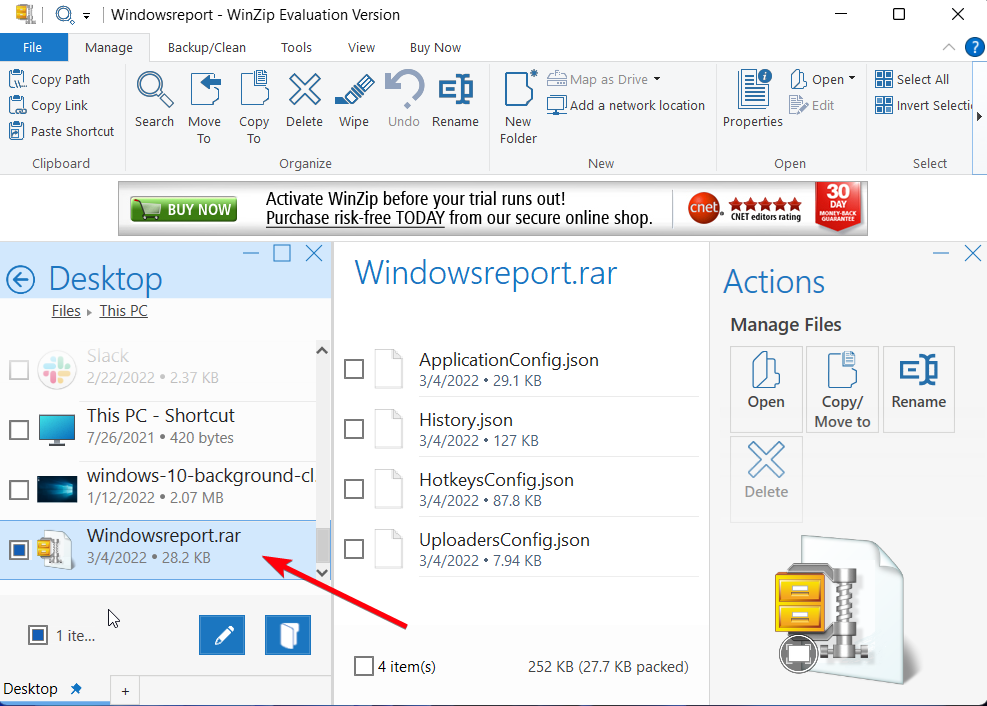
- Для извлечения выберите файлы и укажите папку назначения.
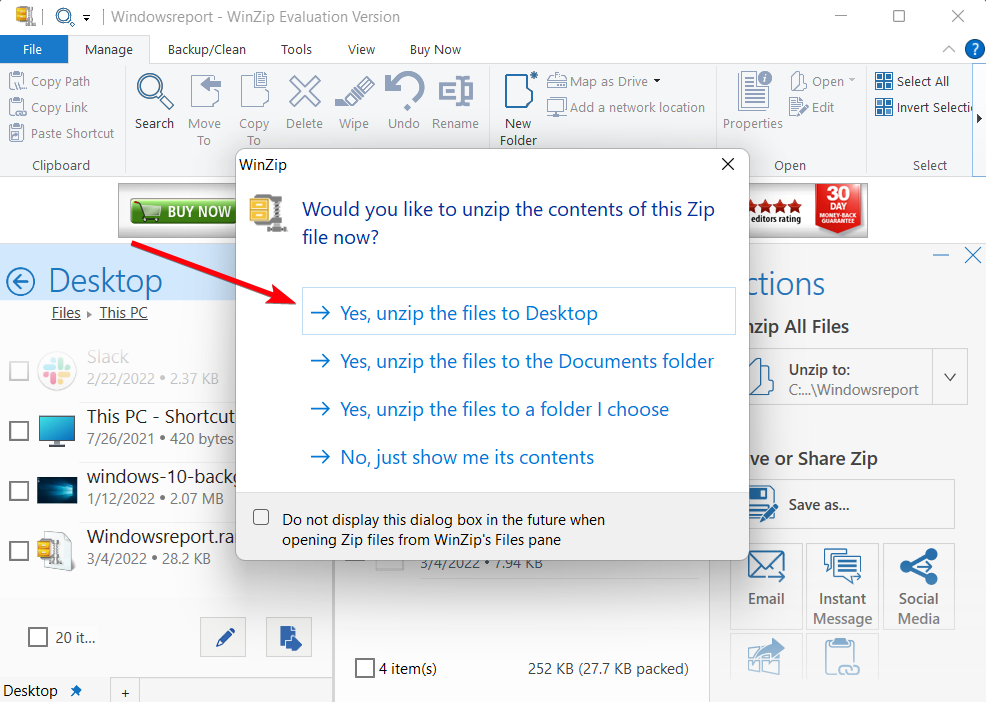
Примечание: WinZip — коммерческий продукт, но удобен при частой работе с разными форматами.
1.2 Открытие RAR с помощью 7‑Zip (бесплатно, часто достаточно)
7‑Zip — бесплатный и открытый (open-source) архиватор. Он поддерживает открытие RAR (но не создание RAR).
- Перейдите на сайт 7‑Zip и загрузите установщик.
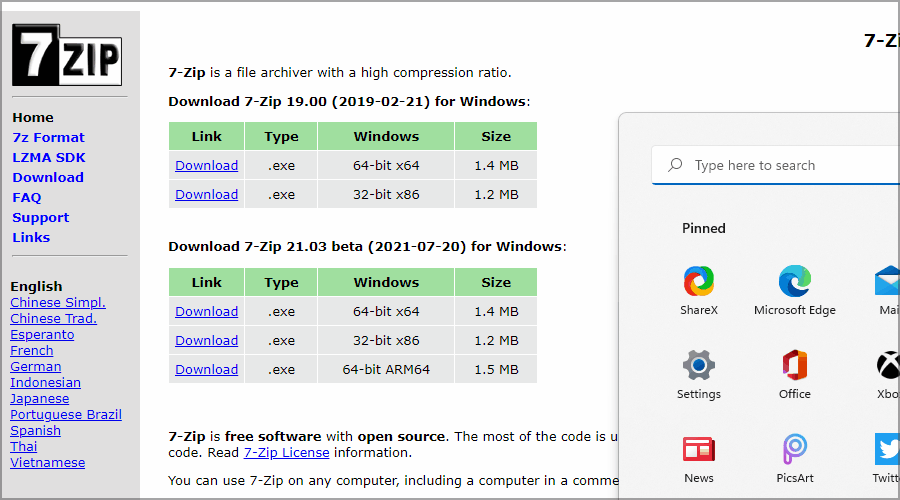
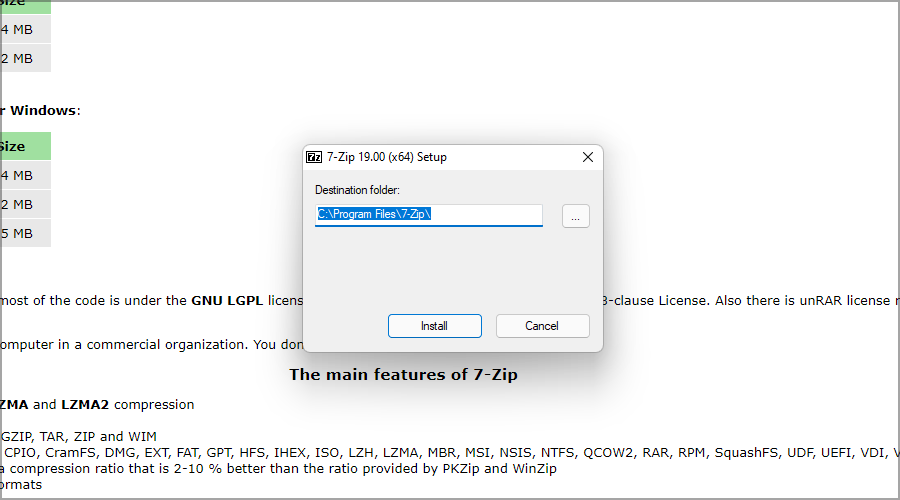
- Запустите установщик и выполните инсталляцию.
- Нажмите на иконку «Поиск» на панели задач и введите «7‑Zip».
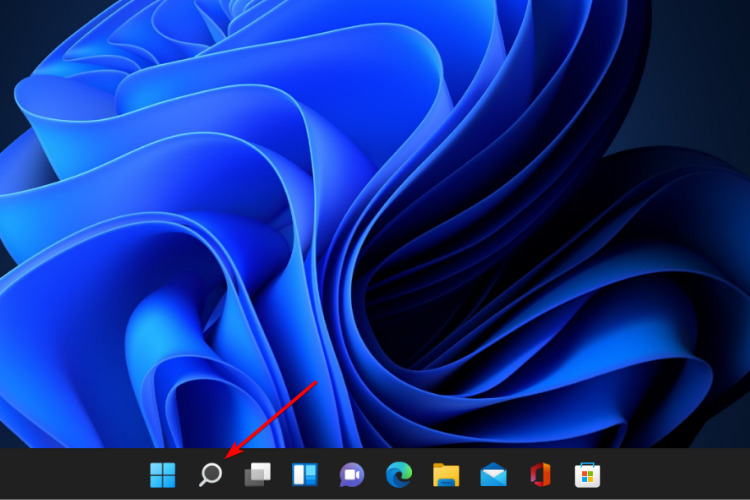
- Откройте 7‑Zip File Manager и найдите ваш RAR-файл.
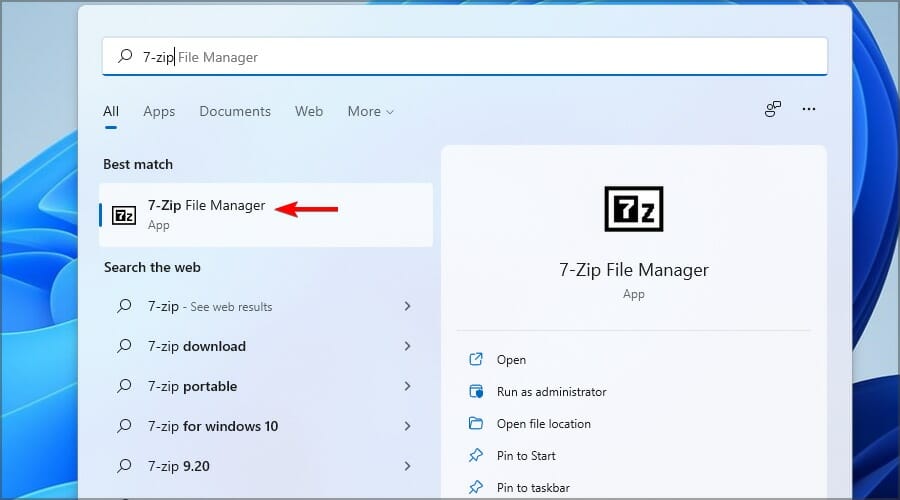
- Дважды кликните RAR для просмотра содержимого.
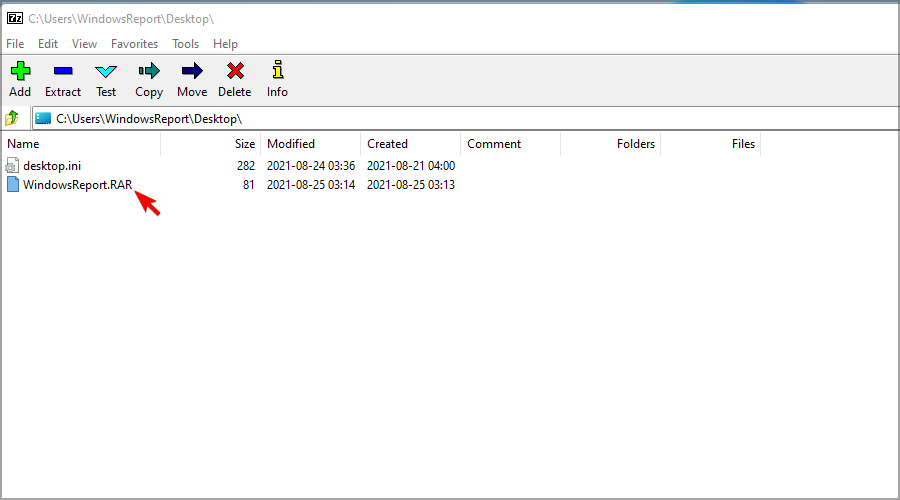
- Вы можете перетянуть файлы наружу для извлечения или использовать кнопку Extract.
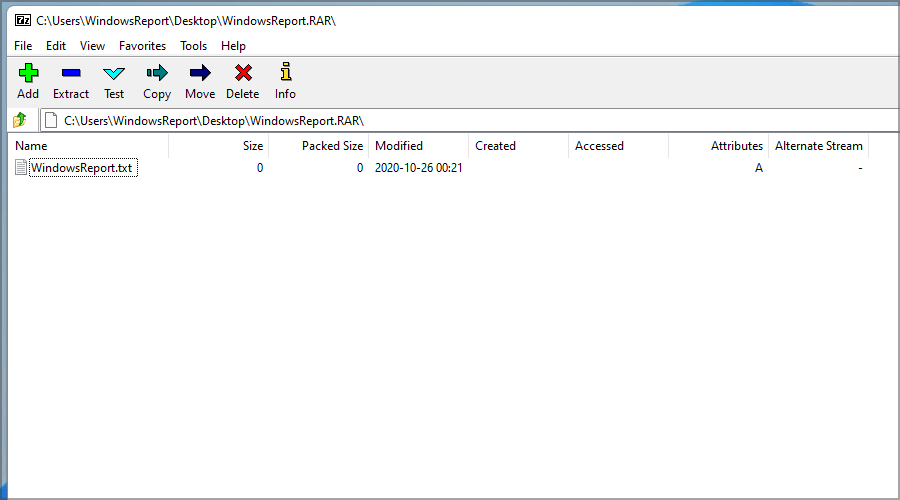
Как сразу открыть RAR через контекстное меню Проводника:
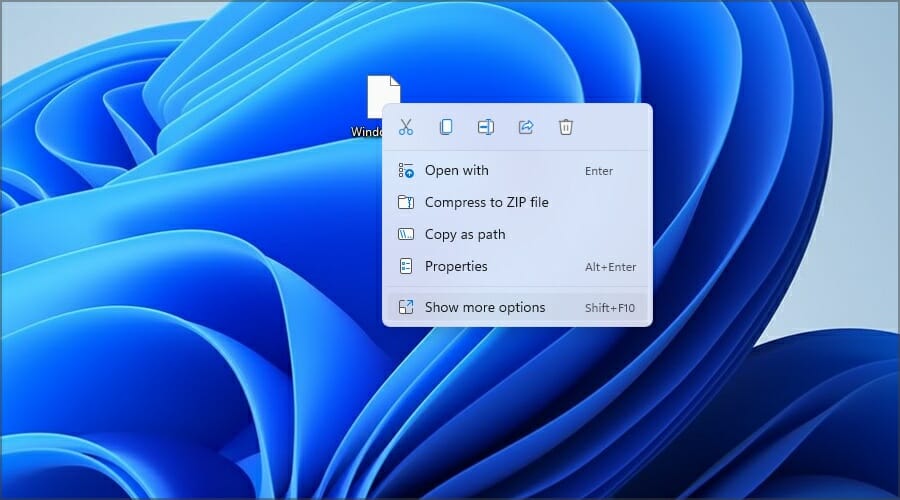
- Найдите RAR-файл в Проводнике и кликните правой кнопкой мыши.
- Выберите «Показать дополнительные параметры».
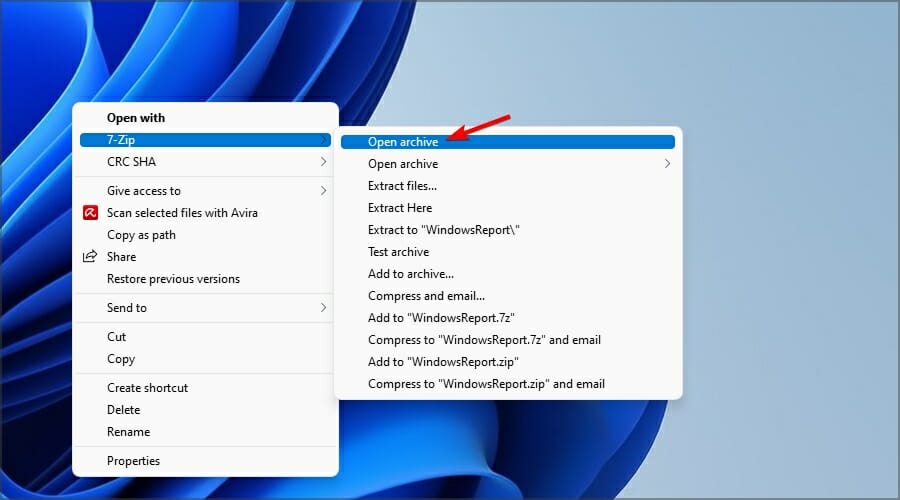
- В разделе 7‑Zip выберите «Открыть архив».
Чтобы назначить 7‑Zip приложением по умолчанию для RAR:
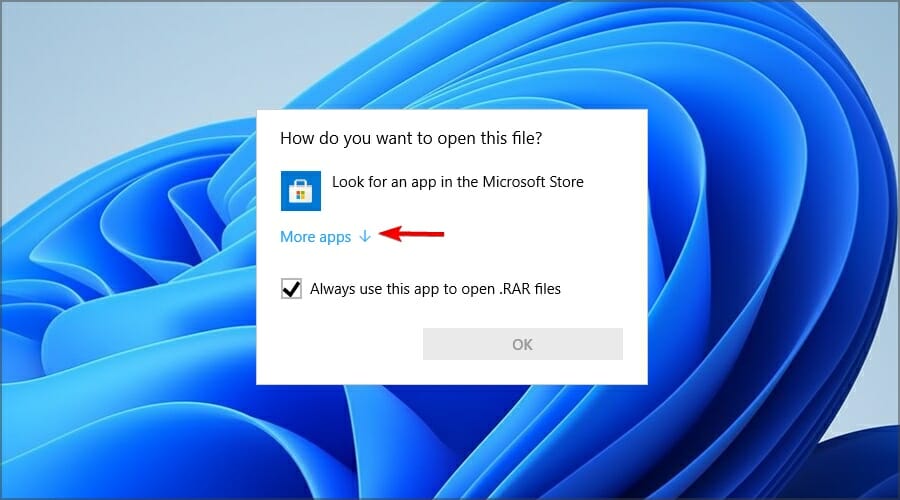
- Дважды кликните RAR-файл.
- Выберите «Другие приложения».
- Отметьте «Всегда использовать это приложение для RAR».
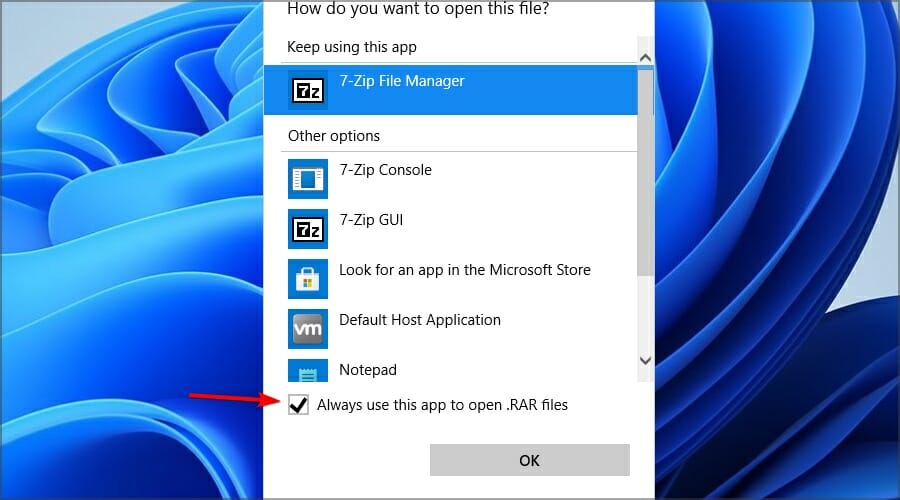
- Нажмите «Искать другое приложение на этом компьютере».
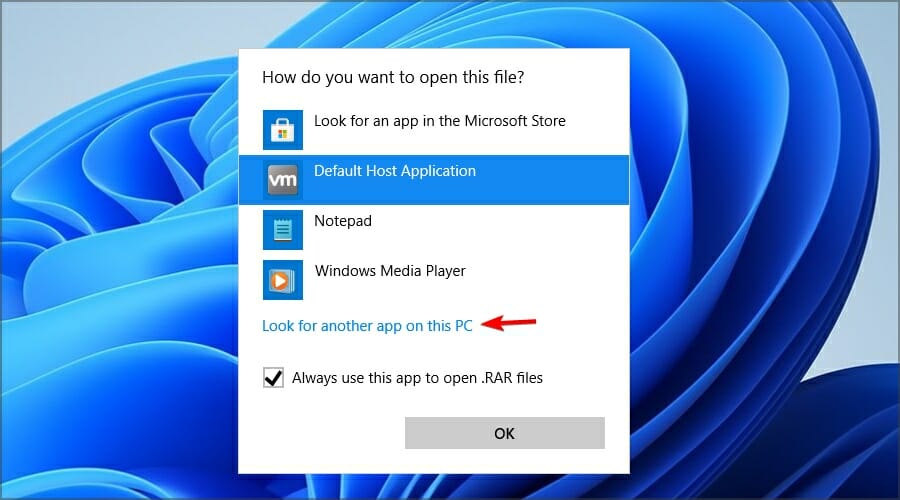
- Перейдите в папку установки 7‑Zip. По умолчанию это:
C:\Program Files\7-Zip.
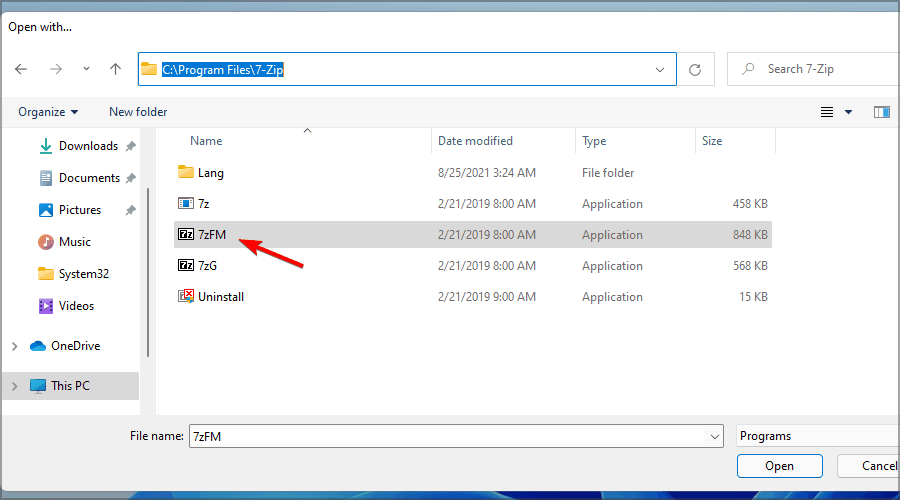
- Выберите
7zFM.exeи подтвердите. После этого RAR-файлы будут открываться через 7‑Zip.

Совет: 7‑Zip легковесен и не меняет много системных настроек. Для большинства задач этого достаточно.
2. Онлайн‑конвертеры (быстро, без установки)
Онлайн‑конвертация подходит для единичных и небольших файлов. Недостатки: загрузка файлов на сторонний сервер и возможные ограничения размера.
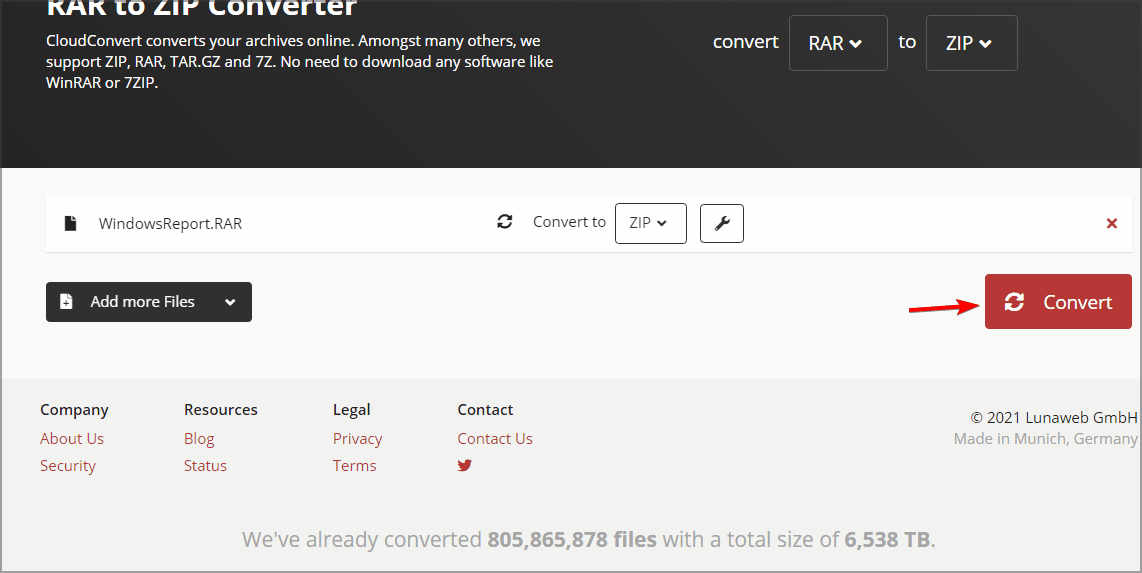
Пример: Cloudconvert (RAR → ZIP)
- Откройте страницу Cloudconvert для преобразования RAR в ZIP.
- Нажмите «Выбрать файл».
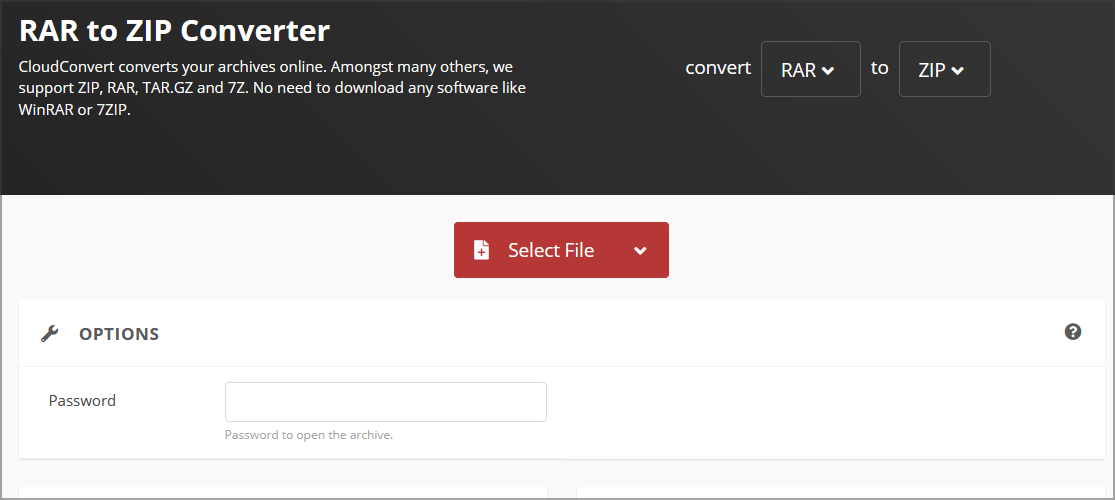
- Укажите RAR-файл и дождитесь загрузки.
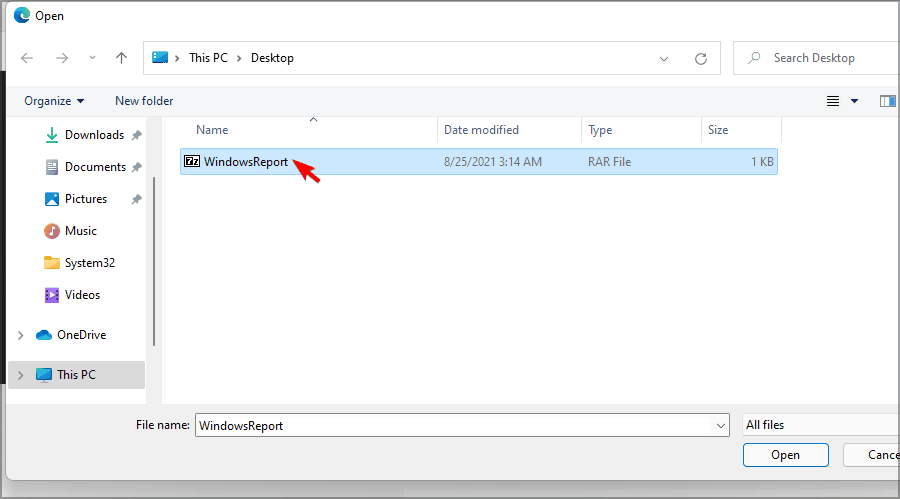
- Нажмите «Конвертировать».
- Скачайте полученный ZIP.
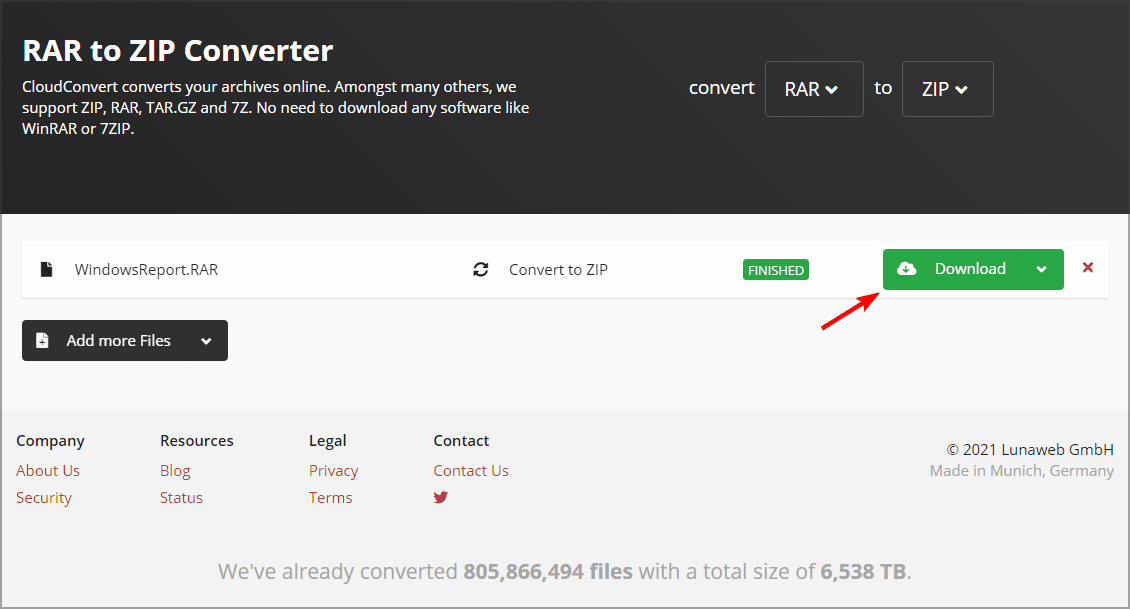
- Откройте ZIP стандартными средствами Windows.

Важно: онлайн‑конвертация подходит для неприоритетных файлов. Для рабочих документов с конфиденциальными данными предпочтительнее локальные архиваторы.
Внимание
Не загружайте на публичные сервисы личные или чувствительные документы без проверки политики конфиденциальности и защищённости сервиса.
Сравнение RAR и ZIP — быстро
- Доступность: ZIP поддерживается по умолчанию в ОС, RAR — нет.
- Создание: RAR создаётся преимущественно с помощью WinRAR; ZIP можно создать множеством инструментов.
- Сжатие: RAR часто плотнее сжимает, но это зависит от данных.
- Шифрование: оба формата поддерживают современные методы шифрования, но реализация может отличаться.
Какие приложения открывают RAR?
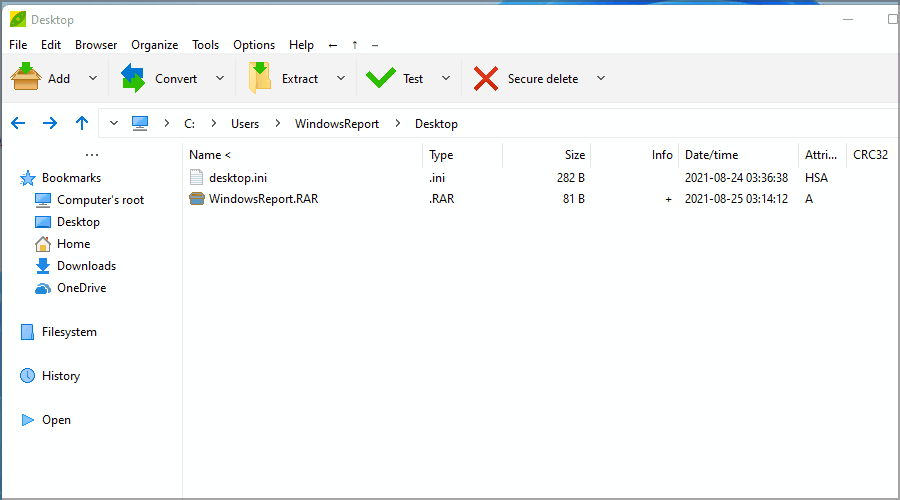
Популярные инструменты для открытия RAR:
- WinRAR (создание и открытие)
- 7‑Zip (открытие, бесплатный)
- WinZip (платный)
- PeaZip (альтернатива с открытым исходным кодом)
Если нужно именно создавать RAR‑архивы с высокой степенью сжатия, оптимальным будет WinRAR. Для большинства пользователей достаточно 7‑Zip.
Практическая методика: как выбрать способ
Мини‑алгоритм
- Часто работаете с архивами? Установите 7‑Zip или WinRAR.
- Нужна единичная конвертация? Используйте онлайн‑конвертер.
- Файлы конфиденциальные? Используйте локальное ПО и проверяйте шифрование.
Шаблон проверки перед открытием архива
- Проверьте расширение файла: .rar
- Убедитесь в источнике: прислал ли файл знакомый человек?
- Просканируйте антивирусом перед распаковкой.
- Если файл многотомный (.part1.rar, .part2.rar и т.д.), убедитесь, что все тома скачаны.
Критерии приёмки
Файл считается успешно открыт/извлечён, если:
- Содержимое отображается в архиваторе без ошибок.
- Файлы распаковываются в указанную папку.
- Открывшиеся файлы корректно открываются соответствующими приложениями.
Если любой из пунктов не выполнен, следуйте разделу «Устранение проблем».
Устранение проблем — типовые ошибки и решения
Проблема: Архив пишет «повреждённый заголовок» или «corrupt header». Решение: Попробуйте скачать файл заново. Если архив многотомный, проверьте наличие всех томов. Некоторые архиваторы пытаются восстановить архив (WinRAR имеет опцию восстановления).
Проблема: Невозможно открыть из Проводника правой кнопкой мыши. Решение: Назначьте приложение по умолчанию (см. раздел 7‑Zip выше) или откройте файл напрямую из интерфейса архиватора.
Проблема: Онлайн‑сервис не принимает файл по размеру. Решение: Используйте локальный архиватор или разбейте файл на части.
Проблема: Появляется предупреждение о безопасности при запуске извлечённых исполняемых файлов. Решение: Не запускайте исполняемые файлы из архива без проверки источника и антивируса.
Контроль безопасности и приватность
- Для секретных или конфиденциальных файлов используйте локальное ПО (7‑Zip, WinRAR) и шифрование при создании архива.
- Онлайн‑сервисы удобны, но загружают ваши файлы на сторонние сервера. Изучите политику хранения и удаления файлов.
- Всегда сканируйте скачанные/распакованные файлы антивирусом.
Простая проверочная таблица выбора
- Если нужно часто работать с RAR: 7‑Zip или WinRAR.
- Если нужно создавать RAR: WinRAR.
- Если нужно быстро один‑разово конвертировать: Cloudconvert или другой онлайн‑конвертер.
Дерево принятия решения (выбор способа)
flowchart TD
  A[Есть RAR-файл] --> B{Часто работаете с архивами?}
  B -- Да --> C[Установить 7-Zip или WinRAR]
  B -- Нет --> D{Файл конфиденциальный?}
  D -- Да --> C
  D -- Нет --> E[Использовать онлайн-конвертер]
  C --> F[Открыть в приложении и извлечь]
  E --> G[Конвертировать в ZIP и скачать]
  G --> F
Часто задаваемые вопросы
Можно ли открыть RAR без установки программ?
Да, можно конвертировать RAR в ZIP через онлайн‑сервис и открыть полученный ZIP штатными средствами Windows. Но это требует загрузки файла на сторонний сервер.
Как открыть многотомный RAR?
Скачайте все части архива в одну папку. Откройте первую часть (.part1.rar или .rar) в архиваторе (7‑Zip/WinRAR) и распакуйте — архиватор автоматически использует остальные тома.
Можно ли создать RAR бесплатно?
Официально RAR создаёт WinRAR, который распространяется как платный продукт. WinRAR предлагает пробный период, но программа продолжает работать после его окончания. Есть альтернативы для упаковки в другие форматы, но не в RAR.
Итог и рекомендации
- Для большинства пользователей оптимален 7‑Zip: бесплатно, быстро и надёжно для открытия RAR.
- Если нужно регулярно создавать RAR с оптимальным сжатием, используйте WinRAR.
- Для единичных задач и ненадёжных источников используйте онлайн‑конвертеры, но соблюдайте осторожность с конфиденциальными данными.
Поделитесь своим способом открытия RAR в комментариях — это поможет другим выбрать подходящий метод.
Ключевые выводы
- Windows 11 не поддерживает RAR нативно.
- 7‑Zip и WinRAR — основные варианты для работы с RAR.
- Онлайн‑конвертация подходит для одноразовых задач, но имеет риски по приватности.
Спасибо за чтение. Надеемся, инструкции помогли быстро открыть и распаковать ваши архивы.

Похожие материалы

Несколько аккаунтов Skype: Multi Skype Launcher

Журнал для работы: повысить продуктивность

Персональные звуки уведомлений на Android

Скачивание шоу Hulu для офлайн‑просмотра

Microsoft Start: персонализированная новостная лента
