
Как открыть файлы .pub на Mac — руководство 2022
Главная / Mac / Как открыть файл .pub
12 апреля 2022 — Milan Stanojevic
Защитите ваш Mac на всех фронтах с помощью проверенной антивирусной технологии. Intego — эксперт в mac‑безопасности, предлагает набор функций для защиты от вредоносного ПО и онлайн‑угроз.
Основные возможности Intego:
- Продвинутый антивирус и защита от нежелательных программ
- VPN с неограниченным зашифрованным трафиком
- Автоматическое резервное копирование важных файлов
- Утилита очистки для ускорения работы Mac
- Родительский контроль
Важно: Microsoft Publisher официально недоступен для macOS, поэтому файлы .pub не открываются «из коробки». Ниже — проверенные способы получить доступ к содержимому .pub на Mac и рекомендации по проверке результата.
Почему .pub файлы проблемные на Mac
Файлы .pub созданы в Microsoft Publisher (Windows). Формат содержит макеты, встроенные шрифты и ссылки на ресурсы, которые не всегда корректно интерпретируются сторонним ПО. На Mac отсутствует оригинальное приложение, поэтому требуются промежуточные шаги: конвертация, использование совместимого ПО или удалённый доступ к Windows.
Способы открыть .pub на Mac
1. Онлайн‑конвертеры (быстро и без установки)
Плюсы: не требует установки, быстро получить PDF/HTML. Минусы: приватность, ограничения по размеру/количеству, возможные искажения макета.
Пошагово (пример на PUBtoPDF):
- Перейдите на сайт PUBtoPDF.
- Нажмите «Upload files» и выберите до 20 .pub файлов для конвертации.
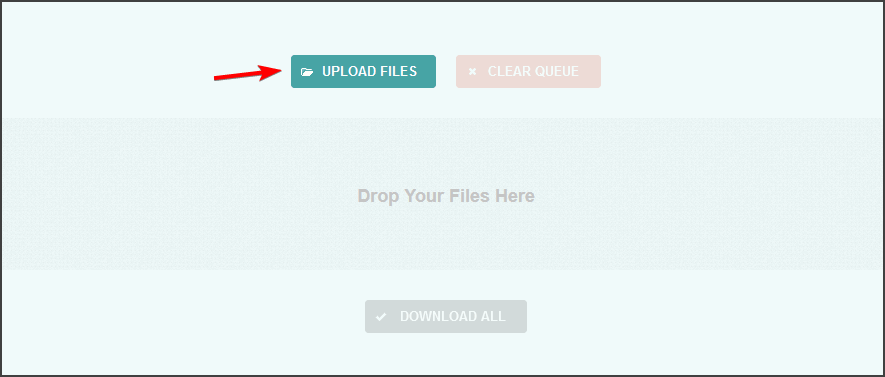
- Дождитесь завершения конвертации, затем нажмите «Download all», чтобы скачать готовые PDF.
Альтернативные сервисы: Online2PDF, PublisherToPDF, Zamzar. Для конфиденциальных документов избегайте онлайн‑сервисов или заранее уточняйте политику хранения файлов.
Критерии приёмки после конвертации в PDF/HTML:
- Документ открывается в PDF‑ридере на Mac.
- Макет и расположение изображений совпадают с оригиналом в приемлемой степени.
- Текст читаем, не превратился в изображения (если нужен копируемый текст).
- Шрифты корректны или заменены на эквиваленты без критичной потери дизайна.
2. Сторонние офисные пакеты
WPS Office часто удачно открывает многие форматы Microsoft и может предложить базовый просмотр/редактирование. Если вы предпочитаете не использовать онлайн‑сервисы, попробуйте:
- WPS Office — совместимость с популярными офисными форматами и базовая поддержка конвертации.
- LibreOffice — официальной и надёжной поддержки .pub нет, но иногда импортеры сохраняют тексты; результат непредсказуем.
Совет: перед редактированием сделайте резервную копию исходного .pub и экспортируйте итог в PDF.
3. Попросите автора отправить другой формат
Если у вас есть контакт с создателем .pub — это самый надёжный путь. Попросите экспорт в PDF или HTML:
- PDF сохраняет макет и максимально приближён к исходному виду.
- HTML подойдёт, если документ содержит адаптивный контент для веба.
Роль отправителя: при экспорте указать встроить шрифты и вложить изображения.
4. Использование Windows‑окружения (для редактирования с полной совместимостью)
Когда требуется именно редактирование в Publisher или без потери макета:
- Запустите виртуальную машину (VirtualBox, Parallels, VMware) с Windows и установите Microsoft Publisher.
- Используйте удалённый рабочий стол или попросите коллегу с Windows открыть/экспортировать файл.
Минусы: требует лицензии Windows, ресурсов и времени на настройку.
Безопасность и приватность
Важно: при загрузке документов в онлайн‑конвертеры учтите риски утечки. Всегда проверяйте политику конфиденциальности сервиса и избегайте загрузки чувствительных данных.
Рекомендации по безопасности:
- Для конфиденциальных материалов используйте локальные решения (виртуальная машина) или попросите отправителя экспортировать в PDF.
- Удаляйте файлы с сервиса после получения результата, если сервис такое позволяет.
Важно: бесплатные сервисы могут хранить файлы ограниченное время или использовать их для обучения моделей — уточняйте правила сервиса.
Когда способы не сработают — типичные ошибки и как их исправить
- Макет «слетает» после конвертации.
- Причина: отсутствующие шрифты или сложные макеты. Решение: попросите встроить шрифты при экспорте в PDF.
- Текст стал картинкой и его нельзя скопировать.
- Причина: конвертер сделал растровую копию. Решение: пробуйте другой сервис или экспортируйте как PDF с векторным текстом.
- Файл слишком большой для онлайн‑сервиса.
- Решение: попросите автора уменьшить изображения или используйте облачный диск/виртуальную машину.
Чек‑листы по ролям
Чек‑лист для получателя (на Mac):
- Попробовать открыть в WPS Office.
- Если нужен только просмотр — конвертировать в PDF онлайн.
- Если важна точность — попросить PDF/HTML или открыть в Windows.
Чек‑лист для отправителя (создатель .pub):
- Экспортируйте в PDF с встраиванием шрифтов.
- Также приложите копию в формате HTML, если документ предполагает публикацию в сети.
Служба ИТ / администратор:
- Предложите пользователю виртуальную машину с Windows для редактирования.
- Обеспечьте лицензию Publisher или настройте безопасный рабочий стол для обработки конфиденциальных .pub.
Альтернативные подходы и когда их выбирать
- Быстро просмотреть содержимое: онлайн‑конвертеры → PDF.
- Редактировать без потерь: Publisher на Windows (виртуалка или удалённый доступ).
- Минимальный риск утечки: попросить отправителя экспортировать в PDF с встраиванием шрифтов.
Часто задаваемые вопросы
Можно ли открыть .pub без Publisher? Да. Для просмотра и базовой работы можно использовать конвертацию в PDF или сторонние приложения, такие как WPS Office. Полное редактирование без потерь возможно только в Microsoft Publisher (Windows).
Надёжны ли онлайн‑конвертеры? Они удобны, но не все безопасны. Не загружайте конфиденциальные документы без проверки политики сервиса.
Сохранится ли оригинальное форматирование после конвертации? Не всегда. PDF обычно сохраняет макет лучше, но при сложных макетах возможны отличия из‑за шрифтов и вёрстки.
Краткое резюме
- Microsoft Publisher отсутствует на Mac, но открыть .pub можно несколькими способами: онлайн‑конвертеры, WPS Office, виртуальная машина или попросить экспорт в PDF/HTML.
- Для просмотра достаточно конвертации в PDF; для редактирования без потерь — использовать Windows‑окружение.
- Будьте внимательны к приватности при загрузке файлов в онлайн‑сервисы.
Если эта инструкция помогла или вы знаете другие способы открыть .pub на Mac — напишите в комментариях.
Категории: Mac
Оставить комментарий
Отмена ответа
Комментарий
Имя
Веб‑сайт
Сохранить моё имя, email и сайт в этом браузере для следующего раза.

Похожие материалы

Несколько аккаунтов Skype: Multi Skype Launcher

Журнал для работы: повысить продуктивность

Персональные звуки уведомлений на Android

Скачивание шоу Hulu для офлайн‑просмотра

Microsoft Start: персонализированная новостная лента
