
Как открыть и работать с PNG‑файлами в Windows 10/11
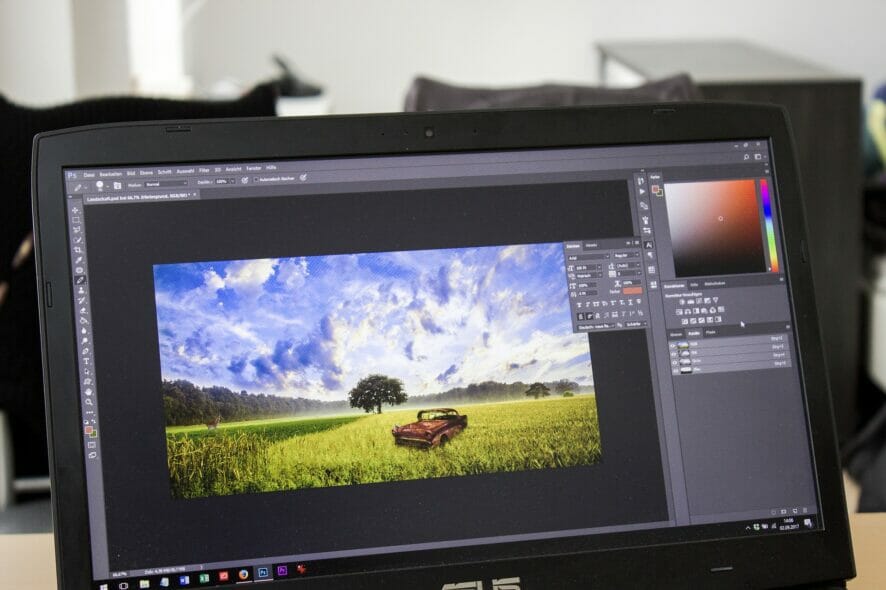
PNG — один из самых популярных растровых форматов изображений сегодня. Это формат с безпотерьной компрессией, созданный как замена GIF, но без поддержки анимации в классическом PNG (существует APNG для анимации). PNG — аббревиатура от Portable Network Graphics. Формат не накладывает ограничений по авторским правам и поддерживает прозрачные области (альфа‑канал), 24‑битные RGB‑палитры и градации серого. PNG сохраняет высокое качество изображений, поэтому его часто применяют для веб‑графики, логотипов, интерфейсных элементов и работы в графических редакторах, таких как CorelDraw, PaintShop Pro и другие.
Важно: PNG сохраняет качество изображения при многократном сохранении, поскольку он использует безпотерьную компрессию. Однако размер файла обычно больше, чем у JPG для фотографий.
Что такое PNG — кратко и ясно
PNG — это растровый формат с альфа‑каналом для прозрачности. Он лучше подходит для графики с резкими краями, текста и логотипов. JPG лучше подходит для фото с большим количеством оттенков и градиентов, когда критичен размер файла.
Термин: альфа‑канал — однострочное определение Альфа‑канал — дополнительный канал, отвечающий за прозрачность каждого пикселя (0 = полностью прозрачно, 255 = полностью непрозрачно).
Как открыть PNG‑файл в Windows 10/11
Существует несколько способов открыть PNG на Windows: встроенные приложения, браузеры, сторонние просмотрщики и редакторы. Ниже — подробные инструкции и рекомендации.
1. Встроенное приложение «Фотографии» (Photos)
Приложение «Фотографии» предустановлено в Windows 10/11. Его удобно использовать для быстрого просмотра PNG.
Шаги:
- Откройте Проводник и найдите PNG‑файл.
- Щёлкните правой кнопкой мыши по файлу.
- Наведите курсор на «Открыть с помощью».
- Выберите «Фотографии» в списке приложений.
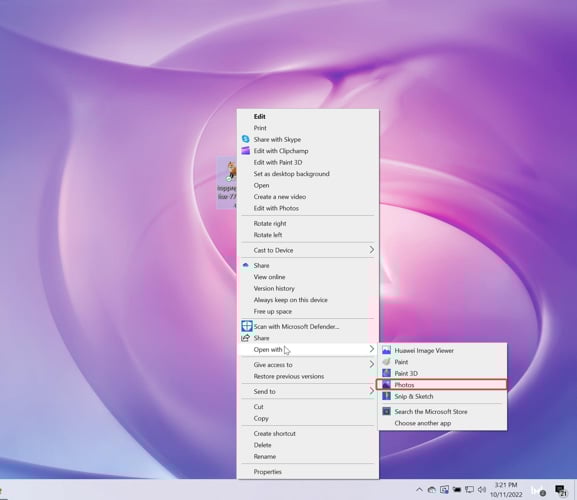
Примечание: Если вы предпочитаете, сделайте «Фотографии» приложением по умолчанию для PNG в настройках «Приложения → Приложения по умолчанию».
2. Открытие PNG в браузере
Любой современный браузер (Edge, Chrome, Firefox) поддерживает отображение PNG. Это удобно для быстрого просмотра без установки дополнительного ПО.
Вариант 1 — перетащить файл в окно браузера:
- Откройте браузер.
- Найдите PNG в Проводнике.
- Перетащите файл в окно браузера.
Вариант 2 — открыть файл через диалог:
- В браузере нажмите Ctrl+O.
- Выберите PNG‑файл и нажмите «Открыть».
Если браузер не открывает файл, убедитесь, что расширение .png связано с приложением браузера или используйте другой браузер.
3. Paint (включён в Windows)
Paint подходит для базового просмотра и простых правок (обрезка, изменение размера) и конвертации в JPG или BMP.
Шаги:
- Щёлкните правой кнопкой по PNG → Открыть с помощью → Paint.
- В Paint: Файл → Сохранить как → Выберите формат (JPEG, BMP, GIF и т. д.).
Ограничение: Paint не поддерживает продвинутую работу с альфа‑каналом — при сохранении в JPG прозрачность заменится фоновым цветом.
Лучшие просмотрщики и редакторы PNG для Windows 10/11
Ниже перечислены популярные программы с описанием сильных сторон и сценариев применения.
Adobe Photoshop (рекомендуется для профессионалов)

Photoshop — профессиональный инструмент для редактирования изображений. Поддерживает PNG, PSD, TIFF, RAW и многие форматы. Позволяет работать с слоями, масками, альфа‑каналами и сложными эффектами.
Преимущества:
- Полный контроль над качеством и цветом.
- Непревзойдённые инструменты ретуши и коррекции.
- Поддержка 16‑/32‑битных форматов и широкого набора цветовых пространств.
Когда использовать: если нужно редактировать изображения на профессиональном уровне, экспортировать с настройками качества и работать с альфа‑каналом.
FileViewer Plus 4
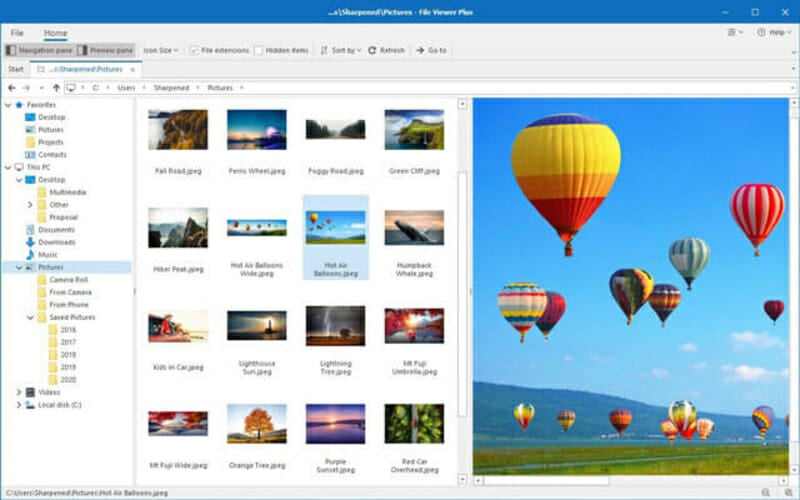
FileViewer Plus — универсальный просмотрщик, который открывает свыше 300 форматов, в том числе популярные графические и RAW‑файлы. Подходит тем, кто часто работает с разными типами файлов и не хочет держать множество конвертеров.
Преимущества:
- Поддержка большого числа форматов.
- Простейшее редактирование и конвертации прямо в интерфейсе.
Когда использовать: если в повседневной работе встречается много разных форматов (изображения, документы, видео) и важна универсальность.
FastStone Image Viewer

FastStone — бесплатный (для домашних пользователей) просмотрщик с инструментами редактирования, просмотром в слайд‑шоу, сравнением изображений и базовой обработкой.
Преимущества:
- Лёгкий и быстрый интерфейс.
- Поддержка большинства форматов, включая PNG и RAW.
- Отсутствие навязчивой рекламы.
Когда использовать: для быстрого просмотра, сортировки и простого редактирования больших библиотек изображений.
⇒ Скачать FastStone
XnView
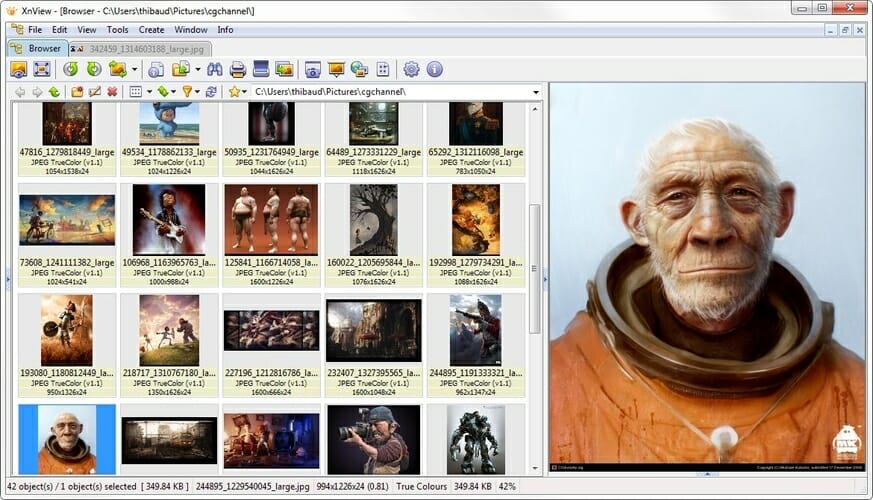
XnView поддерживает более 500 форматов и удобен для пакетной конвертации и создания галерей. Подходит как просмотрщик и как базовый редактор.
Преимущества:
- Широкая поддержка форматов.
- Пакетная обработка и экспорт в множество форматов.
- Инструменты для подготовки изображений для веба.
Когда использовать: при необходимости конвертировать множество файлов одновременно или подготовить изображения для сайта.
⇒ Скачать XnView
IrfanView
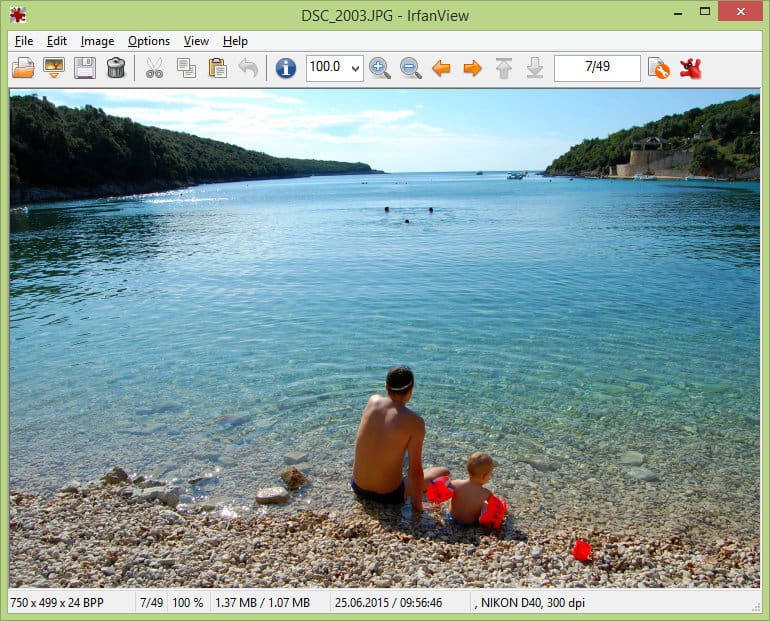
IrfanView — лёгкая и быстрая программа для просмотра изображений с поддержкой плагинов (включая фильтры Photoshop), пакетной конвертации и скриншотов.
Преимущества:
- Минимальные системные требования.
- Много полезных плагинов.
- Классическая простая навигация по папкам.
Когда использовать: для быстрого просмотра, пакетной обработки и конвертации на слабых компьютерах.
⇒ Скачать IrfanView
Другие варианты
Кроме перечисленных, PNG можно открыть через облачные хранилища (Google Drive, OneDrive) и другие инструменты (GIMP — бесплатный редактор, Paint.NET). Для большинства бытовых задач достаточно XnView, Paint или «Фотографий».
Совет: для редактирования сохраняйте мастер‑копию в формате, поддерживающем слои (PSD, XCF), и экспортируйте в PNG только финальную версию.
Конвертация PNG в другие форматы
PNG можно конвертировать в JPG, GIF, BMP, TIFF, PDF и даже в ICO (иконку). Выбор формата зависит от задачи: JPG уменьшающий размер для фото, GIF для упрощённой анимации, ICO для системных иконок.
Варианты конвертации:
- Paint: Открыть → Файл → Сохранить как → Выбрать формат.
- XnView/IrfanView: открыть → Файл → Экспорт/Сохранить как → Параметры качества.
- Онлайн‑сервисы: Zamzar, FileZigZag (работают без установки, удобно для разовых задач).
- ImageMagick (командная строка) — для пакетной и точной автоматизации.
Пример команд ImageMagick (Windows, PowerShell или cmd):
magick input.png -quality 85 output.jpg
magick input.png -resize 50% output_resized.png
magick input.png -background white -alpha remove output_noalpha.jpg
Пояснения:
- -quality 85 — степень сжатия для JPG (чем больше число, тем выше качество и больше размер).
- -resize 50% — уменьшение размера в пикселях до 50%.
- -alpha remove с фоном — удаляет прозрачность с подставлением белого фона.
Критерии приёмки для конвертации:
- Изображение открывается в целевом формате.
- Важные детали на изображении не потеряны.
- При конвертации в JPG фон, который был прозрачным, заменён ожидаемым цветом.
- Размер файла соответствует требованиям (например, для web или письма).
Когда PNG — не лучшая идея (когда он «падает»)
- Фотографии: если нужно минимальное место на диске — лучше JPG с контролируемой потерей качества.
- Web‑страницы с большим количеством полноцветных фотографий: PNG увеличит время загрузки.
- Почтовые вложения с ограничением размера: PNG может быть слишком большим.
Альтернатива: WebP — современный формат с хорошей компрессией и поддержкой прозрачности. Но WebP ещё не везде поддерживается в старых редакторах.
Советы по оптимизации PNG для веба и рассылок
- Уменьшайте разрешение до необходимых пикселей. 4K‑изображение не нужно для иконки.
- Используйте утилиты оптимизации без потерь (pngcrush, optipng, pngquant для контролируемой компрессии).
- Рассмотрите WebP для уменьшения размера при сохранении прозрачности.
- При сохранении для email — отключите альфа‑канал, если почтовый клиент некорректно его отображает.
Пример использования optipng (командная строка):
optipng -o7 input.pngРуководство: пошаговый SOP — как открыть и подготовить PNG для веба
- Открытие: правой кнопкой → Открыть с помощью → «Фотографии» или XnView.
- Проверка: убедитесь, что альфа‑канал присутствует (если нужен) и нет артефактов.
- Редактирование: при необходимости — кадрирование, коррекция цвета, удаление объектов.
- Оптимизация: уменьшить разрешение, применить pngquant/optipng.
- Экспорт: сохранить как PNG‑8 (если нужна палитра) или PNG‑24 для полноцветных изображений.
- Тест: загрузите на тестовую страницу и проверьте скорость загрузки и отображение на основных браузерах.
Критерия приемки результата:
- Файл отображается правильно в целевых браузерах.
- Скорость загрузки страницы соответствует целевым показателям.
- Визуально качество приемлемо для пользователя.
Чек‑листы по ролям
Для дизайнеров:
- Сохраняйте исходник с слоями (PSD/XCF).
- Используйте PNG для логотипов с прозрачностью.
- Экспортируйте PNG‑24 для сложных градиентов.
Для веб‑разработчиков:
- Оптимизируйте PNG перед загрузкой.
- Подумайте о WebP с fall‑back для старых браузеров.
- Используйте srcset и размеры для адаптивной загрузки.
Для администраторов и обычных пользователей:
- Установите XnView или FastStone для удобного массового просмотра.
- Назначьте приложение по умолчанию в настройках Windows.
- Используйте облако для предварительного просмотра и обмена.
Тестовые случаи / Acceptance criteria
- Открытие без ошибок: приложение открывает PNG и показывает изображение.
- Сохранение альфа‑канала: при повторном сохранении альфа‑канал сохраняется (при выборе PNG).
- Конвертация в JPG: после конвертации прозрачные области заменяются выбранным цветом.
- Пакетная обработка: инструменты XnView/IrfanView успешно обрабатывают 100 файлов подряд.
Подходы и альтернативы
- Если вам важен малый размер и поддержка прозрачности — смотрите на WebP.
- Для анимации используйте APNG или GIF/MP4 в зависимости от требуемой поддержки.
- Для иконок в приложениях Windows используйте формат ICO, который можно получить из PNG при помощи конверторов.
Часто задаваемые вопросы
Можно ли конвертировать PNG в ICO?
Да. Используйте онлайн‑конвертеры, XnView или ImageMagick для создания ICO из PNG. Учтите требования к размерам (обычно 16×16, 32×32, 48×48 и т.д.).
Поддерживает ли Windows 10 прозрачность в PNG?
Да. Современные приложения и браузеры корректно отображают альфа‑канал PNG. При сохранении в JPG прозрачность будет заменена цветом фона.
Как уменьшить размер PNG без заметной потери качества?
Используйте pngquant для уменьшения палитры с минимальной потерей качества или optipng/pngcrush для безпотерьной оптимизации.
Совместимость и миграция: Windows 10 vs Windows 11
Обе ОС одинаково поддерживают PNG. Различия могут быть лишь в встроенных приложениях и их интерфейсе (например, новым версиям «Фотографий» в Windows 11 свойственна другая визуальная подача). Сторонние приложения работают одинаково на обеих системах, если совместимы с вашей версией ОС.
Резюме
- PNG — отличный выбор для изображений с прозрачностью и с графикой высокого качества.
- Для просмотра используйте «Фотографии», браузер или один из сторонних просмотрщиков (XnView, FastStone, IrfanView).
- Для профессиональной обработки — Adobe Photoshop.
- Для конвертации и оптимизации применяйте ImageMagick, optipng, pngquant или соответствующие функции в XnView/IrfanView.
Заметка: Перед массовыми изменениями всегда храните резервные копии исходных файлов.
Если у вас есть другие способы или инструменты, которыми вы пользуетесь для открытия PNG в Windows 10/11, поделитесь в комментариях.


Похожие материалы

Несколько аккаунтов Skype: Multi Skype Launcher

Журнал для работы: повысить продуктивность

Персональные звуки уведомлений на Android

Скачивание шоу Hulu для офлайн‑просмотра

Microsoft Start: персонализированная новостная лента
