
Как открыть PDF в Microsoft Word
Кратко
Microsoft Word может открывать и показывать PDF-файлы как редактируемые документы. В статье — два простых способа открыть PDF на Windows и Mac, заметки по форматированию и альтернативы для сохранения внешнего вида.
Быстрые ссылки
- Открыть PDF в Word через Проводник
- Открыть PDF из самого приложения Word
Microsoft Word поддерживает открытие разных форматов файлов, включая PDF. Если вы не хотите устанавливать отдельный просмотрщик PDF, можно воспользоваться Word для просмотра и даже редактирования PDF. Ниже — два надёжных способа открыть PDF прямо в Word и полезные советы.
Важно: при открытии PDF Word конвертирует его в редактируемый документ. В результате часть исходного форматирования может потеряться.
Открыть PDF в Word через Проводник (Windows) или Finder (Mac)
Этот способ быстрый и удобный, если файл уже находится на диске.
- На Windows откройте окно Проводника и перейдите к папке с PDF. На Mac — откройте Finder.

- Кликните правой кнопкой по PDF и в меню выберите Открыть с помощью > Выбрать другое приложение (Windows). На Mac — нажмите правой кнопкой и выберите Открыть с помощью > Word.

- В списке приложений выберите Word. Если Word не отображается, нажмите Другие приложения, чтобы увидеть все установленные программы.
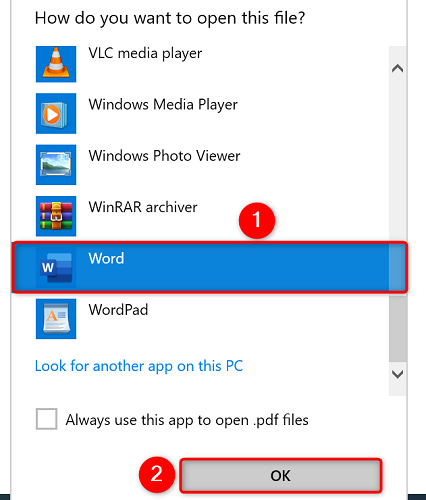
- Нажмите ОК. Word откроет PDF и покажет уведомление о том, что файл будет конвертирован в редактируемый документ, и форматирование может измениться. Нажмите ОК, чтобы продолжить.
Если не хотите видеть это уведомление в будущем, установите флажок Больше не показывать это сообщение перед нажатием ОК.

- После открытия, для внесения правок нажмите Включить редактирование в верхней части документа.
Примечание: на macOS последовательность схожа — используйте Finder и пункт Открыть с помощью > Word.
Открыть PDF из приложения Word
Если Word уже открыт, можно загрузить PDF без выхода из программы.
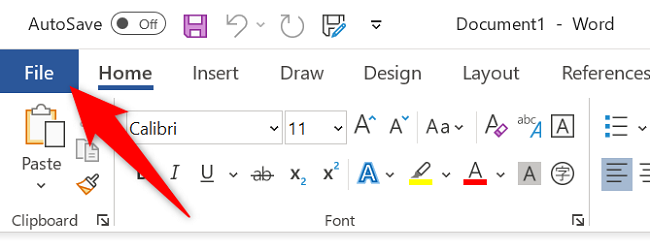
- В левом верхнем углу окна Word нажмите Файл.
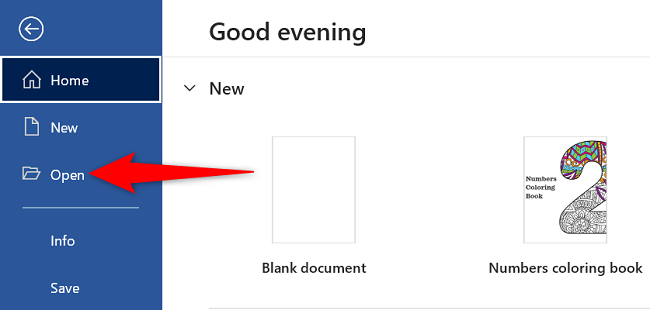
- В левой боковой панели выберите Открыть.
- В центральной панели нажмите Обзор.
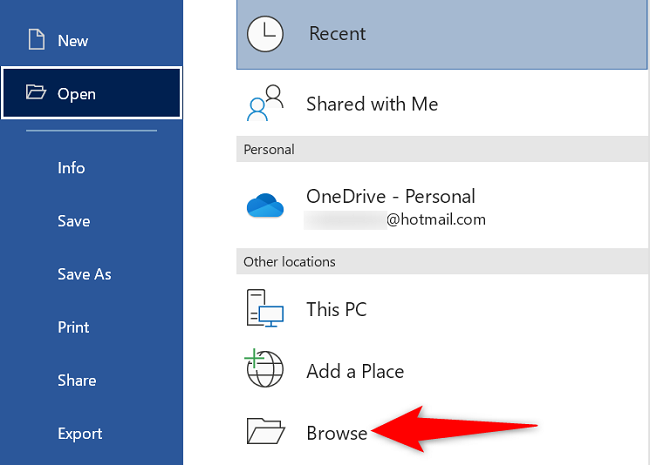
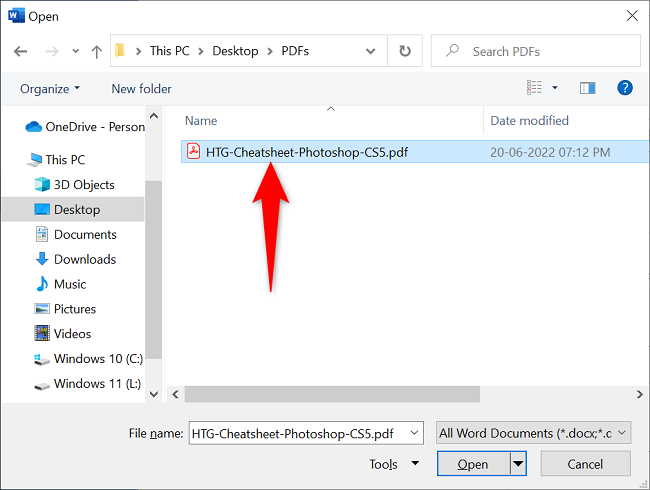
- Откроется стандартное диалоговое окно. Перейдите к папке с PDF и дважды кликните файл, чтобы открыть его.
- Word покажет сообщение о конвертации PDF в редактируемый документ. Нажмите ОК, чтобы отобразить содержимое.

После этого вы увидите содержимое PDF и сможете его просматривать или редактировать. Учитывайте, что сложные макеты и шрифты могут измениться.
Почему форматирование может потеряться
Коротко: Word не «открывает» PDF как изображение, он переводит его в структуру документа Word (DOCX). Этот процесс ищет текст, абзацы, таблицы и изображения и пытается воспроизвести макет. Если PDF содержит нестандартные шрифты, сложные оформления, формы или многоколоночные макеты, точная копия не гарантируется.
Когда этот метод не подойдёт (контрпримеры)
- Если PDF содержит интерактивные формы, скрипты или защищён от редактирования — Word не восстановит интерактивность.
- Если документ — скан (растровое изображение страниц), Word не распознает текст без OCR-процедуры.
- Для профессионального сохранения верстки (журнальные страницы, каталоги) конвертация через Word часто приводит к искажениям.
Альтернативные подходы
- Используйте специализированный редактор PDF (Adobe Acrobat, Foxit) для точного сохранения верстки и работы с формами.
- Для сканов примените OCR-инструменты (ABBYY FineReader, Google Drive OCR) перед редактированием.
- Для совместного просмотра без редактирования — бесплатные просмотрщики (Edge, Preview на macOS).
Быстрая методика проверки качества конвертации
- Откройте PDF в Word.
- Просмотрите документ на предмет сдвигов, пропавших изображений и заменённых шрифтов.
- Если ошибки критичны — остановитесь и используйте альтернативу (Acrobat или OCR).
- Сохраните результат как DOCX или экспортируйте обратно в PDF после правок.
Чек-лист по ролям
- Для обычного пользователя:
- Откройте через Проводник/Finder или из Word.
- Включите редактирование для правок.
- Проверьте форматирование.
- Для контент-редактора:
- Проверьте шрифты и таблицы.
- Пересверьте номера страниц и заголовки.
- Для администратора ИТ:
- Убедитесь, что у пользователей установлена актуальная версия Office.
- Настройте политики безопасности для печати и экспорта.
Критерии приёмки
- Текст читаем и редактируем без существенной потери смысла.
- Все критичные изображения и таблицы на местах или доступны для корректировки.
- Документ можно сохранить в DOCX и при необходимости экспортировать обратно в PDF.
Краткий словарь
- PDF: формат документа для обмена, сохраняет макет страницы.
- DOCX: формат Word для редактирования и совместной работы.
- OCR: оптическое распознавание символов, превращает сканы в редактируемый текст.
Заключение
Открыть PDF в Microsoft Word просто: используйте Проводник/Finder или меню Файл → Открыть. Помните, что Word конвертирует PDF в редактируемый документ, и сложная верстка может пострадать. Если сохранение точного макета критично, выберите специализированный PDF-редактор или OCR-инструмент.
Сводка
- Word умеет открывать и конвертировать PDF в редактируемые документы.
- Форматирование может измениться; для точной верстки используйте специализированные инструменты.
- Есть быстрые варианты через Проводник и через меню Файл в самом Word.
Примечание: вы также можете просматривать PDF на мобильных устройствах — Android, iPhone и iPad — с помощью стандартных приложений просмотра PDF или мобильных версий Office.

Похожие материалы

Несколько аккаунтов Skype: Multi Skype Launcher

Журнал для работы: повысить продуктивность

Персональные звуки уведомлений на Android

Скачивание шоу Hulu для офлайн‑просмотра

Microsoft Start: персонализированная новостная лента
