
Как заставить Outlook открываться при запуске Windows
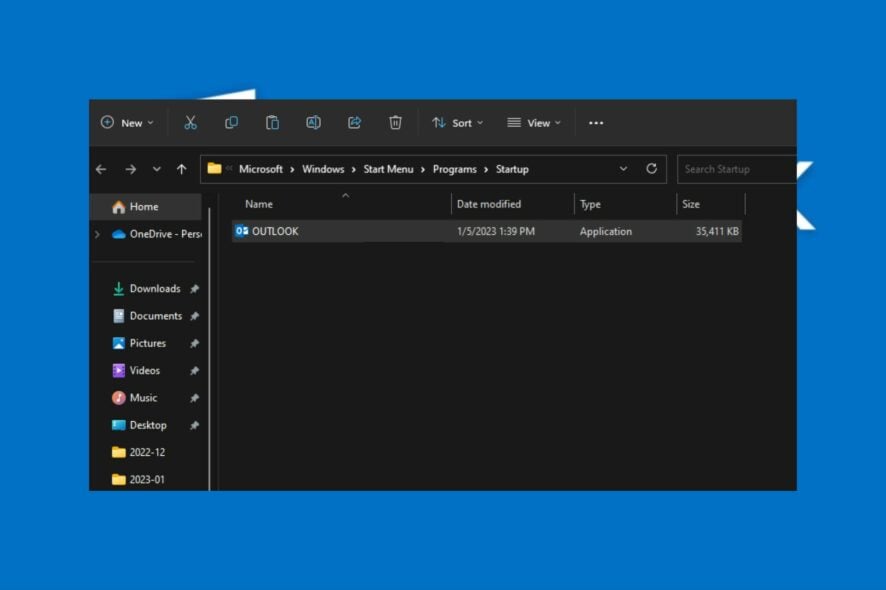
Outlook не будет автоматически запускаться при загрузке компьютера, если он не настроен на автозапуск. В таком случае его сервисы остаются в ожидании, пока вы вручную не откроете приложение. Ниже — простые инструкции и дополнительные рекомендации по отладке.
Основные способы включить автозапуск Outlook
1. Включение через системные настройки «Автозапуск»
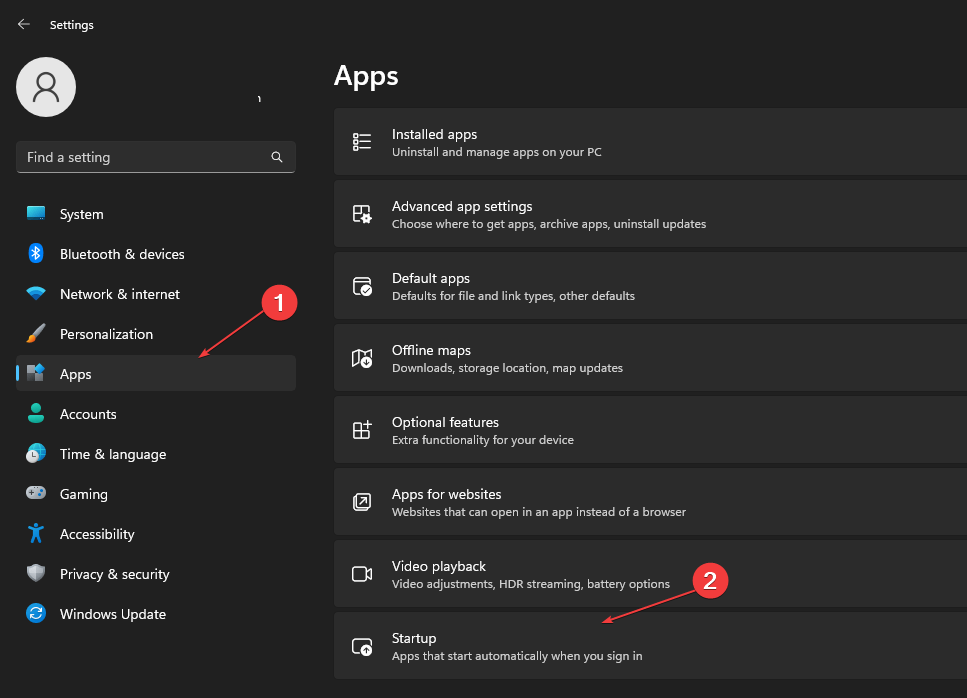
- Нажмите клавиши Windows + I, чтобы открыть приложение Параметры.
- Перейдите в раздел Приложения и выберите Автозагрузка из списка.
- Найдите в списке приложение Outlook и включите переключатель, чтобы разрешить запуск при входе.
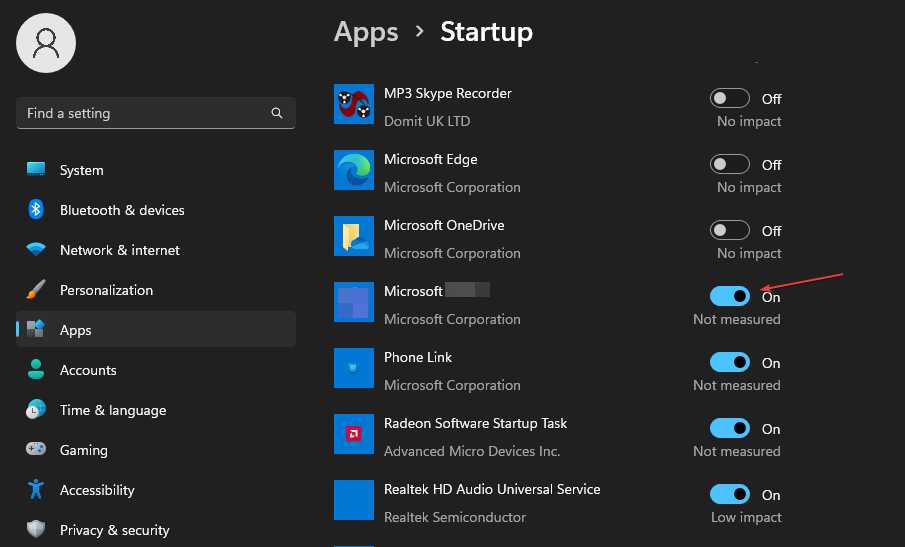
- Перезагрузите компьютер и проверьте, запускается ли Outlook после входа в систему.
2. Добавление ярлыка в папку автозагрузки (через окно Выполнить)
- Закройте приложение Outlook, если оно запущено.
- Нажмите Пуск, введите Outlook, щёлкните правой кнопкой по значку и выберите Открыть расположение файла.

- В папке приложения выделите файл Outlook.exe, нажмите Ctrl+C, чтобы скопировать.
- Нажмите Windows + R, введите
shell:startupи нажмите OK, чтобы открыть папку автозагрузки текущего пользователя.

- Вставьте (Ctrl+V) скопированный файл или создайте ярлык в папке Startup.
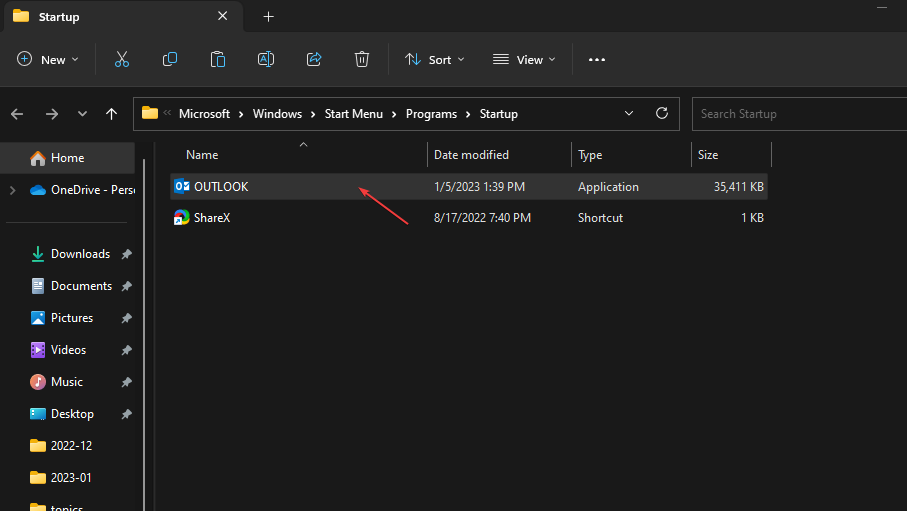
- Перезагрузите компьютер и убедитесь, что Outlook запускается автоматически.
Примечание: если папка Startup не работает, существуют отдельные инструкции по её восстановлению в Windows 11.
3. Создание задачи в Планировщике заданий
- Откройте Пуск, введите Планировщик заданий и запустите приложение.
- Щёлкните правой кнопкой по Библиотеке Планировщика заданий и выберите Создать папку.

- Присвойте имя папке и нажмите OK.

- Разверните ветку Библиотека Планировщика заданий и выберите созданную папку.
- В меню Действие выберите Создать простую задачу.

- Введите имя задачи и нажмите Далее.
- Выберите триггер При входе в систему и нажмите Далее.

- Выберите действие Запустить программу и нажмите Далее.

- Нажмите Обзор и укажите путь к файлу
Outlook.exeв папке установки Office. - Выберите
Outlook.exeи нажмите Открыть.
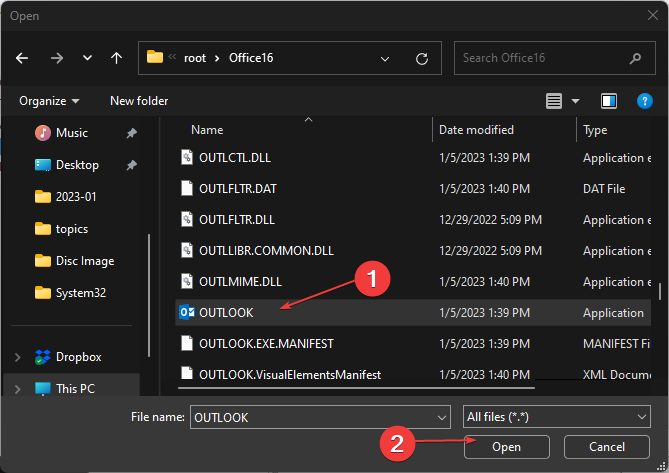
- Нажмите Далее, затем Готово.
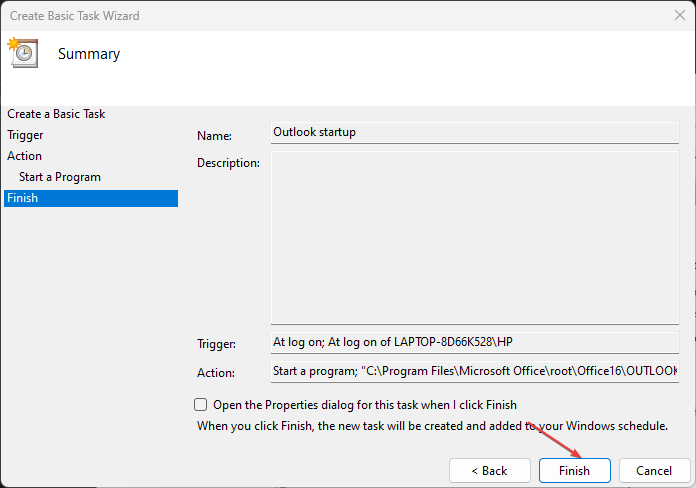
Планировщик позволяет более гибко управлять автозапуском: можно задать задержку запуска, запуск только при подключении к сети или запуск с повышенными правами.
Почему Outlook не запускается без перезагрузки
Outlook должен открываться без требования перезагрузки. Если этого не происходит, возможны следующие причины:
- Непрерывно устаревшее приложение Outlook — отсутствие обновлений может приводить к сбоям и зависаниям.
- Ошибки автозагрузки Windows — системные ошибки на старте могут блокировать службу или процессы, которые нужны Outlook.
- Повреждённые системные файлы — могут мешать работе служб и доступу к данным Outlook.
- Проблемы со службами Outlook — если ключевые службы и компоненты Outlook не стартуют корректно, приложение потребует перезагрузки.
Эти причины зависят от конфигурации конкретного ПК. Ниже — практическая проверка и шаги по устранению.
Проверка и устранение неполадок: пошагово
Проверка автозагрузки в Диспетчере задач
- Нажмите Ctrl+Shift+Esc, перейдите во вкладку Автозагрузка и проверьте статус Outlook.
- Если у приложения высокий «Влияние при загрузке», попробуйте отложенный запуск через Планировщик заданий.
Обновите Windows и Office
- Откройте Параметры → Обновление и безопасность и установите доступные обновления.
- В Outlook перейдите в Файл → Учетная запись Office → Параметры обновления → Обновить.
Восстановление Office
- Откройте Параметры → Приложения → Приложения и возможности, выберите Microsoft Office и нажмите Изменить. Выберите быстрый или онлайн-восстановление.
Проверка целостности системных файлов
- Запустите командную строку от имени администратора и выполните:
sfc /scannow
DISM /Online /Cleanup-Image /RestoreHealth
Отключите сторонние плагины и надстройки Outlook
- Откройте Outlook в безопасном режиме: нажмите Windows + R и введите
outlook /safe, затем отключите надстройки через Файл → Параметры → Надстройки.
- Откройте Outlook в безопасном режиме: нажмите Windows + R и введите
Проверьте, не блокирует ли Fast Startup автозапуск
- Быстрая загрузка Windows может сохранять состояние системы и влиять на автозапуск. Попробуйте временно отключить Fast Startup в параметрах питания.
Отключите конфликтующие программы автозапуска
- Антивирусы, менеджеры автозагрузки и оптимизаторы могут мешать. Временно отключите их и проверьте поведение.
Логи и события
- Откройте Просмотр событий (Event Viewer) и посмотрите журналы Application и System на ошибки, связанные с Outlook и его компонентами.
Дополнительные способы и тонкие настройки
- Запуск с параметрами командной строки: можно указывать
outlook.exe /recycle(использует уже открытое окно),outlook.exe /safe(без надстроек),outlook.exe /resetnavpane(сброс панели навигации). Эти ключи помогают при ошибках профиля и надстроек. - Запись в реестр (Run key): для опытных пользователей можно добавить ключ в
HKEY_CURRENT_USER\Software\Microsoft\Windows\CurrentVersion\Run, указывающий полный путь кOutlook.exe. Работайте осторожно и делайте резервную копию реестра. - Групповая политика для организаций: администраторы могут развернуть автозапуск Outlook через GPO или скрипты входа.
Когда автозапуск не рекомендуется
- Если у вас медленный диск или ограниченные ресурсы при старте, автоматический запуск Outlook может замедлять загрузку системы.
- На общих рабочих станциях с несколькими пользователями автозапуск может приводить к конфликтам с политиками ИТ.
Быстрые контрольные списки
Пользователь — что проверить сначала:
- Включён ли Outlook в Параметрах → Автозагрузка?
- Есть ли ярлык в
shell:startup? - Запускается ли Outlook вручную без ошибок?
- Обновлены ли Windows и Office?
Администратор — дополнительные шаги:
- Создать задачу в Планировщике с нужными правами и задержкой запуска.
- Проверить GPO и системные журналы.
- Выполнить восстановление Office или проверку системных файлов на образцах машин.
Критерии приёмки
- После перезагрузки Outlook автоматически запускается в течение 60–120 секунд после входа в систему (в зависимости от конфигурации).
- Outlook открывает профиль пользователя и получает почту без ошибок.
- Никакие сторонние процессы не блокируют запуск приложения.
Небольшая карта принятия решений (Mermaid)
flowchart TD
  A[Не запускается Outlook при старте] --> B{Outlook включён в автозапуск?}
  B -- Да --> C{Запускается вручную без ошибок?}
  B -- Нет --> D[Включить в Параметрах или добавить в Startup]
  C -- Да --> E[Проверить сторонние программы и Fast Startup]
  C -- Нет --> F[Открыть в Safe Mode; восстановить Office]
  F --> G[Выполнить SFC и DISM]
  E --> H[Если не помогло — создать задачу в Планировщике]
  D --> H
  G --> H
Краткая сводка
Outlook можно автоматически запускать тремя простыми методами: включить в встроенных параметрах автозапуска, поместить ярлык в папку Startup или создать задачу в Планировщике. Если автозапуск не работает, последовательно проверьте обновления, надстройки, системные файлы и журналы событий, а при необходимости используйте безопасный режим и восстановление Office.
Важное: перед изменением реестра или групповыми настройками создавайте резервные копии и согласуйте действия с вашей ИТ-поддержкой.
1‑строчный глоссарий:
- Autostart — автоматический запуск приложений при входе в систему.
Если остались вопросы или нужно руководство по конкретной версии Office/Windows, опишите конфигурацию — помогу точнее.

Похожие материалы

Несколько аккаунтов Skype: Multi Skype Launcher

Журнал для работы: повысить продуктивность

Персональные звуки уведомлений на Android

Скачивание шоу Hulu для офлайн‑просмотра

Microsoft Start: персонализированная новостная лента
