
Как открыть PSD без Photoshop
Быстрые ссылки
- IrfanView: просмотр и конвертация PSD (только Windows)
- GIMP: просмотр, редактирование и конвертация PSD (Windows, macOS, Linux)
- Photopea: онлайн‑редактор, если не хочется устанавливать ПО
- PSD Viewer: минималистичный онлайн‑конвертер для PSD
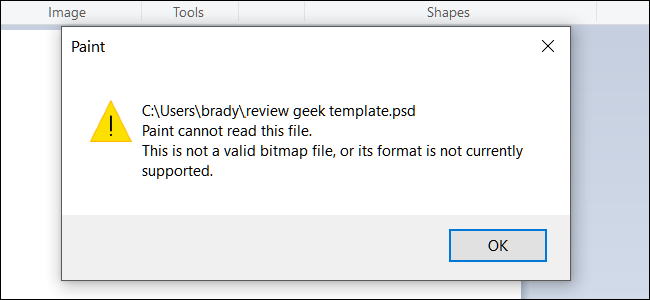
Photoshop — мощный инструмент для растровой графики, но если у вас нет доступа к нему, существуют бесплатные и практичные альтернативы. PSD (Photoshop Document) — это редактируемый формат, в котором хранятся слои, маски, текст, эффекты и другие элементы. В отличие от плоского изображения (JPEG/PNG), PSD может быть большим и многослойным, поэтому при открытии и конвертации важно понимать ограничения инструментов.
Ниже — подробное руководство по четырём практическим способам работы с PSD без Photoshop, плюс дополнения: когда методы не срабатывают, чек‑листы для ролей, матрица сравнения, мини‑методология безопасной конвертации и рекомендации по приватности.
IrfanView — просмотр и базовая конвертация (только Windows)
IrfanView — лёгкий и быстрый просмотрщик изображений для Windows. Он открывает множество форматов и позволяет быстро конвертировать PSD в распространённые форматы (JPEG, PNG, TIFF и т.д.). Недостаток: IrfanView не поддерживает редактирование слоёв внутри PSD — вы увидите итоговый растровый результат (верхний видимый слой).
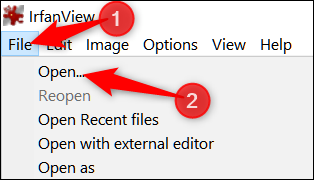
Как открыть и сохранить PSD в IrfanView:
- Откройте меню «File» и выберите команду «Open».
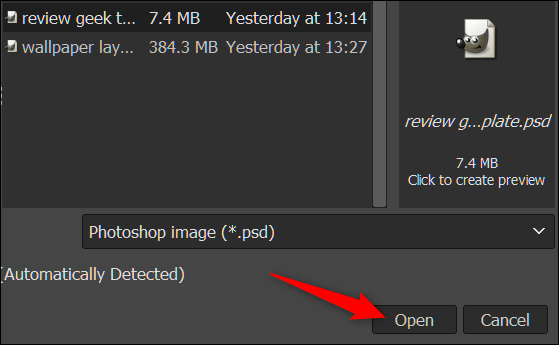
- Найдите PSD‑файл, выберите его и нажмите «Open».
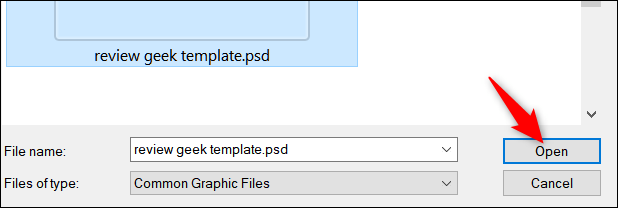
Файл откроется в IrfanView — можно просматривать и печатать.
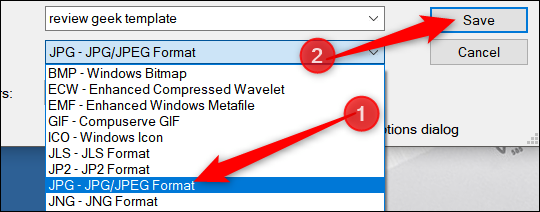
Чтобы конвертировать, выберите «File» → «Save As».
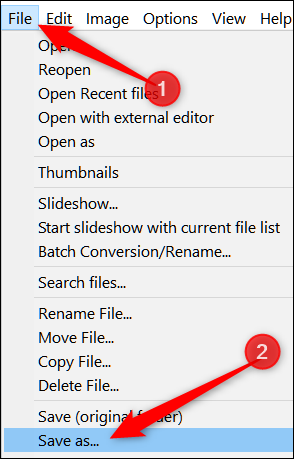
- В списке «Save as type» укажите нужный формат и сохраните.
Примечание: на macOS быстрый просмотр PSD возможно осуществить через Preview (выделите файл в Finder и нажмите пробел) — это покажет верхний слой PSD без установки дополнительного ПО.
Важно: IrfanView хорош для просмотра и быстрого экспорта, но не подходит для изменения слоёв, масок или текстовых объектов.
GIMP — бесплатный редактор для просмотра и редактирования PSD (Windows/macOS/Linux)
GIMP (GNU Image Manipulation Program) — свободный и кроссплатформенный редактор. Он близок по функциональности к Photoshop и умеет открывать PSD‑файлы, работать со слоями и экспортировать изображение в другие форматы. При этом поддержка некоторых продвинутых специфичных для Photoshop функций (например, смарт‑объектов) ограничена.
Как открыть PSD в GIMP:
- Установите и запустите GIMP.
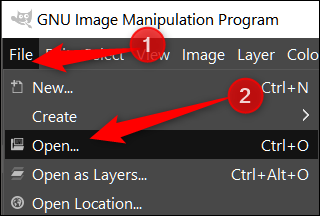
- Меню «File» → «Open» — выберите PSD.
- Файл загрузится: вы увидите слои, сможете редактировать, ретушировать и добавлять новые слои.
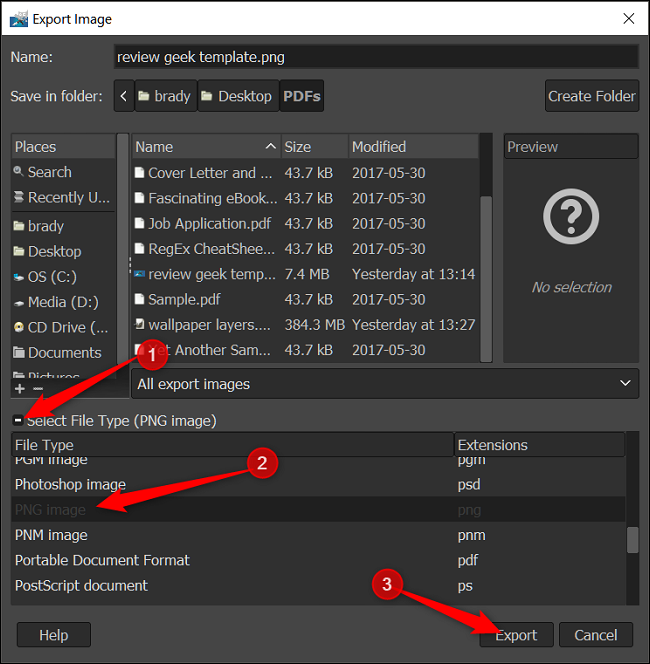
- Для экспорта используйте «File» → «Export As», выберите нужный формат и нажмите «Export».
Когда использовать GIMP:
- нужно редактировать слои и менять содержимое PSD;
- нужен бесплатный инструмент с локальной (офлайн) обработкой;
- важна поддержка скриптов и плагинов.
Ограничения GIMP:
- некоторые сложные эффекты Photoshop могут не перенестись корректно;
- цветовой менеджмент и специфичные слои (смарт‑объекты) обрабатываются ограниченно.
Photopea — онлайн‑альтернатива, которая близка к Photoshop
Photopea (photopea.com) — мощный браузерный редактор, умеющий открывать, редактировать и экспортировать PSD с поддержкой слоёв, масок и большинства эффектов. Подходит, если вы не хотите или не можете ставить десктопное ПО.
Как работать:
- Перейдите на сайт Photopea.
- «File» → «Open» и загрузите PSD (скорость загрузки зависит от размера файла и скорости интернета).
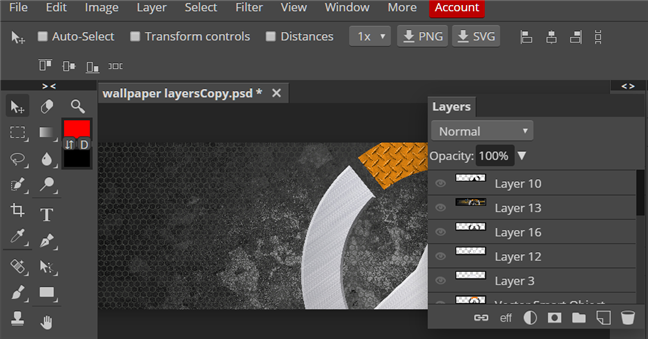
- Редактируйте слои, корректируйте маски и применяйте фильтры.
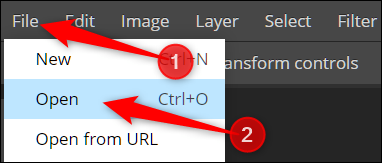
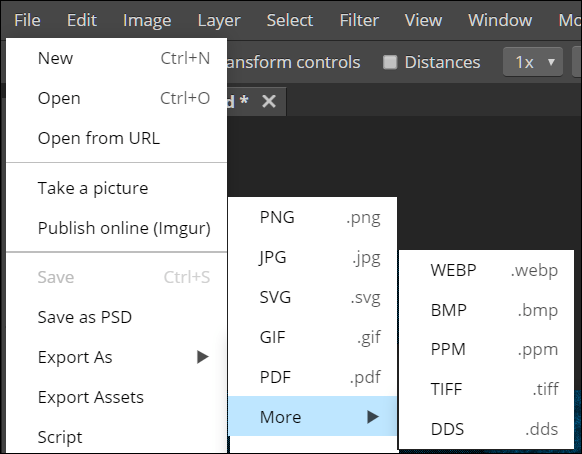
- Для экспорта: «File» → «Export As» → выберите формат. В разделе «More» доступны дополнительные форматы.
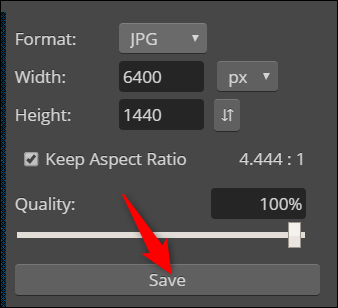
- Укажите нужные параметры (ширина, высота, качество) и нажмите «Save» — файл сохранится в папку загрузок браузера.
Когда Photopea — хороший выбор:
- нужен быстрый доступ из любого компьютера;
- требуется сохранить слои и редактируемость, но нет Photoshop;
- вы работаете с коллегами и хотите совместимость с PSD без установки ПО.
Важное замечание по безопасности: при загрузке на онлайн‑сервисы файлы покидают ваш локальный компьютер. Не загружайте в Photopea или сайты‑конвертеры файлы с персональными или конфиденциальными данными.
PSDViewer.org — простой онлайн‑конвертер для PSD
Если ваша задача — только конвертация PSD в другой формат без редактирования, PSDViewer.org предлагает минималистичный интерфейс: загрузили — выбрали формат — конвертировали.
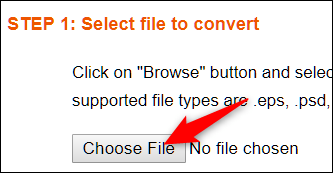
Пошагово:
- Нажмите «Choose File» и загрузите PSD.
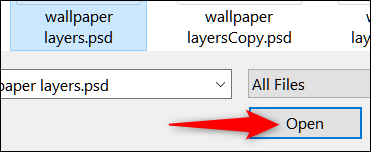
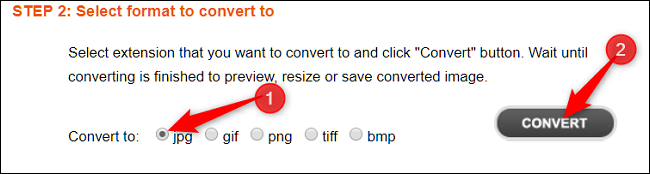
- Выберите формат и нажмите «Convert».
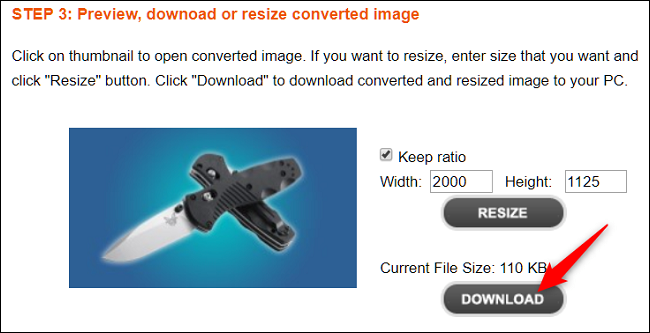
- После завершения конвертации вы увидите предпросмотр, сможете изменить размеры и скачать файл.
Ограничения PSDViewer.org:
- максимальный размер загрузки: 100 МБ;
- подходит только для конвертации, не для редактирования слоёв;
- как и с любым онлайн‑сервисом, учитывайте конфиденциальность загружаемых файлов.
Сравнение инструментов (таблица)
| Инструмент | Платформа | Редактирование слоёв | Экспорт форматов | Онлайн/Офлайн | Идеален для |
|---|
| IrfanView | Windows | Нет | Да (JPEG/PNG/TIFF и др.) | Офлайн | Просмотр и быстрая конвертация | GIMP | Windows/macOS/Linux | Да (ограничения) | Да | Офлайн | Редактирование и экспорт без интернета | Photopea | Любая с браузером | Да (широкая поддержка) | Да (много форматов) | Онлайн | Редактирование PSD без установки | PSDViewer.org | Любая с браузером | Нет | Да | Онлайн | Быстрая простая конвертация
Когда эти методы не сработают (ограничения и обратные примеры)
- Сложные PSD с смарт‑объектами, встроенным AI‑контентом или проприетарными расширениями Photoshop могут быть открыты некорректно (слои превращаются в растровые или теряются эффекты).
- Файлы с большим количеством векторных эффектов, продвинутыми коромыслами (blend modes) и корректирующими слоями иногда теряют исходную структуру — итоговый экспорт отличается от оригинала.
- Если PSD защищён паролем или настроен специфично для коммерческих плагинов — внешние редакторы не смогут восстановить полный функционал.
Примеры, когда лучше использовать Photoshop:
- при работе с формами, где требуется сохранять редактируемые векторные слои и шрифты;
- при использовании смарт‑объектов для неразрушающей коррекции;
- при подготовке печатной продукции с точным цветовым профилем и требованием полного соответствия макету.
Мини‑методология: как безопасно конвертировать PSD (шаги)
- Сделайте резервную копию исходного PSD на локальном диске или в защищённом хранилище.
- Оцените содержимое: есть ли смарт‑объекты, векторные слои, шрифты, маски.
- Если есть конфиденциальные данные, используйте только офлайн‑инструменты (GIMP, Photoshop) или внутренние конвертеры.
- Для быстрой конвертации используйте IrfanView (Windows) или PSDViewer.org (если файл <100 МБ и не содержит секретов).
- Проверьте экспортированный файл на целевом устройстве/в целевой среде (разрешение, цвет, читаемость текста).
- При необходимости повторите экспорт с другими настройками качества/размеров.
Чек‑листы по ролям
Дизайнер:
- Убедиться, что все слои и смарт‑объекты сохранены и доступны.
- Экспортировать резервную копию в PSD и в плоский формат для передачи.
- Проверить шрифты и векторные элементы.
Вёрстальщик / фронтенд‑разработчик:
- Получить экспортированные слои/спрайты в формате PNG/SVG по необходимости.
- Проверить правильность размеров и DPI.
- Уточнить, нужны ли прозрачные фоны (PNG) или оптимизированные JPEG для веб.
Контент‑редактор / маркетолог:
- Получить JPG/PNG с нужными пропорциями и оптимальным весом для сайта.
- Проверить метаданные и отсутствие скрытых слоёв с приватной информацией.
Критерии приёмки
- Изображение открывается и корректно отображается на целевой платформе.
- Текст остаётся читаемым при заданных размерах и качестве.
- Цвета соответствуют ожиданиям (приближённо), отсутствие неожиданных артефактов.
- Размер файла не превышает допустимого лимита для загрузки/публикации.
Быстрый справочник (cheat sheet)
- Нужен только просмотр: IrfanView (Windows) или Preview (macOS).
- Нужен офлайн‑редактор со слоями: GIMP.
- Нужен онлайн‑редактор с поддержкой слоёв: Photopea.
- Нужна быстрая конвертация без редактирования: PSDViewer.org.
- Файл >100 МБ или содержит секреты: используйте локальные инструменты.
Матрица рисков и меры смягчения
- Риск: утечка конфиденциальных данных при загрузке в онлайн‑сервис. Мера: не загружать, использовать офлайн‑инструменты или корпоративные серверы.
- Риск: потеря редактируемых слоёв. Мера: сохранять копию PSD и запросить у автора «расщеплённую» или экспортируемую версию.
- Риск: несовместимость эффектов/цвета. Мера: визуальная проверка и коррекция в финальном инструменте.
Советы по совместимости и миграции
- При переносе макета из Photoshop в GIMP/Photopea проверяйте корректность шрифтов: если используется нестандартный шрифт, экспортируйте слой как растровое изображение или приложите шрифт.
- При подготовке изображений для веба отдавайте предпочтение PNG для прозрачности и JPEG для фотоконтента (при компрессии).
- Если требуется векторный экспорт, ищите слои с формами и экспортируйте в SVG там, где это поддерживается.
Небольшой глоссарий (1‑строчные определения)
- PSD: формат файла Photoshop, поддерживает слои, маски и эффекты.
- Смарт‑объект: слой в Photoshop, который хранит исходные данные и позволяет неразрушающую обработку.
- Растеризация: преобразование векторного/составного слоя в пиксели.
- Экспорт/Конвертация: создание нового файла в другом формате (JPEG/PNG/TIFF и т.д.).
Приватность и юридические заметки
- Перед загрузкой PSD на сторонние сайты убедитесь, что у вас есть право передавать изображение третьим лицам.
- Для коммерческих и персональных данных используйте офлайн‑решения или одобренные корпоративные сервисы.
Решение: как выбрать инструмент (мертвая простая логика)
flowchart TD
  A[Нужно открыть PSD?] --> B{Файл содержит конфиденциальные данные?}
  B -- Да --> C[Использовать офлайн: GIMP 'или Photoshop']
  B -- Нет --> D{Нужна правка слоёв?}
  D -- Да --> E{Готовы ставить ПО?}
  E -- Да --> F[GIMP]
  E -- Нет --> G[Photopea 'онлайн']
  D -- Нет --> H{Просто конвертировать?}
  H -- Да --> I{Размер < 100 МБ?}
  I -- Да --> J[PSDViewer.org]
  I -- Нет --> K[IrfanView 'Windows' или GIMP]
  H -- No --> L[Использовать IrfanView / Preview для простого просмотра]
Примеры типичных тестов/критериев приёмки (acceptance)
- Открыть PSD в выбранном инструменте; проверка: загруженные слои совпадают по количеству с оригиналом (если применимо).
- Экспортировать в PNG/JPEG; проверка: нет визуальных артефактов, текст читается.
- Для веб‑версии: проверить загрузку изображения на страницу и корректность размеров и адаптивности.
Итог и рекомендации
Если вы редко работаете с PSD — Photopea и PSDViewer дадут быстрый результат без установки. Если вам нужен офлайн‑контроль и безопасность — используйте GIMP (или Photoshop при наличии подписки). IrfanView остаётся отличным инструментом для быстрого просмотра и пакетной конвертации на Windows.
Важно: всегда делайте резервную копию PSD перед конвертацией и не выкладывайте на сторонние сервисы файлы с чувствительной информацией.
Есть ли у вас любимый способ конвертации PSD, который мы упустили? Расскажите в комментариях — полезные приёмы и лайфхаки помогают всем.

Похожие материалы

Несколько аккаунтов Skype: Multi Skype Launcher

Журнал для работы: повысить продуктивность

Персональные звуки уведомлений на Android

Скачивание шоу Hulu для офлайн‑просмотра

Microsoft Start: персонализированная новостная лента
