
Как открыть файл Numbers в Excel — полное руководство
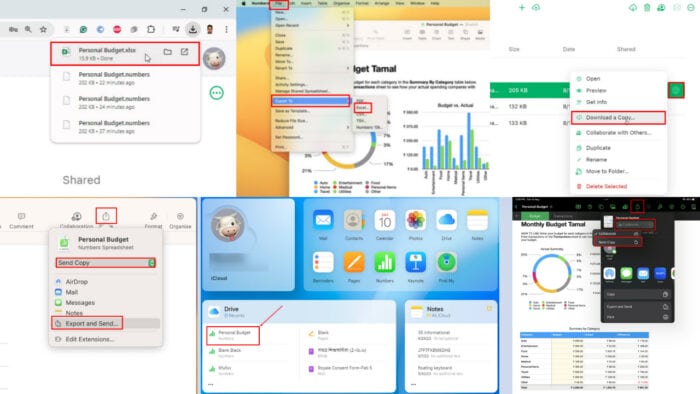
Этот материал объясняет все рабочие способы открыть файл Apple Numbers в Microsoft Excel: локальный экспорт на Mac и iPad, скачивание через iCloud и использование онлайн‑конвертеров. Включены рекомендации, чеклисты для отправителя и получателя, а также советы по устранению проблем после конвертации.
Когда это нужно и что учитывать
Apple Numbers — стандартное приложение для таблиц на устройствах Apple. Формат .numbers не поддерживается напрямую в Excel на Windows и в большинстве версий Excel для macOS. Поэтому нужно либо конвертировать файл в .xlsx, либо получить копию, совместимую с Excel.
Короткие определения:
- Numbers — приложение для таблиц от Apple.
- XLSX — универсальный формат рабочих книг Microsoft Excel.
- iCloud Drive — облачное хранилище Apple, через которое можно скачивать копии файлов.
Важно: при конвертации некоторые сложные элементы (макросы, условное форматирование, сложные формулы, диаграммы с нестандартными настройками) могут потерять часть функциональности или форматирование.
Основные способы (обзор)
- Экспорт прямо в Numbers на Mac (офлайн).
- Отправка копии из Numbers через меню «Поделиться» (онлайн / AirDrop / Mail).
- Скачивание копии из iCloud.com (веб‑Numbers).
- Использование сторонних онлайн‑конвертеров (быстро, но с рисками приватности).
1. Экспорт в Excel на Mac (офлайн)
Используйте, если у вас есть доступ к Mac с приложением Numbers и исходный файл.
Шаги
- Откройте Numbers через панель Dock.
- Выберите файл в диалоге Finder.
- Когда открыт исходный документ, в строке меню macOS выберите File → наведите на Export To → Excel.
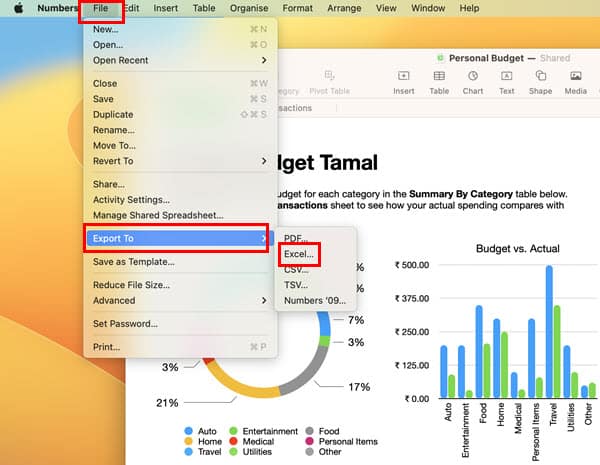
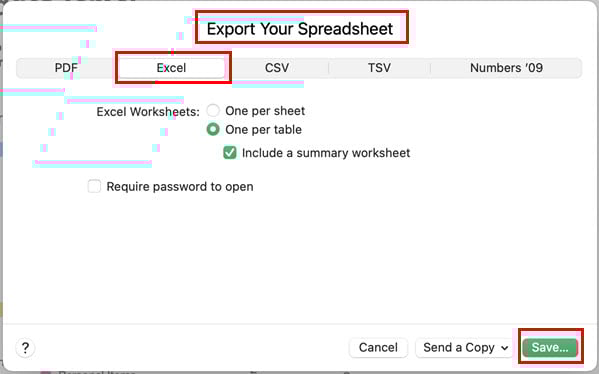
- В диалоге «Export Your Spreadsheet» при необходимости измените параметры и нажмите Save.
- Выберите папку в Finder и нажмите Export.
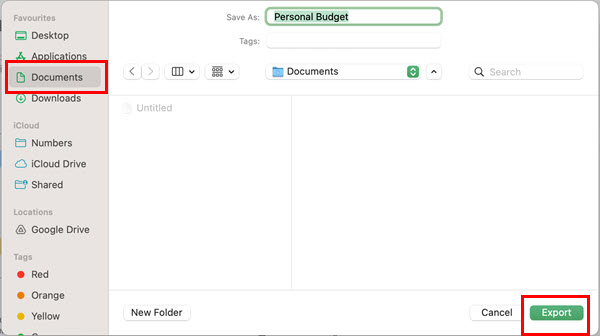
- Найдите экспортированный файл .xlsx в папке назначения и откройте в Excel.
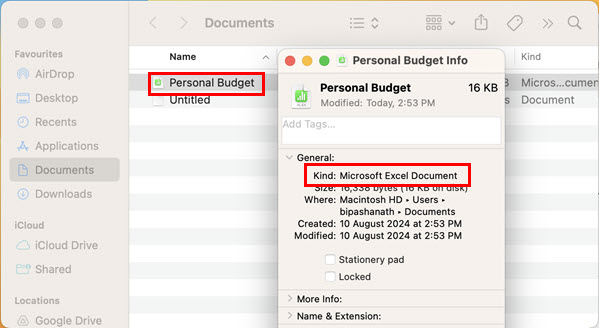
Совет: если нужно передать файл на ПК, отправьте его по электронной почте, загрузите в общий диск или используйте Google Drive.
2. Экспорт через меню «Поделиться» на Mac (онлайн/быстро)
Этот способ удобно использовать, если нужно быстро отправить копию через почту, AirDrop или сообщения.
Шаги
- Откройте исходный файл в Numbers и нажмите кнопку Share (рядом с командой Collaboration).
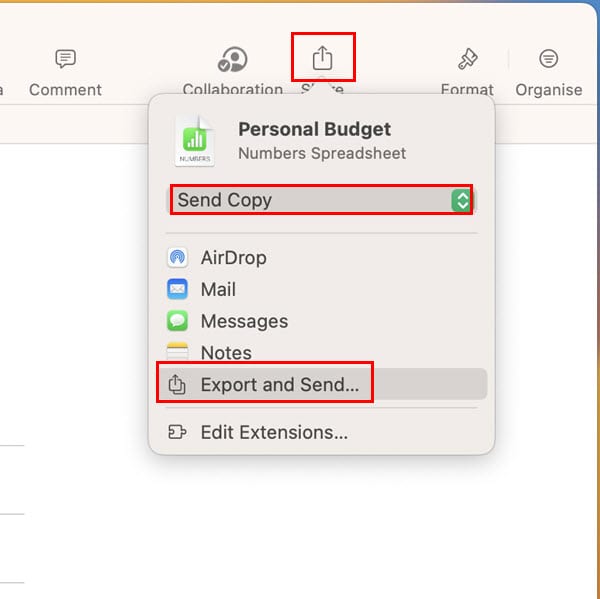
- В диалоге выберите Export and Send → вкладка Excel → Send a Copy.
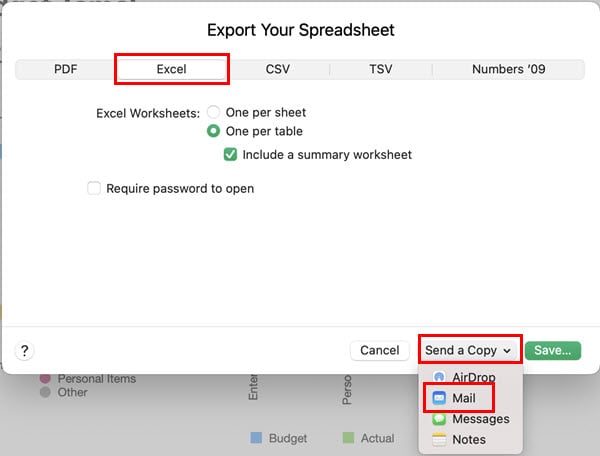
- Выберите способ отправки: Mail, AirDrop, Messages и т. п.
Примечание: при отправке через Mail получатель получит уже готовый .xlsx.
3. Экспорт с iPad
Если у вас iPad с приложением Numbers, можно экспортировать и отправить файл прямо с устройства.
Шаги
- Откройте Numbers на iPad и выберите книгу в Recents.
- Нажмите значок Share в верхней панели.
- В меню выберите стрелку Collaborate и затем Send Copy.
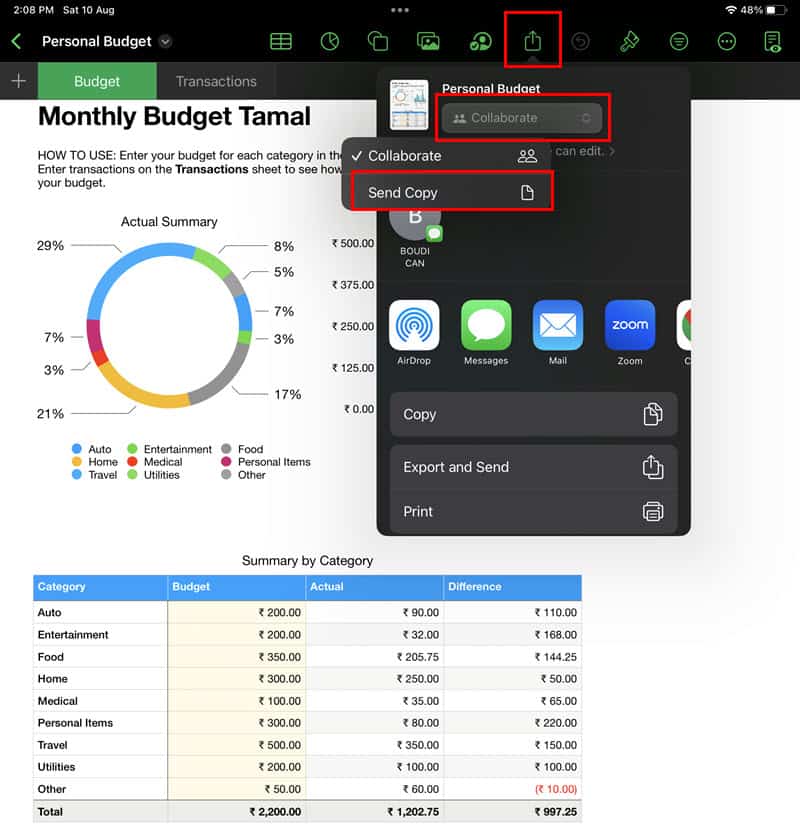
- Нажмите Export and Send, выберите Excel в диалоге и затем Export.


- Выберите способ доставки: Gmail, Apple Mail, Save to Files и т. д.
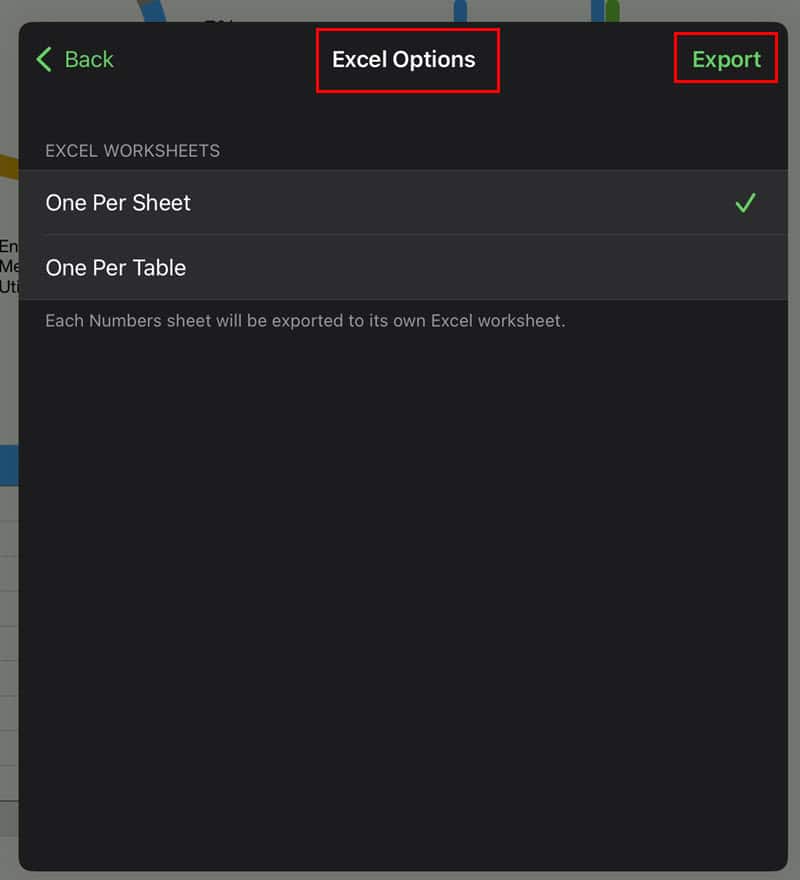
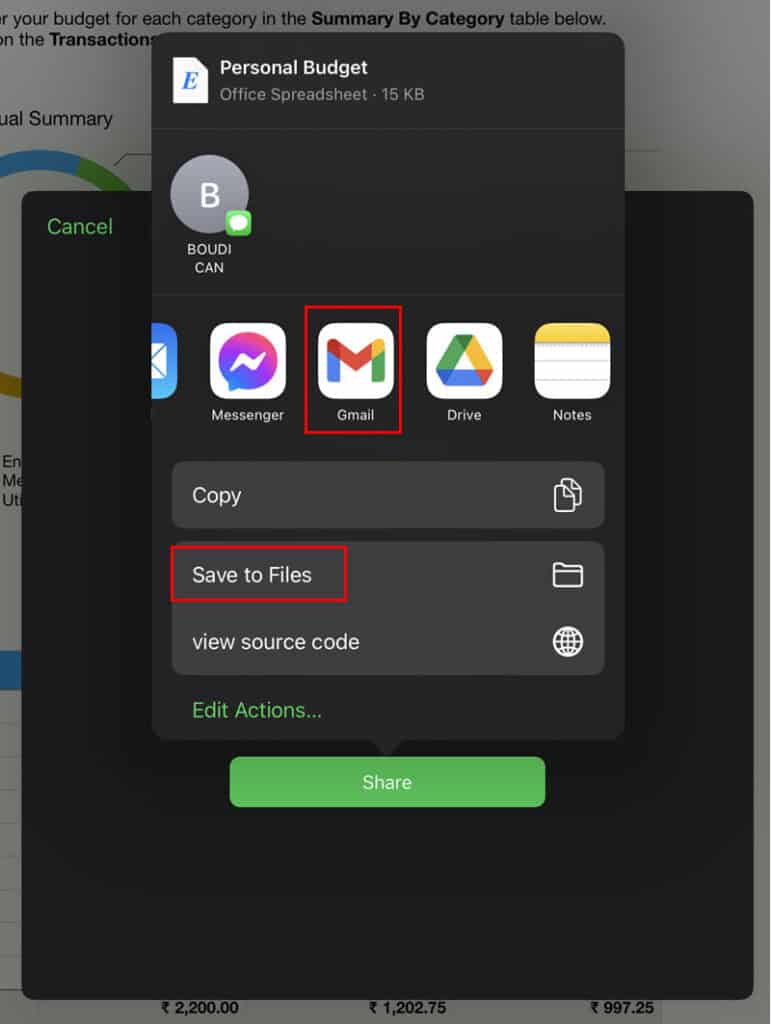
- Сохраните или отправьте получившийся .xlsx; затем откройте его в Excel на ПК.

4. Скачивание копии через iCloud.com (веб)
Удобно, если у вас нет Mac/iPad, но есть доступ к учётной записи Apple ID, которой поделились.
Шаги
- Войдите на iCloud.com с тем Apple ID, к которому дали доступ.
- Откройте iCloud Drive → раздел Recents или приложение Numbers, найдите общий файл.
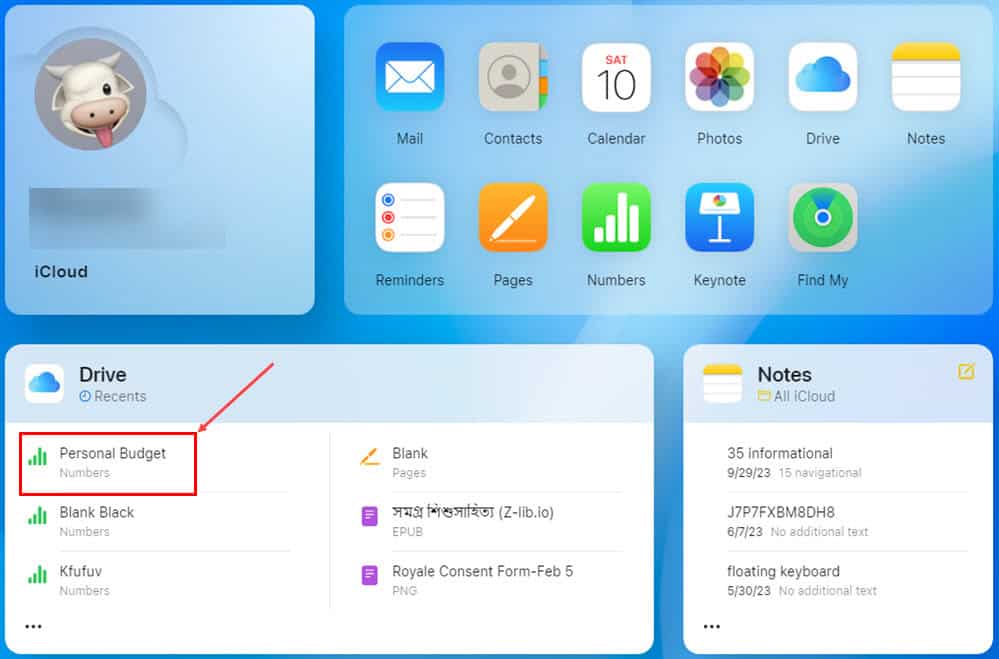
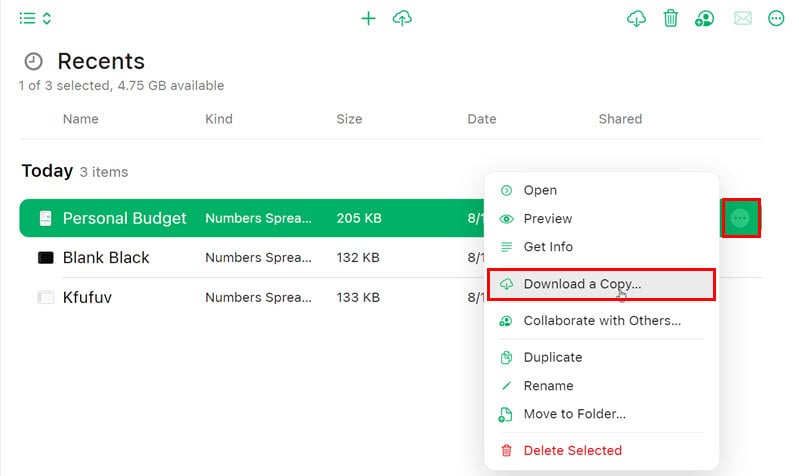
- Наведите курсор, щёлкните меню из трёх точек и выберите Download a Copy….
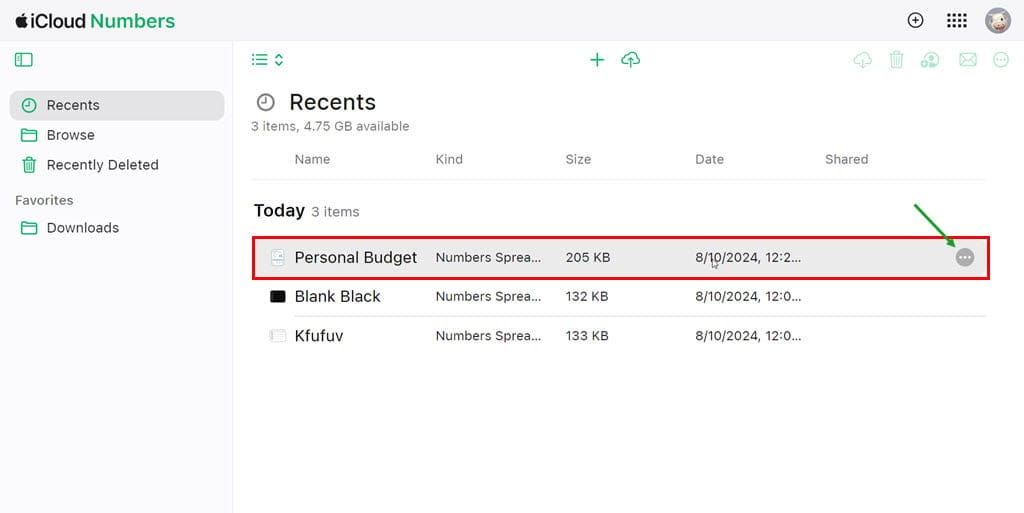
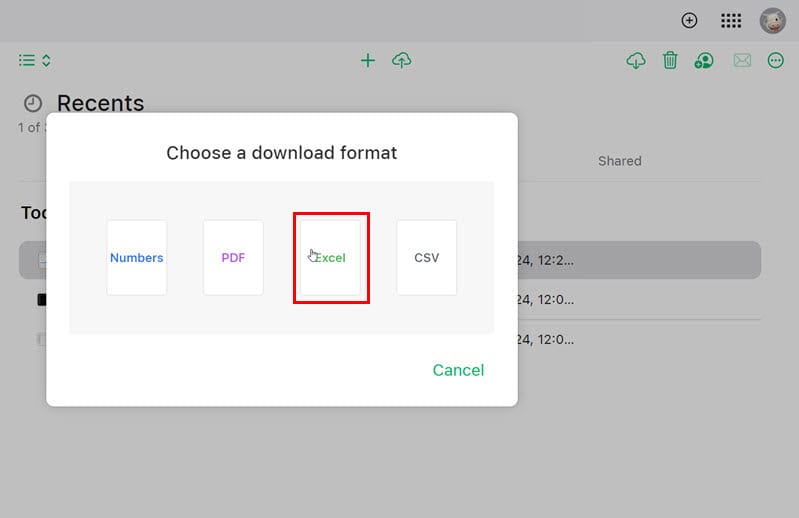
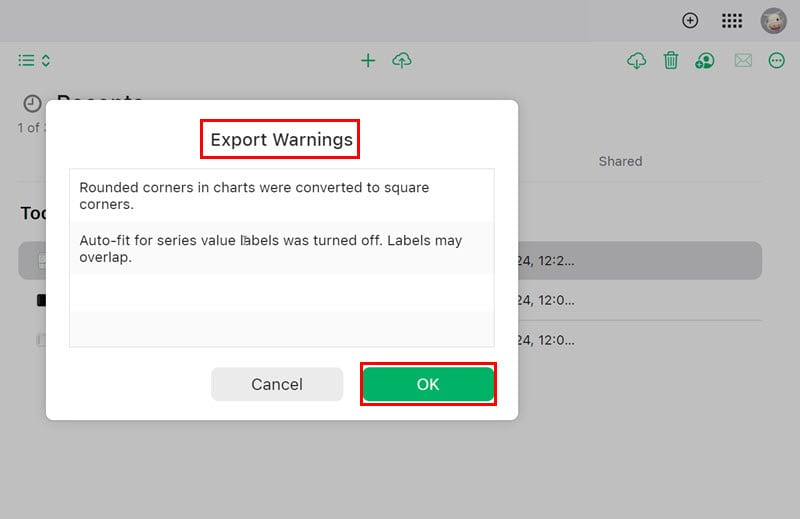
- Выберите формат Excel и дождитесь создания файла. При появлении предупреждений нажмите OK.
- Браузер автоматически скачает .xlsx; затем откройте в Excel.

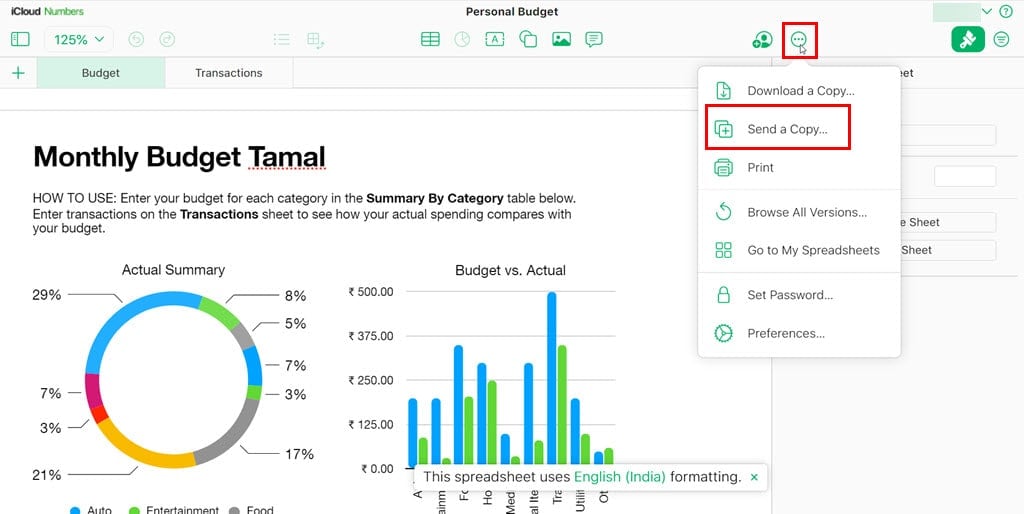
Альтернатива: попросите отправителя в интерфейсе iCloud выполнить «Send a Copy…» → Excel и отправить файл по почте — тогда вам придёт уже конвертированная версия.

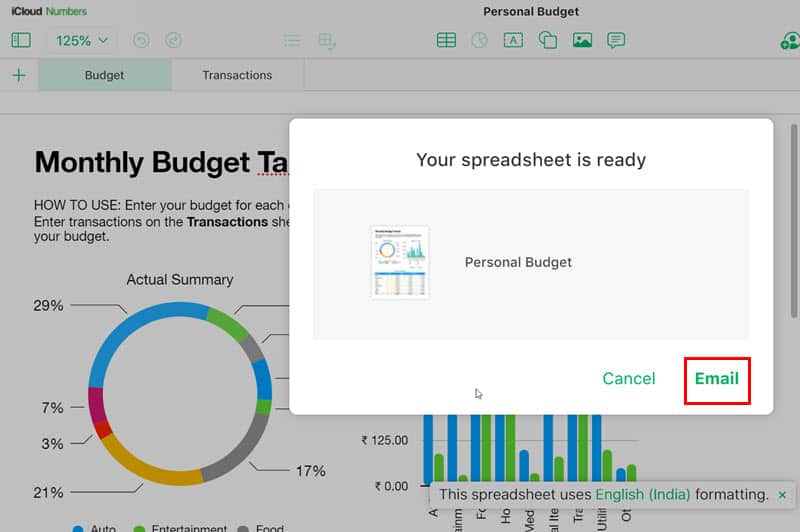
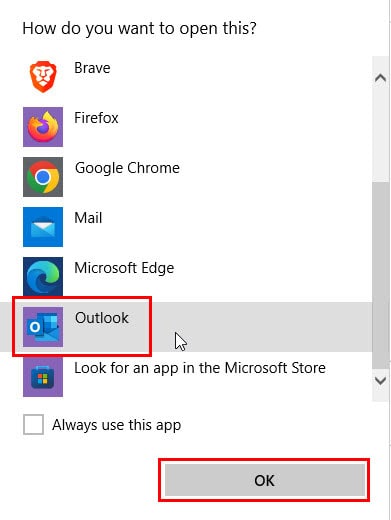
5. Сторонние онлайн‑конвертеры (быстро, но с осторожностью)
Онлайн‑сервисы умеют преобразовать .numbers в .xlsx без наличия Apple‑устройства. Это удобно, если у вас только ПК и вы не можете попросить отправителя сделать экспорт.
Шаги (обобщённо)
- Перейдите на выбранный конвертер (например, «NUMBERS Converter» или аналог).
- Нажмите кнопку Select File и загрузите .numbers.
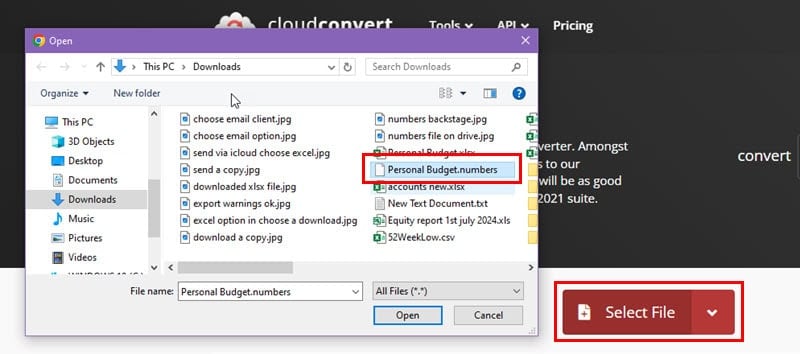
- Укажите формат XLSX и нажмите Convert.
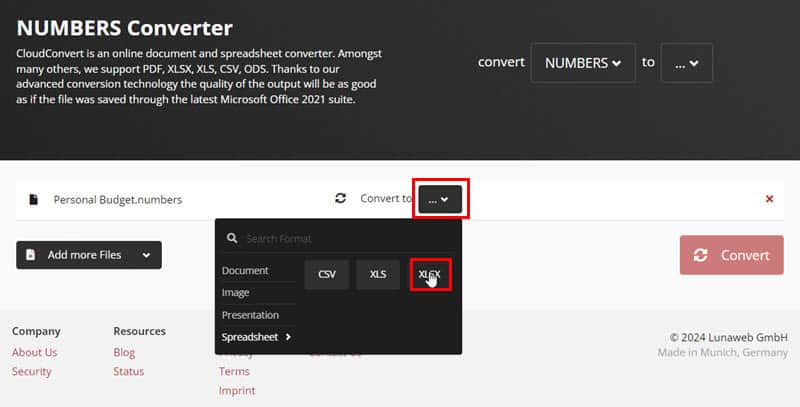
- Скачайте готовый файл и откройте в Excel.

Важно: при загрузке в сервисы третьих сторон проверьте политику конфиденциальности и удаления файлов. Не загружайте чувствительные данные без корпоративного одобрения.
Когда конвертация может не сработать (контрпримеры)
- Файл содержит сложные скрипты или встроенные Apple‑функции, у которых нет аналогов в Excel.
- Макеты и форматирование ломаются: объединённые ячейки, сложные диаграммы, опции печати.
- Большие книги с десятками листов и внешними ссылками — некоторые ссылки могут потеряться.
Если после конвертации видите пустые формулы или ошибки, сравните исходник и результат и при необходимости попросите отправителя экспортировать отдельные листы в CSV или вручную скорректировать формулы.
Альтернативные подходы
- Попросить отправителя экспортировать в CSV (по листу) — надёжно для данных, но потеряются формулы и форматирование.
- Попросить отправителя установить Excel для Mac и сохранить рабочую книгу сразу в .xlsx (если доступен Excel на Mac).
- Копировать данные вручную: открыть Numbers, выделить диапазон → копировать → вставить в Excel (подходит для небольших таблиц).
Мини‑методология выбора способа (короткая инструкция)
- Есть ли доступ к Mac/iPad с Numbers? — да: экспортируйте локально.
- Есть ли доступ к iCloud и общий доступ к файлу? — да: скачайте копию через iCloud.
- Ни того, ни другого? — используйте проверенный онлайн‑конвертер, только если данные не конфиденциальны.
Чеклист для отправителя (роль: тот, кто отправляет файл)
- Откройте файл в Numbers и проверьте критичные формулы/макеты.
- Выберите Export To → Excel или Share → Export and Send → Excel.
- Прикрепите получившийся .xlsx к письму или загрузите в общий диск.
- Сообщите получателю, какие листы/формулы могли измениться.
Чеклист для получателя (роль: тот, кто получает файл)
- Убедитесь, что расширение файла — .xlsx.
- Откройте файл в Excel в режиме чтения и проверьте вкладки и формулы.
- Сравните ключевые значения с оригиналом (если доступен).
- Исправьте форматирование и проверьте графики/диаграммы.
Устранение проблем и типовые решения
- Excel показывает ошибки формул: проверьте синтаксис функций; замените нестандартные функции Apple на эквиваленты Excel.
- Исчезли диаграммы: сохраните диаграммы как изображения в Numbers и вставьте вручную в Excel.
- Пустые листы или пропуск данных: откройте .numbers и экспортируйте проблемный лист отдельно в CSV.
Конфиденциальность и безопасность
Важно: при использовании онлайн‑конвертеров вы загружаете файл на чужой сервер. Если таблица содержит персональные данные, финансовые отчёты или коммерческую информацию — предпочтительнее экспорт у отправителя или загрузка через корпоративный защищённый инструмент. Проверьте политику хранения и удаления файлов на сервисе конвертации.
Краткий глоссарий (по‑строчно)
- .numbers — формат Apple Numbers.
- .xlsx — формат Microsoft Excel (Open XML).
- iCloud Drive — облачное хранилище Apple.
- AirDrop — локальная передача файлов между устройствами Apple.
Итог
Есть несколько безопасных и простых способов получить файл в формате, который понимает Excel. Лучший вариант — попросить отправителя экспортировать в .xlsx. Если это невозможно, используйте Numbers на Mac/iPad или iCloud.com; онлайн‑конвертеры следует применять с осторожностью, особенно для конфиденциальных данных.
Важно: всегда проверяйте результат после конвертации — формулы, ссылки и диаграммы могут требовать правок.
Если руководство помогло или у вас есть альтернативный способ, оставьте комментарий с вашим решением.

Похожие материалы

Несколько аккаунтов Skype: Multi Skype Launcher

Журнал для работы: повысить продуктивность

Персональные звуки уведомлений на Android

Скачивание шоу Hulu для офлайн‑просмотра

Microsoft Start: персонализированная новостная лента
