
Как включить и управлять несколькими окнами Chrome на Android
Зачем это нужно
Множество открытых вкладок удобно группировать по задачам: исследование, работа, личные заметки. В нескольких окнах проще показывать контент параллельно, переносить вкладки между контекстами и сохранять фокус на текущей задаче.
Краткая последовательность действий
- Откройте приложение Google Chrome на телефоне.
- Сверху экрана проведите пальцем вверх, затем удерживайте и отпустите, чтобы показать список последних приложений.
- Нажмите на значок Chrome вверху этого списка и в выпадающем меню выберите “Split Screen” (разделённый экран).
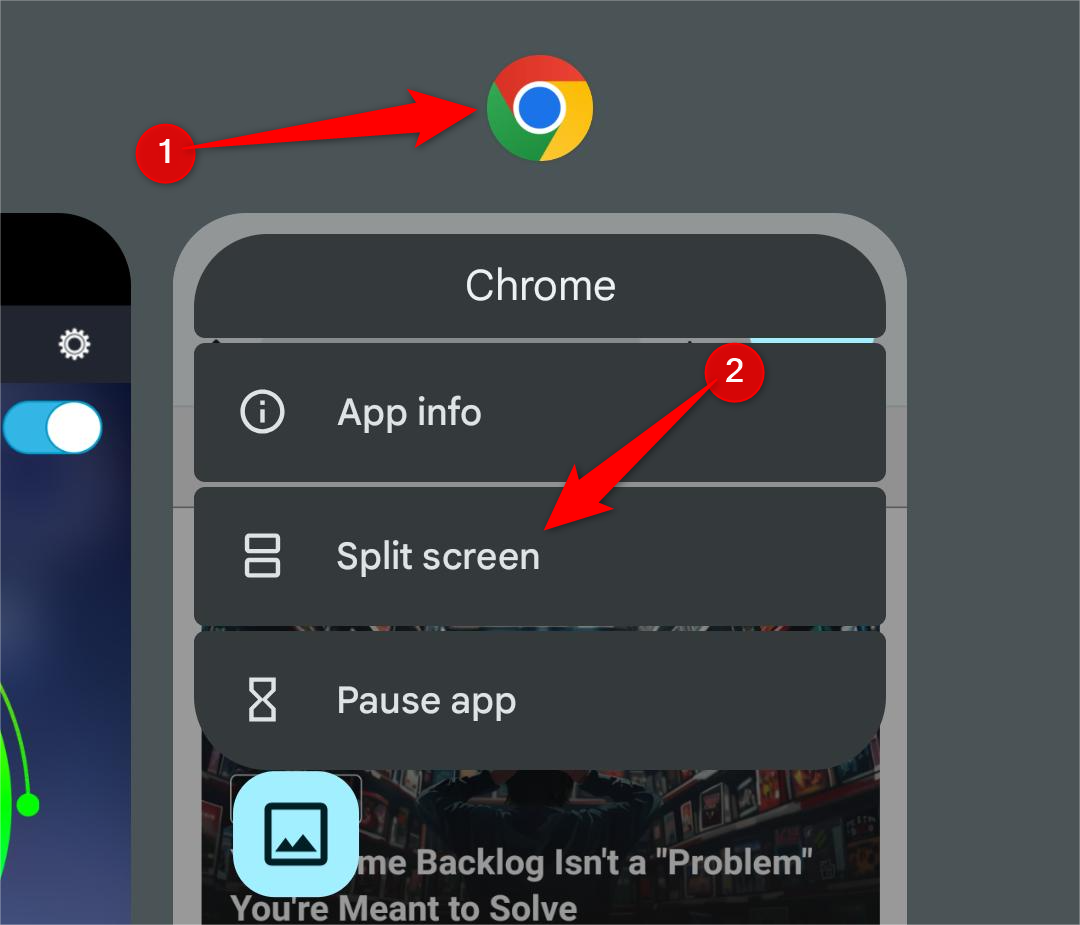
- Во второй части экрана откройте любое приложение, которое поддерживает разделённый экран.
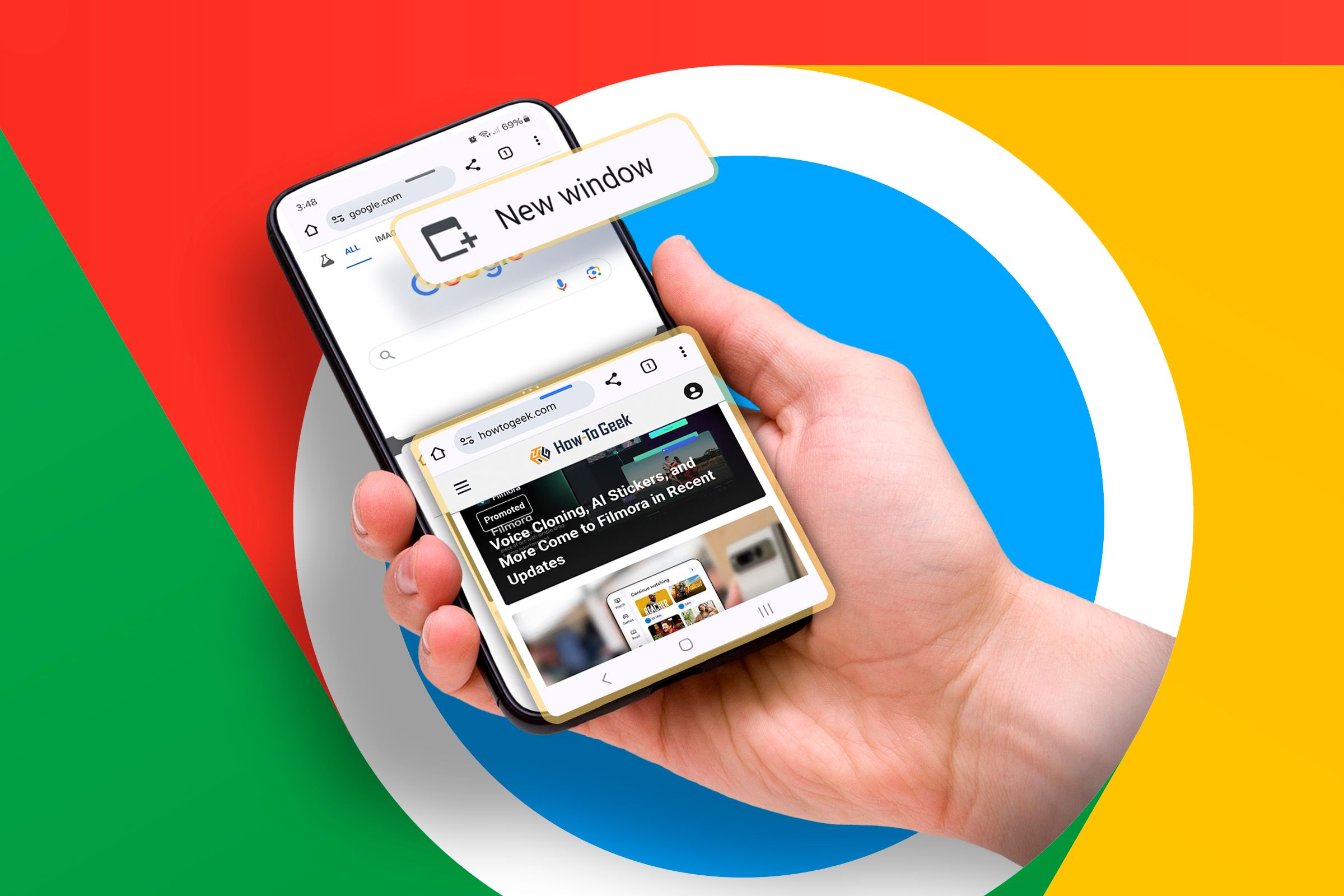
- В верхней части Chrome нажмите на три точки, чтобы открыть меню. Там появится опция “New Window” — выберите её.
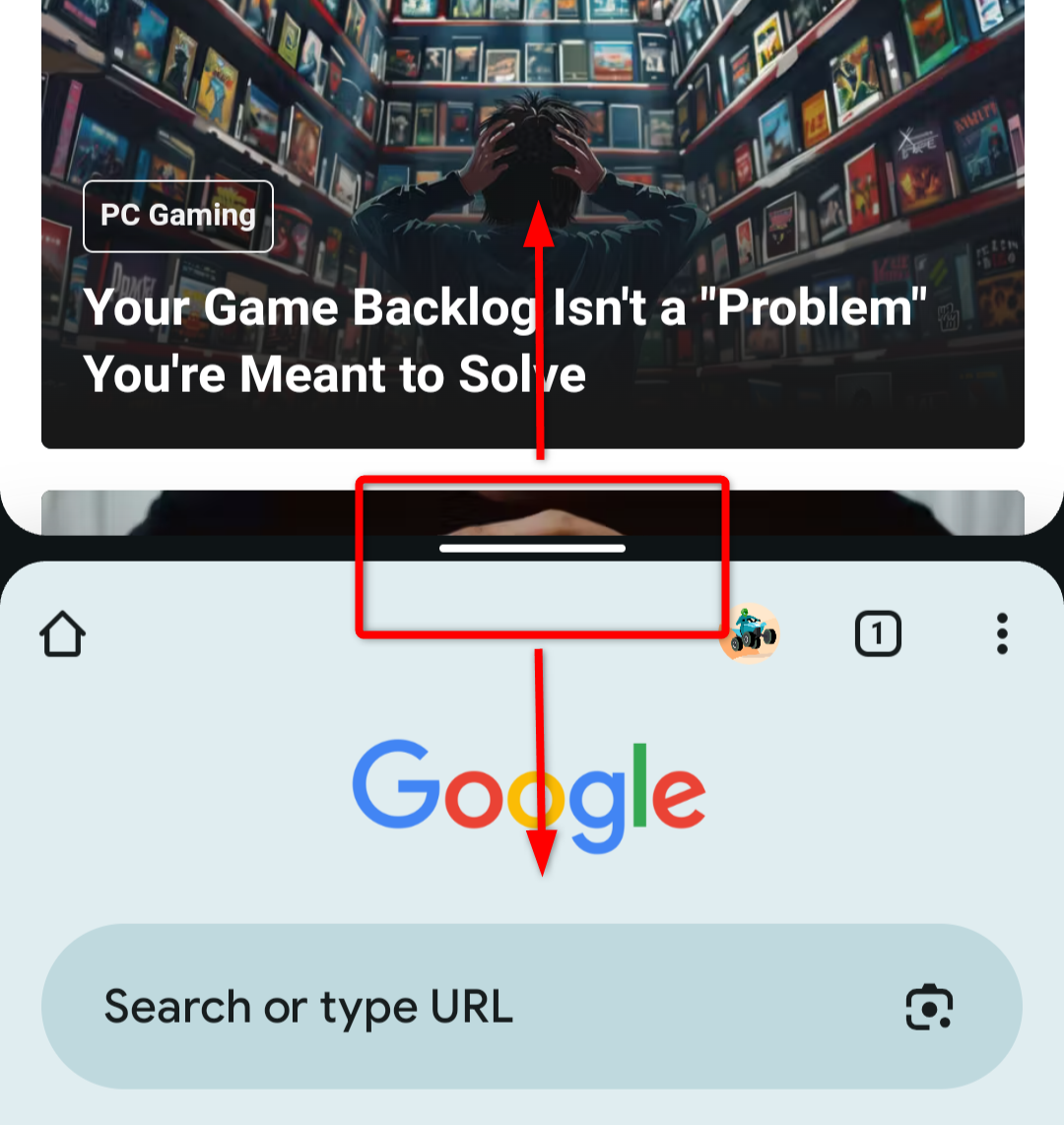
- Новая копия Chrome откроется на второй половине экрана. Теперь можно менять размер окон перетаскиванием центральной полосы или выйти из режима разделённого экрана.
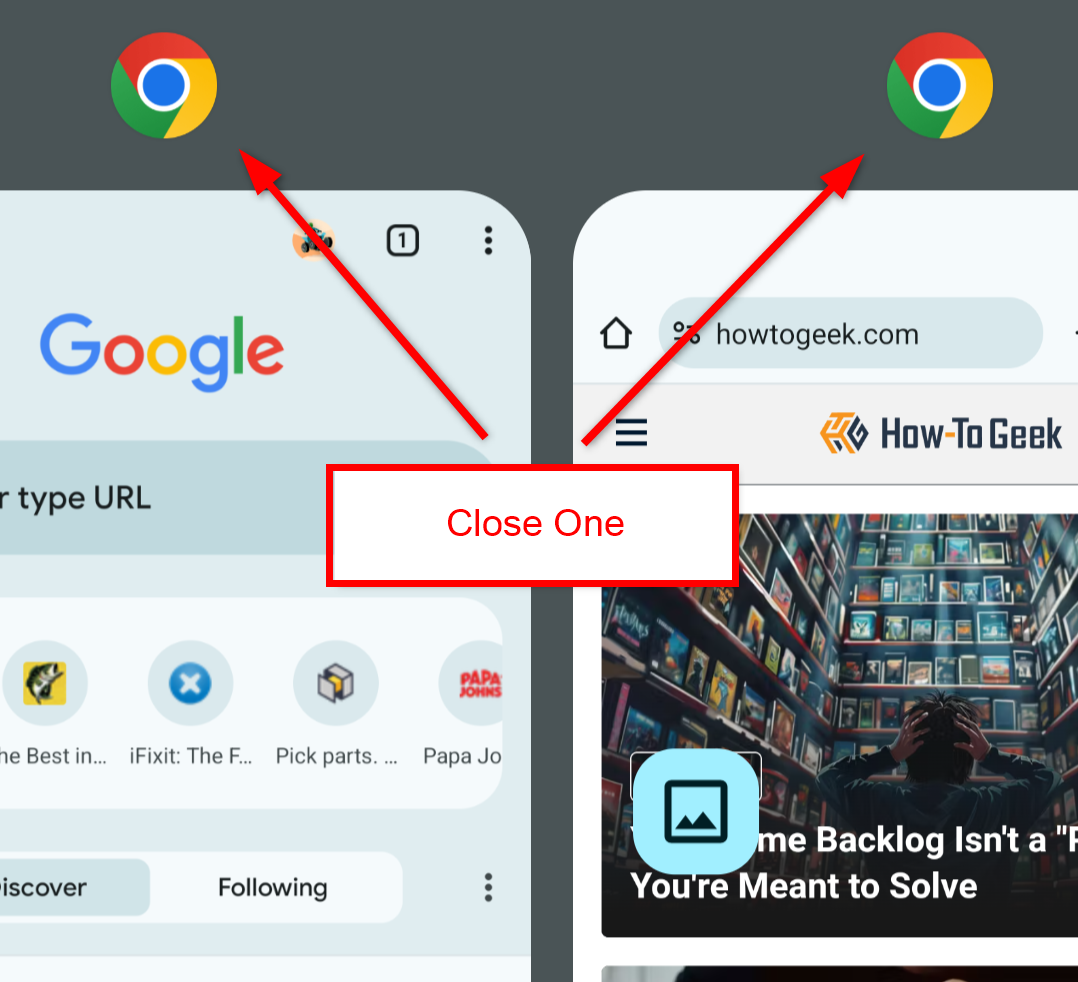
- Проведите вверх, чтобы снова показать список последних приложений, и закройте одну или обе копии Chrome — это позволит переключаться между окнами без автоматического создания нового окна при попытке переключения.
Что даёт включённый режим нескольких окон
- В меню три точки появится пункт “Manage Windows” — он показывает количество открытых окон и позволяет переключаться между ними.
- В том же меню появится команда “Move to Other Window” для переноса текущей вкладки в другое окно.
- После переноса вкладки Chrome автоматически активирует режим разделённого экрана с выбранной вкладкой в верхнем окне.
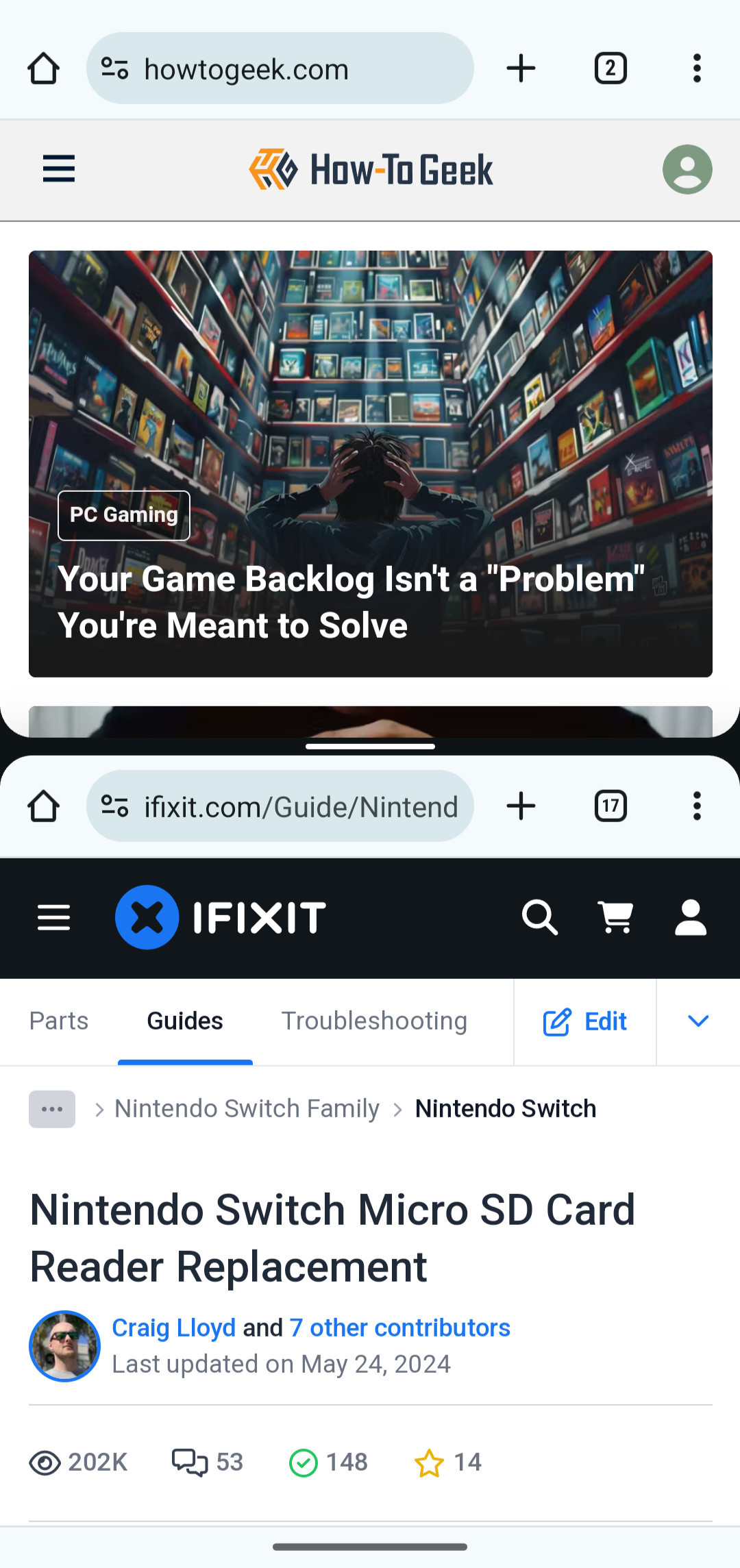
Подробные советы и заметки
- В Android-терминах функция запуска нескольких окон реализована через общий системный «Split Screen». Именно поэтому её поведение частично зависит от версии Android и оболочки (Samsung One UI, Pixel Launcher и т.д.).
- Некоторые приложения не поддерживают разделённый экран; в таком случае вы не сможете открыть второе приложение в режиме Split Screen вместе с Chrome.
- “Manage Windows” доступна только когда вы находитесь в вкладке Chrome; если меню не показывает её — попробуйте открыть любую вкладку и снова открыть меню.
Важно: если вы оставите несколько экземпляров Chrome запущенными, при попытке переключения система может создать новое окно автоматически. Закройте лишние экземпляры через список последних приложений, чтобы избежать неожиданных дубликатов.
Когда это не работает (контрпримеры)
- Устаревшая версия Chrome до 88 может не поддерживать те же опции; обновите приложение через Google Play.
- На некоторых моделях и прошивках производители ограничивают многозадачность (особенно в кастомных прошивках). В таких случаях опция “Split Screen” может отсутствовать.
- Некоторые сайты и веб-приложения ведут себя некорректно при смене размеров окна — мини-приложения, защищённые DRM-плееры, редкие сайты с фиксированной версткой.
Альтернативные подходы
- Используйте группы вкладок в Chrome (Tab Groups) для логического разделения работы без многозадачности системы.
- Откройте второе окно браузера на отдельном устройстве (планшет/ПК) и синхронизируйте вкладки через аккаунт Google.
- Попробуйте браузеры с лучшей многооконной поддержкой в мобильном интерфейсе (например, браузеры, встроенные в оболочки Samsung), если ваша модель поддерживает более гибкую многозадачность.
Быстрая методология для настройки (SOP)
- Обновите Chrome до последней версии через Google Play.
- Откройте Chrome и любой другой поддерживающий приложение.
- В списке последних приложений запустите Chrome в “Split Screen”.
- В Chrome выберите “New Window”.
- Проверьте меню три точки: появились ли “Manage Windows” и “Move to Other Window”.
- Перенесите тестовую вкладку между окнами и завершите настройку.
Чек-лист перед началом работы
- Android 8.0+ (лучше новее)
- Обновлённый Google Chrome
- Второе приложение поддерживает разделённый экран
- Достаточно оперативной памяти (меньше лагов при двух экземплярах)
Роли и рекомендации
- Для исследователя: держите одно окно для источников, другое — для заметок и заметного поиска.
- Для многозадачного пользователя: используйте верхнее окно для активной работы, нижнее — для справки или мессенджера.
- Для презентаций: откройте окно с материалом и второе — с заметками докладчика.
Критерии приёмки
- В меню Chrome видны пункты “Manage Windows” и “Move to Other Window”.
- Удачно перенесена хотя бы одна вкладка между окнами.
- Оба окна корректно отображают содержимое и реагируют на изменение размера.
Ментальная модель
Представляйте каждое окно Chrome как отдельный рабочий стол для веб-работы. Вкладки внутри окна — это документы. Перенос вкладки между окнами похож на перемещение файла между папками.
Иллюстративная блок-схема принятия решения
flowchart TD
  A[Нужно ли параллельно просматривать сайты?] -->|Да| B{Поддерживает ли устройство Split Screen?}
  B -->|Да| C[Открыть Chrome → Split Screen → New Window]
  B -->|Нет| D[Использовать группы вкладок или другое устройство]
  C --> E{Нужен перенос вкладки?}
  E -->|Да| F[Menu → Move to Other Window]
  E -->|Нет| G[Работать в обоих окнах]
Риски и смягчение
- Повышенная нагрузка на память — закрывайте ненужные приложения.
- Некорректное отображение сайтов — переключитесь в полноэкранный режим или используйте режим рабочего стола сайта.
Вывод
Хотя на смартфоне запуск нескольких окон Chrome требует нескольких шагов, это даёт мощный инструмент для организации работы и повышения продуктивности. После однократной настройки опции “Manage Windows” и перенос вкладок делают управление окнами быстрым и интуитивным.
Краткие рекомендации: обновите Chrome, используйте системный Split Screen и осваивайте перенос вкладок между окнами. Это простой способ разделить рабочие контексты без дополнительных приложений.

Похожие материалы

Несколько аккаунтов Skype: Multi Skype Launcher

Журнал для работы: повысить продуктивность

Персональные звуки уведомлений на Android

Скачивание шоу Hulu для офлайн‑просмотра

Microsoft Start: персонализированная новостная лента
