
Как открыть несколько документов Word одновременно
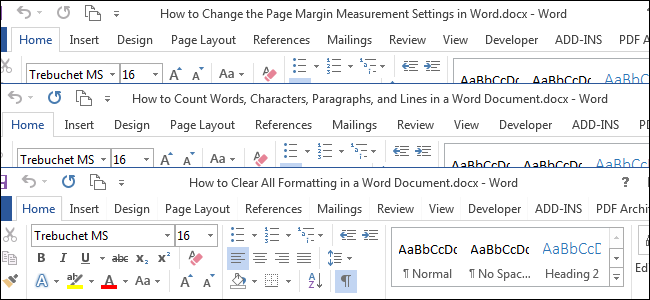
Откройте несколько документов Word в отдельных окнах одновременно — выберите файлы в диалоге «Открыть» (как в Проводнике), нажмите «Открыть». Подходит также для OneDrive, Excel и PowerPoint.
Коротко: Word позволяет открывать несколько файлов в разных окнах так же, как вы выбираете несколько файлов в Проводнике Windows. Ниже — пошаговая инструкция, альтернативы и полезные советы.
Основная идея
Определение: «Набор выделения» — группа файлов, помеченных для одновременного открытия в диалоге «Открыть». Это то же самое действие, что и при выборе нескольких файлов в Windows Explorer.
Пошаговая инструкция
- Откройте Word. На экран «Backstage» появится список “Recent” (Недавние).
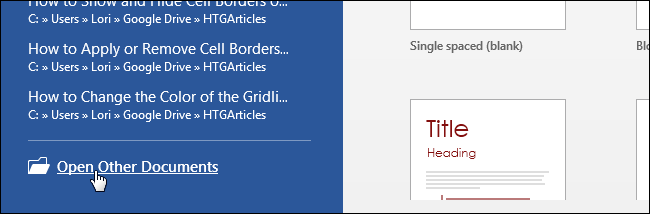
- Внизу списка нажмите ссылку “Open Other Documents” (Открыть другие документы).
Важно: если у вас уже открыт документ, используйте вкладку “File” (Файл) → “Open” (Открыть) или сочетание клавиш Ctrl + O для быстрого доступа.
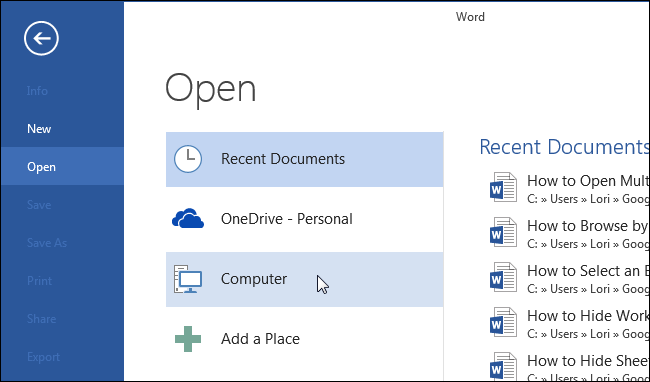
- На экране «Open» (Открыть) выберите «Computer» (Этот компьютер), чтобы получить доступ к файлам на своём ПК.
Примечание: вместо «Computer» можно выбрать «OneDrive», если вы хотите открыть файлы из облака.
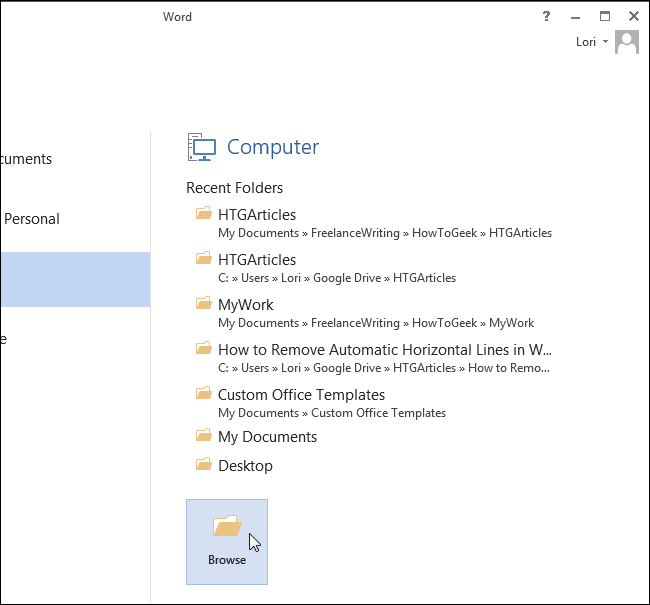
- Справа, под списком «Recent Folders» (Недавние папки), нажмите кнопку “Browse” (Обзор).
- В диалоговом окне «Open» (Открыть) выберите файлы. Для последовательного выбора используйте Shift, для несмежного — Ctrl. Чтобы снять или добавить файл в набор выделения, удерживайте Ctrl и кликайте по имени файла. Когда набор готов, нажмите “Open”.
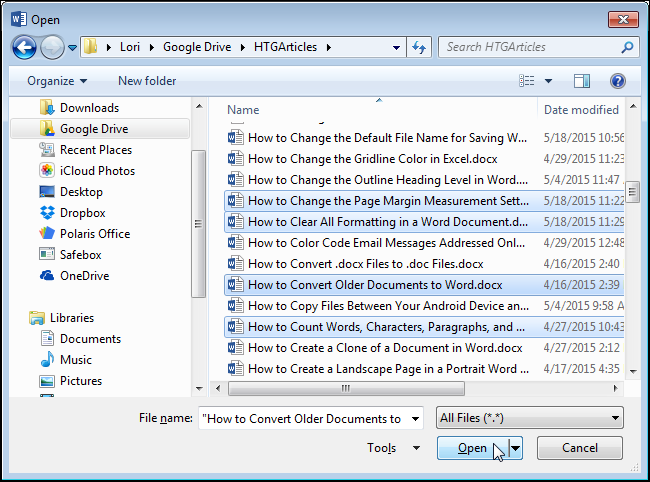
- Каждый выбранный файл откроется в отдельном окне Word. Активируйте нужное окно, чтобы работать с соответствующим документом.
Быстрые подсказки и альтернативные способы
- Перетаскивание из проводника: откройте несколько файлов в Проводнике, выделите их и перетащите на значок Word (или в открытое окно Word) — файлы откроются. Это работает во многих версиях Windows.
- Открыть из OneDrive: выбирайте “OneDrive” на экране «Open», затем действуйте как в Проводнике.
- Горячие клавиши: Ctrl + O — открыть диалог «Открыть»; Shift и Ctrl — для множественного выделения.
- На macOS процесс отличается: используйте Finder и клавишу Command для множественного выбора или открывайте файлы через меню «Файл» → «Открыть» в приложении.
Когда этот метод не подойдёт
- Если у вас ограниченные ресурсы оперативной памяти, множество открытых окон может замедлить систему. В таких случаях лучше поочерёдно открывать файлы или объединять связанные документы в один файл.
- Если вам нужно редактировать один документ и одновременно просматривать другой в одном окне (вкладки), Word не поддерживает вкладки по умолчанию — понадобятся сторонние утилиты или другой подход.
Роли и чек-листы
Писатель:
- Выберите все черновики, которые надо править.
- Убедитесь, что каждый файл имеет понятное имя.
Рецензент:
- Откройте все документы, требующие проверки.
- Переключайтесь между окнами для последовательной проверки.
Системный администратор:
- Убедитесь, что сетевые папки и права доступа настроены для одновременного открытия из OneDrive или общего ресурса.
Мини-методология: быстрый план действий
- Открыть Word → “File” → “Open” или Ctrl + O.
- Выбрать источник (Computer или OneDrive).
- Нажать “Browse” и выделить файлы (Shift/Ctrl).
- Нажать “Open” и работать в отдельных окнах.
Критерии приёмки
- Два и более выбранных документа открываются в отдельных окнах.
- Каждое окно активируется отдельно и позволяет редактировать документ.
- Метод одинаково работает для файлов .docx и .doc, а также применим в Excel и PowerPoint.
Советы по производительности и совместимости
- Если нужно работать с большим количеством документов, следите за использованием оперативной памяти. Закрывайте ненужные окна.
- Функция выбора файлов идентична поведению Проводника Windows; переходите к Проводнику, если вам так удобнее управлять выделением.
Итого
Открывать несколько документов Word одновременно просто: используйте диалог «Открыть», выделите нужные файлы (Shift или Ctrl) и нажмите “Open”. Метод применим для локальных файлов и файлов в OneDrive, а также работает аналогично в Excel и PowerPoint.
Важно: на macOS используйте Finder и клавишу Command для множественного выбора.
Ключевые исключения: ограниченная память и отсутствие вкладок в Word — в этих случаях используйте альтернативные подходы.

Похожие материалы

Несколько аккаунтов Skype: Multi Skype Launcher

Журнал для работы: повысить продуктивность

Персональные звуки уведомлений на Android

Скачивание шоу Hulu для офлайн‑просмотра

Microsoft Start: персонализированная новостная лента
