
Как открыть несколько окон Outlook и работать эффективнее
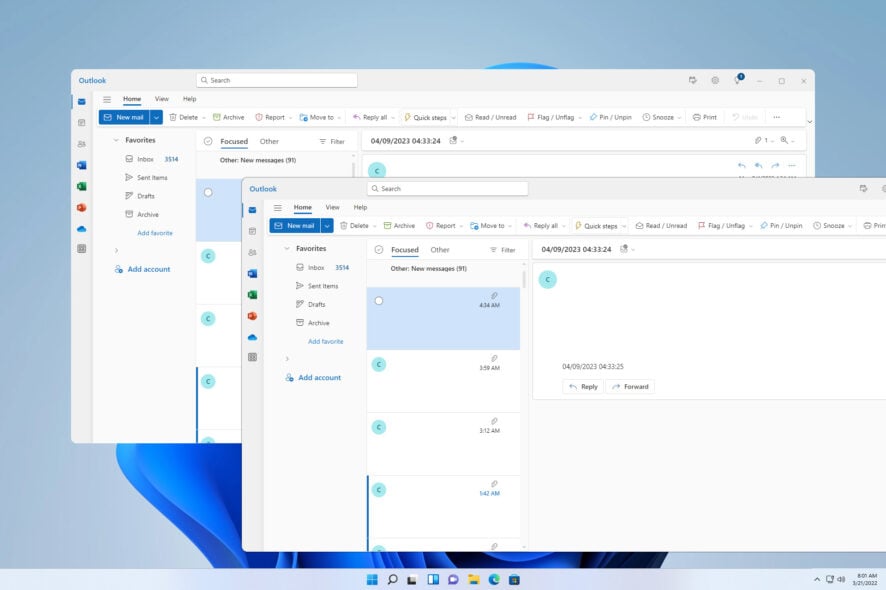
Если вы занимаетесь многозадачностью, иногда удобнее открыть несколько окон Outlook, чтобы одновременно просматривать почту, календарь и контакты. В этом руководстве — пошагово и с полезными советами — показано, как включить и использовать эту возможность.
Почему стоит открывать несколько окон Outlook
- Улучшенная многозадачность: можно одновременно держать открытыми два и более письма.
- Отдельное окно для каждой папки: удобно работать с входящими, архивами и проектными папками.
- Быстрое переключение между окнами: избавляет от постоянного раскрытия/сворачивания папок.
- Поддержка управления окнами Windows (пристыковка, раскладка): легче сравнивать контент.
Как открыть несколько окон Outlook одновременно
1. Используйте пункт Открыть в новом окне
- Запустите Outlook и щёлкните правой кнопкой мыши по папке, которую хотите открыть.
- Выберите Открыть в новом окне в контекстном меню.
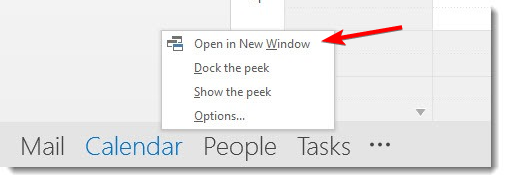
Папка откроется в отдельном окне, и вы сможете быстро переключаться между окнами.
2. Создайте отдельный ярлык для нужного вида Outlook
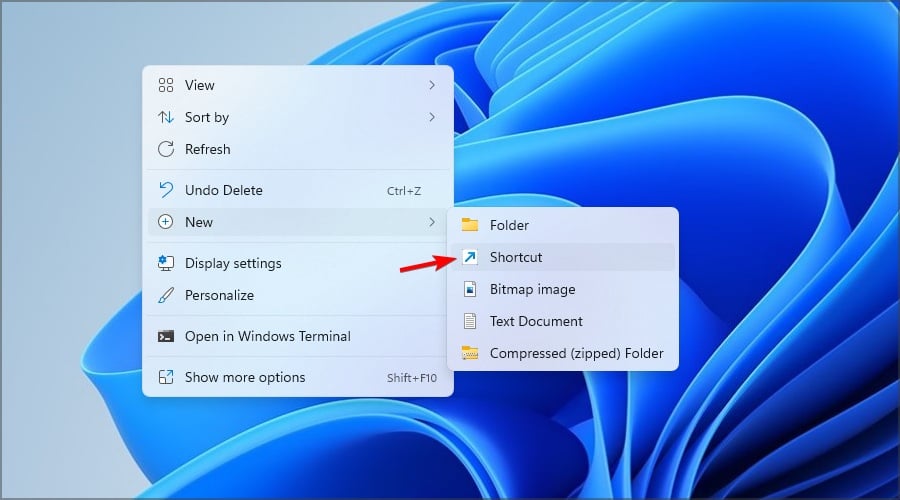
- Щёлкните правой кнопкой мыши на Рабочем столе, выберите Создать, затем Ярлык.
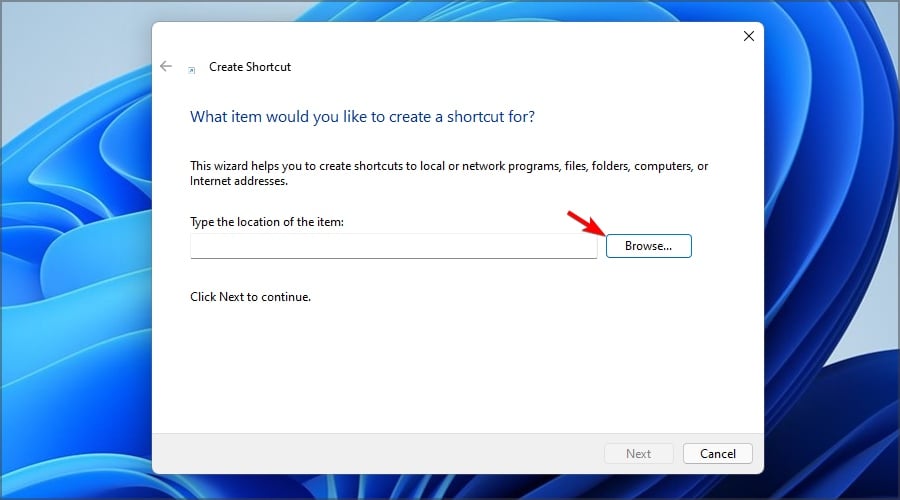
- Нажмите Обзор и найдите исполняемый файл Outlook. В примере использован путь:
C:\Program Files (x86)\Microsoft Office\Office15\.
- Добавьте один из следующих флагов в конец целевой строки, чтобы открыть Outlook сразу в нужном представлении:
/select Outlook: Inbox
/select Outlook: Calendar
/select Outlook: Contacts
/select Outlook: Tasks
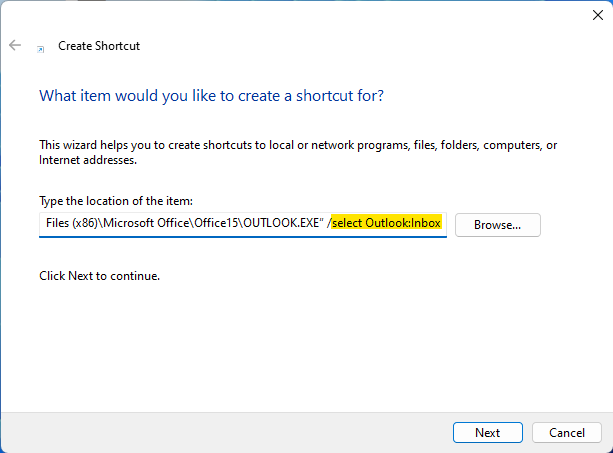
- Укажите понятное имя ярлыка и нажмите Готово.
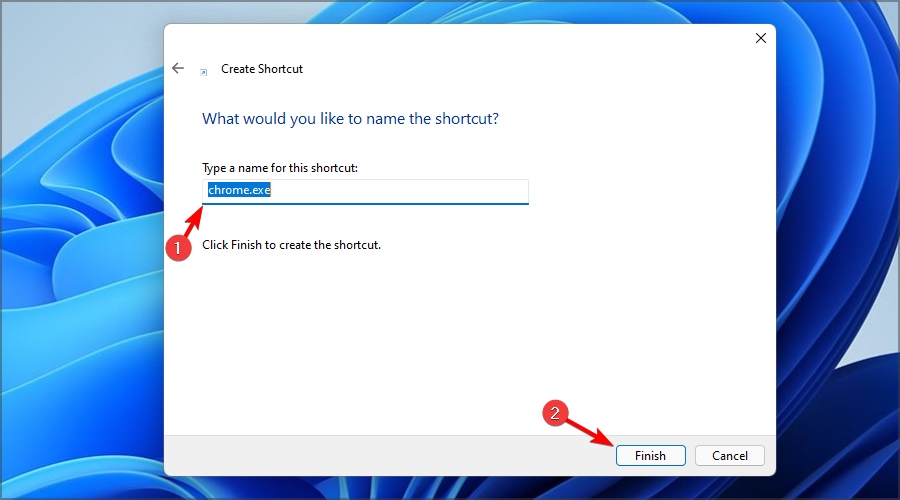
С помощью ярлыков вы можете запускать несколько окон Outlook, каждый — в своём представлении.
3. Откройте письмо в отдельном окне
- Найдите письмо, которое хотите открыть в новом окне.
- Дважды щёлкните по письму — оно откроется в отдельном окне.
- Если двойной клик не работает, выберите письмо и нажмите значок Открыть в новом окне в верхней панели.
Так вы не запускаете ещё один экземпляр программы, а лишь создаёте отдельное окно для сообщения.
Советы и лучшие практики
- Используйте пристыковку Windows (Win+стрелка влево/вправо) для удобного сравнения двух окон Outlook.
- Для быстрого доступа создавайте ярлыки для часто используемых видов (входящие, календарь, контакты).
- Закрывайте лишние окна, чтобы не перегружать память системы.
- Если работаете с несколькими учетными записями, отдельные окна помогают держать контекст по каждому аккаунту.
Быстрые сочетания клавиш
- Открыть выделенное письмо: Enter или двойной клик.
- Пристыковать окно к краю экрана: Win + Стрелка влево/вправо.
- Переключение между окнами Outlook: Alt + Tab.
Когда этот подход не подходит
- Если у вас очень старый компьютер с малым объёмом оперативной памяти — несколько окон могут замедлять систему.
- При использовании Outlook Web (браузерная версия) окно браузера управляет вкладками, а не отдельными экземплярами приложения.
Мини‑методология для внедрения в рабочие процессы
- Определите рабочие сценарии: какие папки/виды нужны одновременно.
- Создайте соответствующие ярлыки и сохраняйте макеты окон.
- Тестируйте производительность и уменьшайте количество открытых окон при необходимости.
- Обучите команду стандартам работы с окнами.
Роль‑ориентированные чек‑листы
- Администратор:
- Настроить шаблоны ярлыков для команды.
- Обучить пользователей и задокументировать путь к exe-файлу Outlook.
- Продвинутый пользователь:
- Создать ярлыки для календаря и рабочих папок.
- Использовать пристыковку и сочетания клавиш.
- Обычный пользователь:
- Открывать письма двойным кликом.
- Использовать «Открыть в новом окне» для папок при необходимости.
Устранение неполадок
- Письма не открываются в новом окне: проверьте работу мыши и настройки двойного клика в Windows.
- Ярлык не запускает нужный вид: убедитесь, что путь к exe корректен и флаг написан без лишних пробелов.
- Медленная работа при множественных окнах: закройте окна, которые не используются, или увеличьте память ПК.
Критерии приёмки
- Открытие папки в новом окне выполняется через правый клик и опцию Открыть в новом окне.
- Ярлык запускает Outlook в указанном виде при двойном клике.
- Открытое письмо появляется в отдельном окне и не мешает остальным окнам.
Решение про выбор метода
flowchart TD
  A[Нужно открыть дополнительный вид?] -->|Одна папка| B[Использовать Открыть в новом окне]
  A -->|Несколько видов/быстрый доступ| C[Создать ярлыки с /select]
  A -->|Только письмо| D[Двойной клик/Открыть в новом окне]
  B --> E[Готово]
  C --> E
  D --> E
Часто задаваемые вопросы
Можно ли запустить несколько экземпляров Outlook?
Да, вы можете открывать несколько окон одного экземпляра Outlook для разных папок и сообщений. Запуск нескольких независимых процессов Outlook обычно не нужен и не рекомендован.
Работает ли это в Outlook Web?
Нет. В веб‑версии Outlook вы используете вкладки браузера; отдельные окна браузера можно открыть вручную.
Можно ли закрепить разные окна на разных мониторах?
Да. Просто перетащите окно на нужный монитор или используйте пристыковку Windows.
Заключение
Открытие нескольких окон Outlook — простой способ повысить продуктивность при работе с почтой, календарём и контактами. Для большинства задач достаточно правого клика по папке или ярлыков с параметром /select. Внимательно следите за производительностью системы и используйте сочетания клавиш для удобного управления окнами.
Если вам интересны смежные темы, посмотрите наши руководства: как отключить Top Results в Outlook и как исправлять PST‑файлы.
Источники и дополнительные материалы
- Руководство по ярлыкам и флагам запуска Outlook.
- Статьи по управлению окнами в Windows.

Похожие материалы

Несколько аккаунтов Skype: Multi Skype Launcher

Журнал для работы: повысить продуктивность

Персональные звуки уведомлений на Android

Скачивание шоу Hulu для офлайн‑просмотра

Microsoft Start: персонализированная новостная лента
