
Открывать сразу несколько ссылок в Firefox с помощью Multiopen
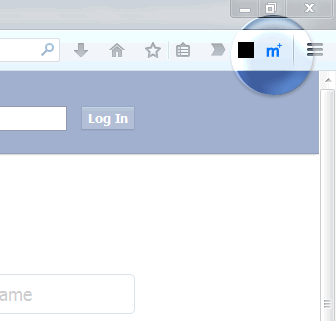
Multiopen — простое расширение для Firefox, которое открывает заранее заданный список URL в отдельных вкладках одним кликом. Укажите по одному адресу на строку, задайте задержку в миллисекундах и при необходимости закройте старые вкладки перед открытием. Идеально для ежедневных стартовых наборов вкладок.
Краткое описание
Открывать сайты быстрее в браузере можно с помощью удобных дополнений. Multiopen — лёгкое расширение для Firefox с одной конкретной задачей: открыть несколько заданных ссылок одновременно. Оно проще многих аналогов и сосредоточено на прямой функции без лишних опций.
Как работает Multiopen
Multiopen хранит один набор URL. При клике на иконку расширения все ссылки из этого списка открываются в одной оконной сессии Firefox, каждая в отдельной вкладке. Порядок соответствует порядку строк в настройках — слева направо.
Установка и первый запуск
- Установите расширение из официального каталога дополнений Firefox и перезапустите браузер, если потребуется.
- После запуска в правом верхнем углу появится иконка расширения — синяя буква M.
- Если расширение не настроено, кликните правой кнопкой мыши по иконке и выберите Options.
Настройка списка URL
На странице опций добавьте адреса по одному на строку. Нажимайте Enter после каждого адреса. Пример списка можно хранить в текстовом файле и вставлять в настройки.

Пара полезных настроек:
- Интервал между открытием ссылок в миллисекундах. 0 = все одновременно.
- Опция «close other tabs before open urls?» — закрывает все текущие вкладки перед открытием новых.
- Опция «DON’T warn me on close other tabs» — отключает предупреждение при закрытии вкладок.
Нажмите Save, чтобы применить изменения.
Пример работы
Нажмите левую кнопку мыши по иконке Multiopen. Вкладки начнут загружаться в том порядке, в котором вы добавили ссылки. На примере ниже четыре URL открываются с интервалом 4000 мс.
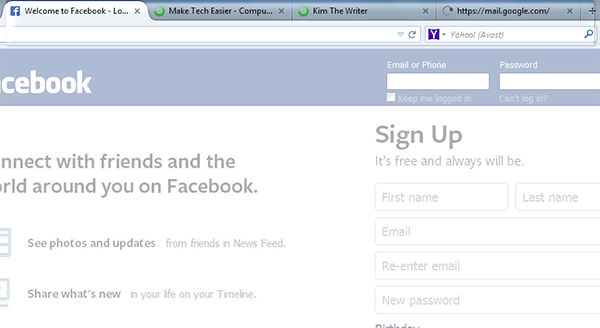
Пример списка URL (шаблон)
https://example.com
https://mail.example.com
https://calendar.example.com
https://docs.example.com
Ограничения и когда не подходит
- Только один набор ссылок. Нельзя сохранить несколько профилей наборов внутри расширения.
- Нет функции “закрыть все вкладки, открытые этим расширением” — придётся закрывать вручную.
- Открытие большого числа вкладок одновременно может сильно нагрузить память и замедлить браузер.
- Если вам нужен тонкий контроль (например, открывать наборы на разных окнах или группировать вкладки) — Multiopen будет слишком примитивен.
Альтернативы и когда их выбрать
- LinkClump (Chrome) — выделение группы ссылок и открытие их одновременно. Подходит для массового выбора ссылок на странице.
- Диспетчер сессий / Session Manager — если нужен набор вкладок с восстановлением сессий и мета-описанием.
- Папка закладок + “Открыть все в папке” — простая встроенная альтернатива без допов.
- Скрипты для автоматизации (User scripts / Selenium) — если нужны условия, фильтрация и интеграция.
Выбирайте Multiopen, когда вам нужен быстрый, минималистичный инструмент именно для одного набора стартовых вкладок.
Практические рекомендации и чеклисты
Рекомендации по выбору числа и интервала:
- 1–3 вкладки: интервал 0–500 мс. Подойдёт для лёгких страниц.
- 4–7 вкладок: интервал 1000–4000 мс. Снижет нагрузку на сеть и CPU.
- Больше 7 вкладок: избегайте, если у вас 4 ГБ ОЗУ или ниже.
Роль-based чеклист перед использованием:
- Разработчик: включите DevTools для каждой вкладки только при необходимости; избегайте 0 мс для тяжёлых приложений.
- Исследователь/аналитик: соберите только релевантные сайты; используйте отдельное окно для исследований.
- Маркетолог: держите список целевых дашбордов и аналитики, не добавляйте рекламные сети.
- QA: добавляйте только тестовые стенды, избегайте продакшен-ссылок.
Мини-методология быстрой настройки
- Составьте список нужных URL в текстовом файле.
- Оцените тяжесть сайтов (вес страницы). Если тяжёлые — задайте интервал ≥2000 мс.
- Включите опцию закрытия старых вкладок, если хотите чистое окно.
- Сохраните настройки и протестируйте с 2–3 ссылками.
- Приёмите результат, увеличивая количество постепенно.
Playbook для ежедневного старта рабочего дня
- Перед завершением дня соберите 4–6 нужных страниц.
- Сохраните в Multiopen, интервал 1000–2000 мс.
- Утром кликайте и ждите загрузки вкладок в порядке приоритета.
- Закрывайте или добавляйте новые ссылки по мере работы.
Дерево решений для выбора подхода
flowchart TD
  A[Нужно открыть много ссылок] --> B{Нужен один фиксированный набор?}
  B -- Да --> C[Используйте Multiopen]
  B -- Нет --> D{Нужно выделять ссылки на странице?}
  D -- Да --> E[Используйте LinkClump или аналог]
  D -- Нет --> F{Нужна сессия и восстановление?}
  F -- Да --> G[Используйте Session Manager]
  F -- Нет --> H[Используйте папку закладок]
Критерии приёмки
- По клику все ссылки из списка открываются в отдельных вкладках.
- Порядок вкладок совпадает с порядком в настройках.
- Опция закрытия вкладок работает и предупреждение отключается при выборе.
- Интервал между открытием регулируется в миллисекундах.
Часто задаваемые вопросы
Q: Можно ли создать несколько наборов ссылок внутри Multiopen?
A: Нет. Multiopen поддерживает только один набор. Для нескольких наборов используйте менеджеры сессий или закладки.
Q: Что произойдёт при интервале 0 мс?
A: Браузер попытается открыть все вкладки одновременно. Это быстро, но может увеличить нагрузку на систему.
Q: Разве нет риска потери данных при закрытии вкладок перед открытием новых?
A: Если в закрываемых вкладках были несохранённые формы, данные могут потеряться. Перед включением опции убедитесь, что важная работа сохранена.
Итог
Multiopen — надёжный и предельно простой инструмент для однократного набора вкладок. Если вам нужен минимализм и скорость настройки — это хороший выбор. Если требуется профильность наборов или расширённый контроль — рассмотрите альтернативы.
Важно: не добавляйте слишком много ссылок за один раз, чтобы не перегрузить память и сеть.

Похожие материалы

Несколько аккаунтов Skype: Multi Skype Launcher

Журнал для работы: повысить продуктивность

Персональные звуки уведомлений на Android

Скачивание шоу Hulu для офлайн‑просмотра

Microsoft Start: персонализированная новостная лента
