
LinkClump: как быстро открывать несколько ссылок в Chrome
Что такое LinkClump
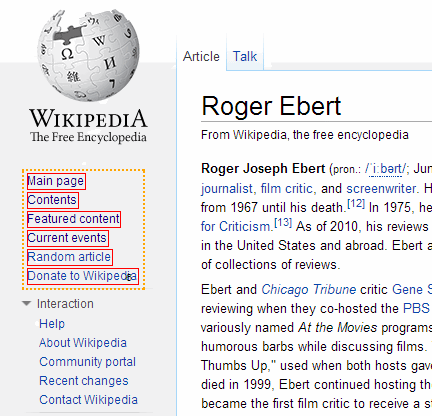
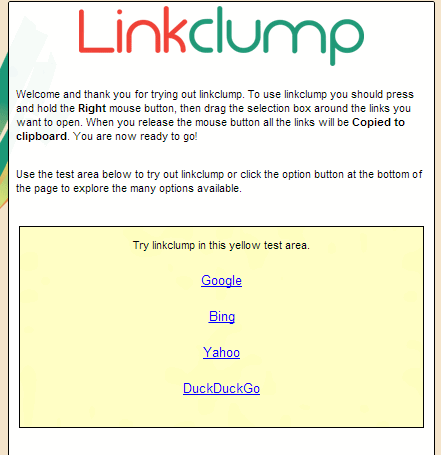
LinkClump — это расширение для Chrome и других браузеров на базе Chromium. Оно добавляет режим выделения ссылок: удерживайте кнопку мыши, проведите рамку вокруг ссылок, отпустите — и все выделенные ссылки откроются за один раз. Термин «действие» в настройках означает комбинацию кнопки мыши, цвета выделения и результата (открыть, сохранить, скопировать).
Маленький номер внизу рамки показывает, сколько ссылок вы выбрали. По умолчанию ссылки открываются в новых вкладках.
Быстрый старт
- Установите расширение LinkClump из каталога Chrome Web Store.
- На странице сайта удерживайте правую кнопку мыши и рисуйте прямоугольную рамку вокруг нужных ссылок.
- Отпустите кнопку — ссылки откроются в новых вкладках.
Если нужно изменить поведение, откройте настройки расширения и отредактируйте действие.
Настройки и управление действиями
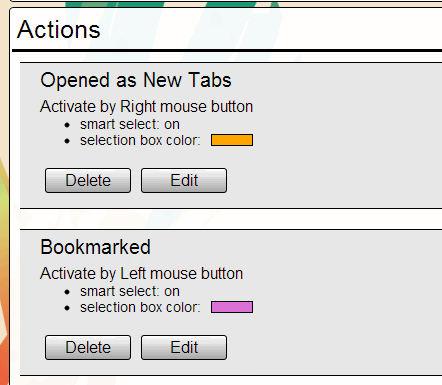
Чтобы попасть в настройки, откройте меню браузера, затем «Настройки -> Расширения» и найдите LinkClump. В разделе Actions нажмите Edit для редактирования существующего действия или Add Action для создания нового.
В настройках можно:
- Привязать активацию к правой, средней или левой кнопке мыши.
- Выбрать, открывать ссылки в новых вкладках или в новом окне.
- Настроить цвет подсветки, чтобы отличать разные действия.
- Создать несколько действий с разными комбинациями кнопок и цветов.
Важно: одна кнопка не может использоваться сразу для двух действий. При совпадении вас попросят выбрать другую.
Сохранение и копирование ссылок
LinkClump умеет не только открывать ссылки. Можно:
- Сохранить выбранные ссылки как закладки. Они попадут в папку Other bookmarks > LinkClump и будут сгруппированы в подпапки.
- Скопировать выбранные URL в буфер обмена в виде простого текста, по одной строке на ссылку.
Чтобы это настроить, создайте Action и в поле результата выберите Bookmarked или Copied to clipboard.
Фильтры, исключения и черные списки
В Advanced Options можно задать простые фильтры — слова, которые должны присутствовать или отсутствовать в ссылке, чтобы она вошла в выборку. Это помогает исключать служебные ссылки, рекламные отслеживатели или оставлять только нужные домены.
В разделе Blacklists можно добавить сайты, на которых LinkClump не будет работать.
Когда LinkClump полезен и когда не стоит его использовать
Преимущества:
- Массовая обработка ссылок экономит время для исследователей, аналитиков и журналистов.
- Удобно при просмотре каталогов, поисковой выдачи, архивов и форумов.
Ограничения и когда не использовать:
- На страницах с динамической подгрузкой ссылок (инfinite scroll) выделение может захватить лишние элементы.
- Если сайт защищён от автоматизации или требует авторизации на каждой ссылке, открытие множества ссылок подряд может привести к блокировке.
- При медленном соединении массовое открытие вкладок может замедлить браузер.
Альтернативы и дополнительные подходы
- Списковые менеджеры закладок: полезно, если нужно сохранять ссылки надолго и категоризовать их вручную.
- Пользовательские скрипты и расширения для автоматизации (GreaseMonkey/Tampermonkey) — дают большую гибкость при фильтрации.
- Использование менеджеров задач и сервисов для отложенного открытия (read-later) — если нужно сохранить ссылку для чтения позже.
Практические шаблоны использования
- Исследователь: выделить первые 20 результатов поиска и открыть их в новых вкладках для быстрого обзора.
- SMM/маркетолог: собрать ссылки конкурентов и скопировать URL в буфер для экспорта в таблицу.
- Разработчик: открыть все ссылки с документацией API и сохранить как закладки для команды.
Ролевой чеклист
Для исследователя:
- Настроить действие на правой кнопке для открытия в новых вкладках.
- Использовать фильтр по домену, чтобы исключить платные источники.
Для маркетолога:
- Создать действие, копирующее URL в буфер.
- Группировать закладки по кампаниям.
Для разработчика:
- Отключать расширение на тестовых серверах через Blacklist.
- Использовать небольшие выборки, чтобы не перегружать CI браузер.
Мини-методология: проверка перед массовым открытием
- Проверьте скорость соединения и нагрузку на машину.
- Убедитесь, что у выбранных ссылок нет редиректов на платёжные страницы.
- Используйте фильтр, чтобы исключить нежелательные домены.
- Откройте 5 ссылок пробно, оцените результат, затем откройте остальное.
Критерии приёмки
- Расширение установлено и доступно в списке расширений.
- Создано хотя бы одно действие, при котором выделение рамкой открывает ссылки в новых вкладках.
- Фильтры и черный список проверены на 2 тестовых страницах.
- Случай копирования ссылок проверен: ссылки вставляются в текстовый файл построчно.
Короткое объявление для команды (100–200 слов)
LinkClump ускоряет массовую работу со ссылками. Установите расширение в Chrome. Выделяйте рамкой нужные ссылки и открывайте их сразу в новых вкладках или окнах, сохраняйте в закладки или копируйте в буфер. Настройте несколько действий с разными кнопками мыши и цветами подсветки, чтобы разделять процессы: исследование, сохранение и экспорт. Добавьте доверенные сайты в белый список, а тестовые сервера в черный, чтобы избежать конфликтов. Перед массовым открытием сделайте пробный прогон на нескольких ссылках, чтобы убедиться, что нет нежелательных редиректов. Это простой и эффективный инструмент для аналитиков, маркетологов и всех, кто работает с большим количеством ссылок.
Заключение
LinkClump — простое и мощное расширение для тех, кто регулярно работает со множеством ссылок. Оно экономит время и позволяет гибко настраивать поведение через действия, фильтры и черные списки. Учитывайте ограничения при работе с динамическими страницами и при медленном интернет-соединении.
Факт-бокс:
- Платформа: Chrome и другие браузеры на базе Chromium.
- Основные функции: открытие, сохранение в закладки, копирование в буфер, фильтрация, черные списки.
Важно: на некоторых сайтах массовое открытие вкладок может привести к ограничению со стороны сервиса. Всегда проверяйте правила использования целевых сайтов.

Похожие материалы

Несколько аккаунтов Skype: Multi Skype Launcher

Журнал для работы: повысить продуктивность

Персональные звуки уведомлений на Android

Скачивание шоу Hulu для офлайн‑просмотра

Microsoft Start: персонализированная новостная лента
