
Как открыть несколько окон Excel одновременно
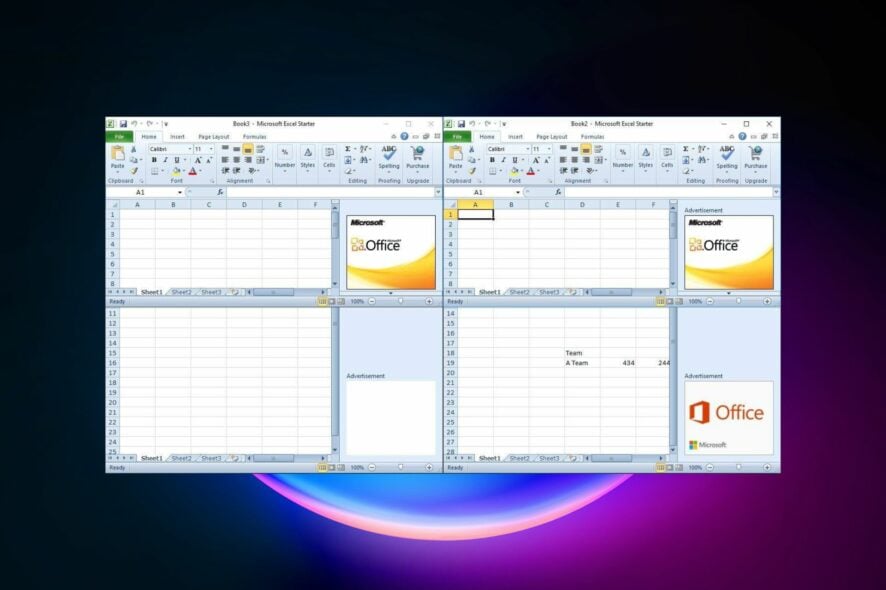
Microsoft Excel остаётся одним из самых мощных табличных редакторов для Windows. В версиях до Excel 2013 по умолчанию книги открывались в одном общем окне, поэтому создать несколько отдельных окон для одновременного сравнения было неочевидно. Ниже — пошаговые методы, советы по совместимости и чеклисты для разных ролей.
Какие методы работают сейчас
Ниже перечислены проверенные способы открыть несколько окон Excel одновременно. Расположены в порядке простоты и совместимости.
1. Использование Jump List на панели задач
- Запустите Excel, затем щёлкните правой кнопкой по иконке Excel на панели задач Windows.
- В появившемся Jump List найдите опцию с названием Microsoft Excel (в примере — Microsoft Excel 2010 Starter).
- Клик по пункту Microsoft Excel откроет новый отдельный экземпляр Excel в отдельном окне.
- В новом окне выберите Файл > Открыть, чтобы загрузить книгу.
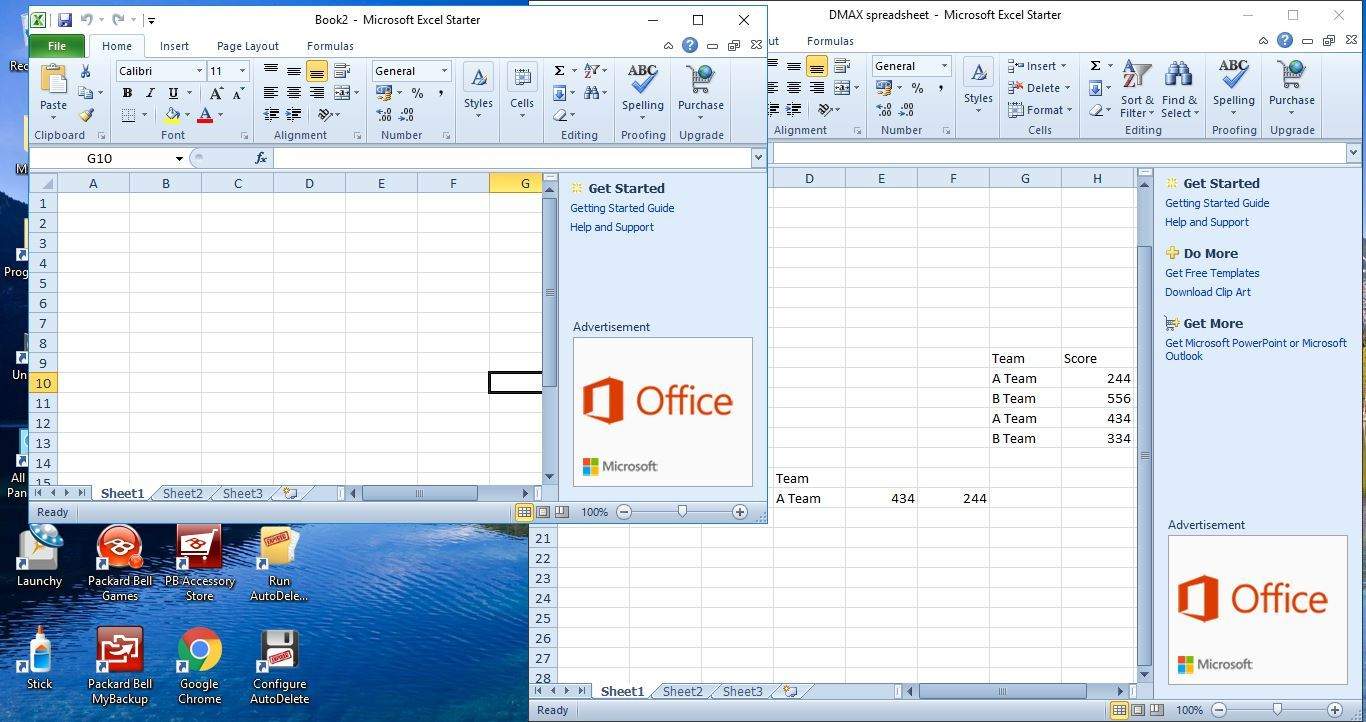
- Альтернативно: удерживайте клавишу Shift и щёлкните левой кнопкой по иконке приложения на панели задач — это тоже откроет новый экземпляр.
Важно: Jump List работает в Windows 10/11 и соответствует привычному способу быстрого запуска новых экземпляров приложения.
2. Средняя кнопка мыши или колесо-клик
Если у вашей мыши есть средняя кнопка (обычно это колёсико), просто нажмите её по иконке Excel на панели задач. Это откроет новый экземпляр Excel в отдельном окне, куда можно загрузить следующую книгу.
3. Snap Assist для компоновки нескольких окон
Если вы открыли несколько отдельных окон Excel, Windows 10/11 поможет аккуратно разместить их на рабочем столе с помощью Snap Assist.
- В одном из окон нажмите кнопку «Восстановить» (Restore Down).
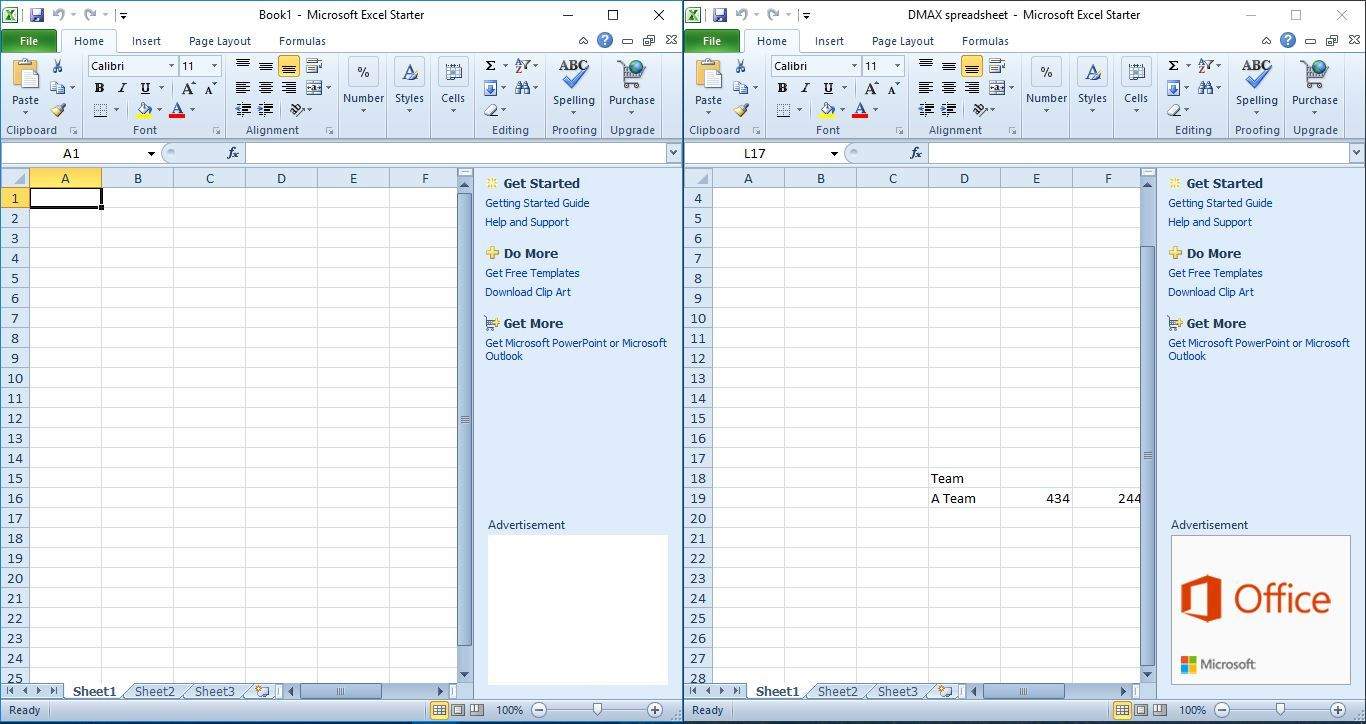
- Перетащите окно к правому или левому краю экрана — окно займёт половину экрана.
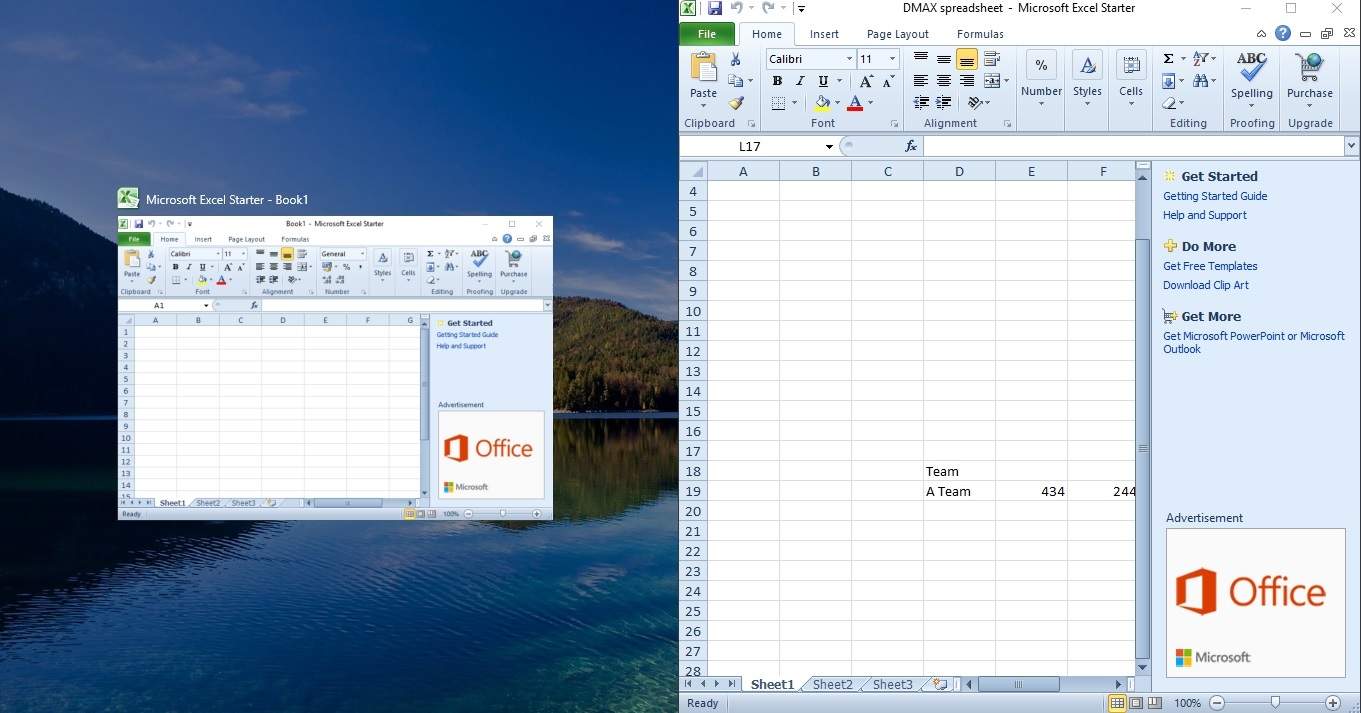
- На противоположной стороне выберите миниатюру другого открытого файла, чтобы разместить второе окно рядом.
- Перетащите окна в углы экрана, чтобы разместить до четырёх книг одновременно.
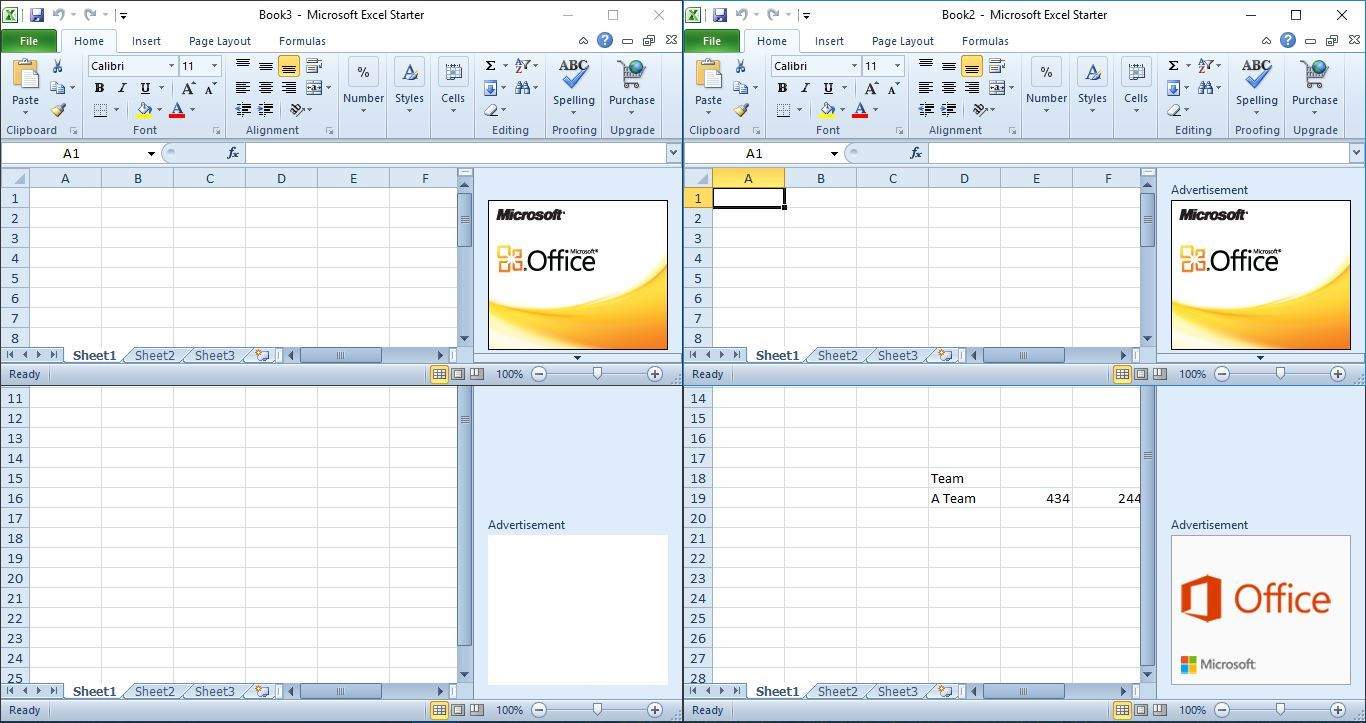
Snap Assist полезен для сравнения, верификации формул и копирования данных между книгами.
4. Через меню «Пуск» — создать новый экземпляр
Если вам нужно много отдельных окон, проще запускать Excel прямо из меню «Пуск». Каждый запуск создаёт отдельный экземпляр приложения:
- Нажмите кнопку «Пуск» или клавишу Windows, чтобы открыть меню Пуск.
- Введите Excel в строке поиска или найдите приложение в списке.
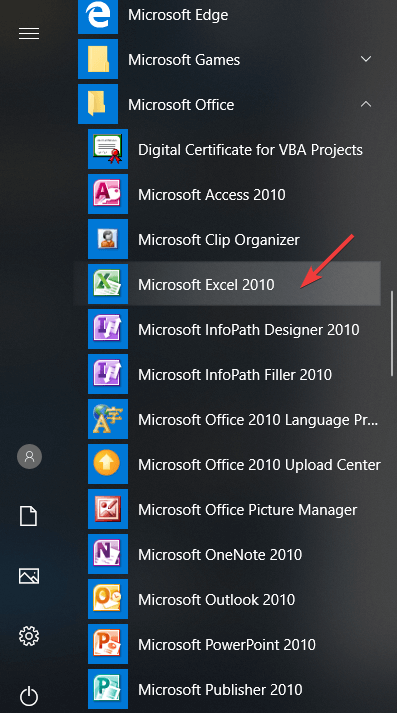
- Кликните приложение, чтобы открыть новый экземпляр.
- Повторяйте этот шаг, чтобы создать любое количество отдельных окон.
Этот метод особенно полезен на старых версиях Excel, где двойной клик по файлу может открывать книгу в уже запущенном окне.
Дополнительные подходы и хитрости
- Запуск отдельного экземпляра через командную строку: выполнить команду “excel.exe /x” запускает новый экземпляр Excel (если путь к EXCEL.EXE добавлен в PATH или указан полностью). Этот метод даёт явный контроль и применим в ярлыках и сценариях.
- Открытие файлов перетаскиванием: перетащите файл Excel прямо на уже открытую иконку Excel на панели задач с удержанием Shift, чтобы попытаться создать новый экземпляр.
- Проверяйте опцию DDE: в Excel, в Параметрах > Дополнительно есть настройка “Игнорировать другие приложения, использующие DDE”. Если она включена, стандартные методы открытия через проводник будут работать иначе — отключите её, если возникают проблемы с открытием файлов.
Совет по совместимости: начиная с Excel 2013 Microsoft изменила модель отображения книг — каждая книга теперь чаще открывается в собственном окне (SDI). В более старых версиях (2010 и раньше) применяются описанные выше приёмы.
Короткая методичка для типичных задач
- Сравнение двух книг: запустите Excel через меню Пуск дважды, откройте по файлу в каждом окне, используйте Snap Assist для размещения рядом.
- Копирование формул между файлами: откройте файлы в отдельных экземплярах — это снижает вероятность путаницы с ссылками и быстрее работает при больших книгах.
- Аналитика и презентация: разместите основную книгу и сводный файл рядом, включите режим показа целых экранов, чтобы удобно снимать скриншоты.
Чеклист по ролям
Для аналитика
- Открыть два экземпляра Excel через меню «Пуск» или Shift+клик.
- Разместить окна через Snap Assist.
- Проверить ссылки и внешние ссылки между файлами.
Для системного администратора
- Проверить параметры DDE и ассоциации файлов в Windows.
- Обновить инструкцию по работе с Excel для пользователей (включая ярлыки с /x при необходимости).
- Объяснить разницу между MDI и SDI в документации по версии Office.
Для преподавателя/тренера
- Подготовить пару учебных файлов для демонстрации сравнения.
- Показать несколько способов запуска новых экземпляров (Shift+клик, средняя кнопка, меню Пуск).
Критерии приёмки
- Должно открываться минимум два окна Excel, каждое с собственной панелью заголовка.
- Пользователь может свободно копировать значения/формулы между окнами.
- Окна можно разместить рядом без перекрытия с помощью Snap Assist.
Возможные проблемы и их решения
- Проблема: двойной клик открывает все файлы в одном окне. Решение: используйте меню Пуск или запустите отдельный экземпляр через “excel.exe /x”. Проверьте опцию DDE.
- Проблема: ярлык на панели задач всегда разворачивает один экземпляр. Решение: Shift + щелчок или средняя кнопка по иконке создаст новый экземпляр.
- Проблема: сырые внешние ссылки ломаются при переносе между книгами. Решение: при переносе формул используйте вставку значений или относительные/абсолютные ссылки и проверяйте пути.
Часто задаваемые вопросы
Можно ли открыть каждую книгу в отдельном процессе Excel?
Да. Запуск через меню «Пуск», Shift+клик по панели задач, средняя кнопка мыши или команда “excel.exe /x” создают отдельные экземпляры, каждый из которых обычно запускается как отдельный процесс.
Почему файлы иногда открываются в одном окне?
В старых версиях Excel (до 2013) использовалась мультидокументная модель (MDI). Также на поведение влияют настройки Windows (DDE, ассоциации файлов) и то, как запускается приложение.
Как быстро расположить четыре книги на экране?
Откройте четыре отдельных экземпляра Excel, затем перетащите каждое окно в угол экрана — Windows автоматически зафиксирует их по четвертям.
Повлияет ли это на производительность?
Каждый экземпляр Excel потребляет ресурсы. На слабых машинах множество экземпляров может замедлить работу. В таком случае используйте один экземпляр с вкладками или открывайте только нужные книги.
Итог
Открывать несколько окон Excel можно разными способами: Jump List, средняя кнопка мыши, меню «Пуск», Snap Assist и запуск отдельных экземпляров через команду. Для больших объёмов работы и удобного сравнения рекомендуется запускать отдельные экземпляры и размещать окна с помощью Snap Assist.
Мы надеемся, что инструкция помогла — напишите в комментариях, какой метод оказался для вас наиболее удобным.

Похожие материалы

Несколько аккаунтов Skype: Multi Skype Launcher

Журнал для работы: повысить продуктивность

Персональные звуки уведомлений на Android

Скачивание шоу Hulu для офлайн‑просмотра

Microsoft Start: персонализированная новостная лента
