
Как открыть MsConfig в Windows 10
TL;DR
Открыть MsConfig в Windows 10 можно несколькими простыми способами — через «Выполнить», Поиск, Командную строку, Проводник или Диспетчер задач. Это позволяет управлять параметрами загрузки и автозагрузкой программ, что помогает ускорить запуск системы и диагностировать проблемы.
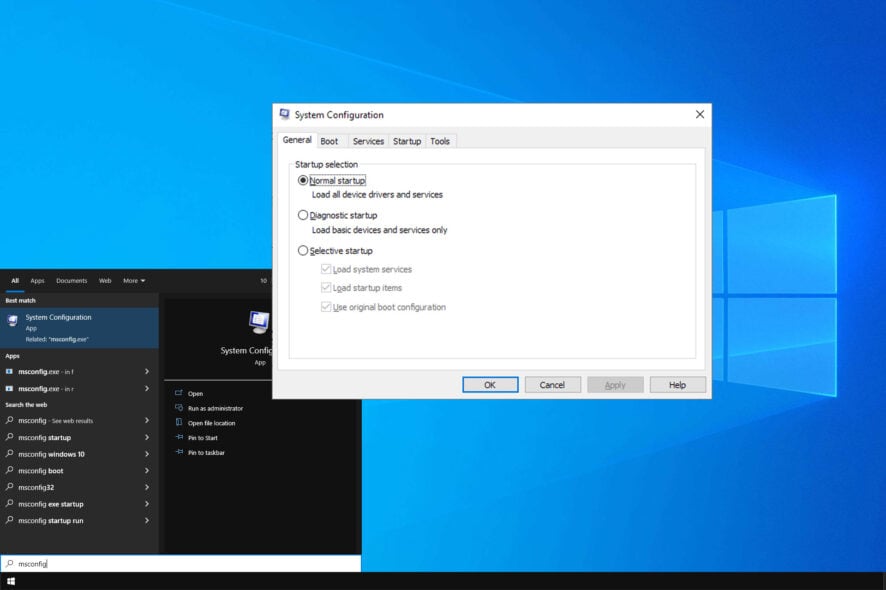
MsConfig (Конфигурация системы) — удобный встроенный инструмент Windows, который позволяет менять параметры загрузки Windows и управлять программами автозагрузки. Ниже — рабочие способы открыть MsConfig в Windows 10 и краткие пояснения, когда какой метод удобен.
Краткие способы доступа
1. Через «Выполнить»
- Нажмите клавишу Windows + R.
- Откроется окно «Выполнить».
- Введите msconfig.msc и нажмите Enter или кнопку ОК.

2. Через Поиск Windows
- Нажмите клавишу Windows + S, чтобы открыть Поиск.
- Введите msconfig и в результатах выберите Конфигурация системы.
- Откроется окно «Конфигурация системы».

3. Через Командную строку (CMD) или PowerShell
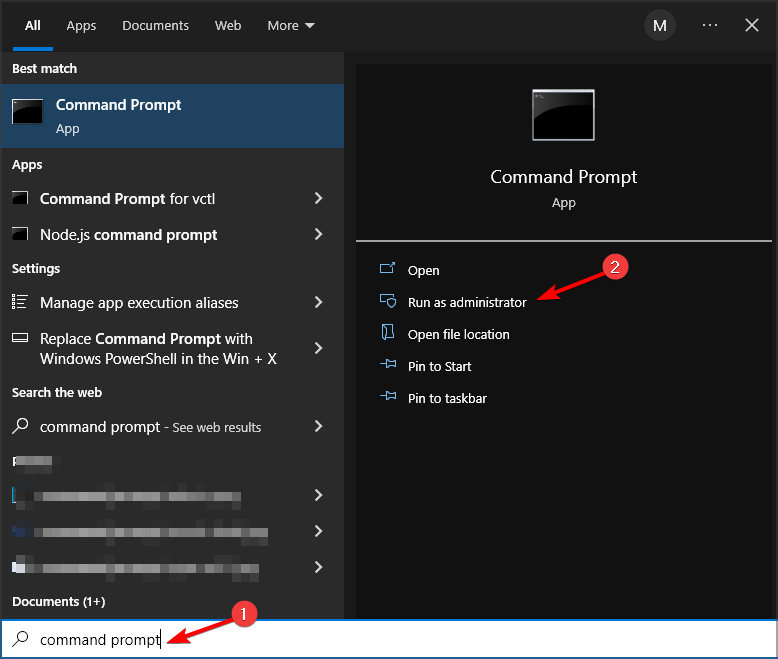
- Откройте Поиск, введите Командная строка и выберите Запуск от имени администратора или откройте PowerShell от администратора.
- Введите msconfig и нажмите Enter.
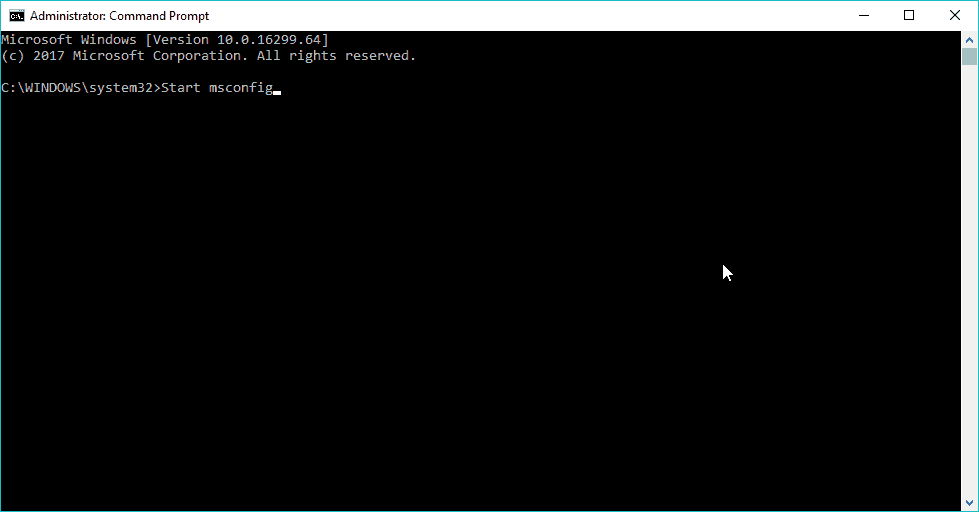
Заметка: PowerShell также запускает msconfig — достаточно ввести ту же команду.
4. Через Проводник (File Explorer)
- Откройте Проводник (клавиша Windows + E).
- В адресной строке введите msconfig и нажмите Enter.
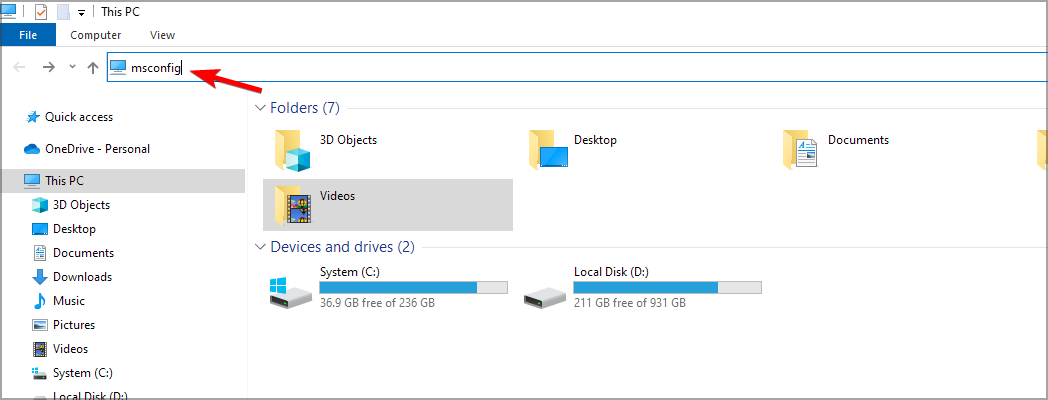
- Откроется окно «Конфигурация системы».
5. Через Диспетчер задач
- Нажмите Ctrl + Shift + Esc, чтобы открыть Диспетчер задач.
- В меню Файл выберите Выполнить новую задачу.
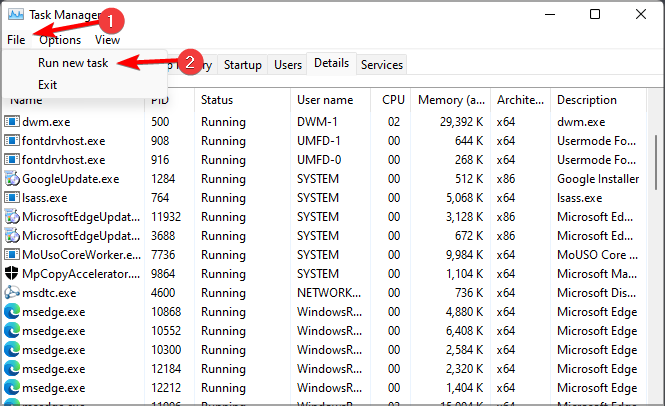
- Введите msconfig и нажмите ОК или Enter.

Что можно сделать в MsConfig
- Настроить параметры загрузки (обычная/диагностическая/выборочная загрузка).
- Управлять службами и отключать нежелательные элементы автозагрузки (в Windows 10 вкладка «Автозагрузка» перенаправляет в Диспетчер задач).
- Отключать или включать элементы автозагрузки для диагностики конфликтов программ.
Важно: изменения в параметрах загрузки и службах влияют на поведение системы. Перед значительными изменениями создайте точку восстановления.
Когда MsConfig не открывается — возможные причины и простые решения
- Нет прав администратора. Решение: откройте Командную строку или PowerShell от имени администратора.
- Повреждены системные файлы. Проверьте целостность командой:
sfc /scannowПри необходимости запустите восстановление из образа:
DISM /Online /Cleanup-Image /RestoreHealth- Политика компании блокирует запуск утилит (на компьютерах в корпоративной сети обратитесь к администратору).
Если после проверок MsConfig всё ещё не открывается, проверьте журнал событий Windows на ошибки при запуске приложения “msconfig”.
Альтернативы и расширенные инструменты
- Диспетчер задач — основной инструмент для управления автозагрузкой в Windows 10.
- Autoruns (Sysinternals) — продвинутый бесплатный инструмент для полного обзора автозагрузки и автозапуска.
- Параметры → Приложения → Автозагрузка — удобный GUI для базовых операций.
Краткий чек-лист для разных ролей
Обычный пользователь:
- Откройте MsConfig через «Выполнить» или Поиск.
- Перейдите в автозагрузку (перенаправление в Диспетчер задач) и отключите ненужные программы.
- Перезагрузите компьютер и проверьте время запуска.
Системный администратор:
- Проверьте службы и выборочную загрузку для диагностики конфликтов.
- Используйте sfc и DISM при подозрении на повреждение системных файлов.
- Документируйте изменения и имейте план отката.
Критерии приёмки
- MsConfig открывается и отображает вкладки: Общие, Загрузка, Службы, Автозагрузка (перенаправляет в Диспетчер задач), Сервис.
- Возможность изменить тип загрузки и включать/отключать службы.
- Система корректно загружается после внесённых изменений.
Мини‑методология для безопасных изменений
- Зафиксировать текущее состояние (скриншот или список включённых служб).
- Отключать по одной записи и перезагружать систему для теста.
- Если проблема исчезла — зафиксировать причину и вернуть другие элементы.
- При критической ошибке восстановить систему из ранее созданной точки восстановления.
Короткий глоссарий
- MsConfig — утилита «Конфигурация системы» для управления параметрами загрузки и службами.
- Автозагрузка — список программ, запускаемых при старте Windows.
- SFC/DISM — встроенные утилиты проверки и восстановления системных файлов.
Что ещё почитать
- Как открыть и использовать DirectX Diagnostic Tool (dxdiag) в Windows 11
- Как использовать Xbox Game Bar в Windows 11 — полное руководство для начинающих
Резюме
MsConfig в Windows 10 остаётся простым и быстрым способом проверить настройки загрузки и диагностировать проблемы с автозапуском. Если функциональность автозагрузки в MsConfig перенаправляет вас в Диспетчер задач — используйте его для управления элементами автозапуска, а для глубокого анализа применяйте Autoruns.
Если у вас появились вопросы или свои советы по работе с MsConfig — оставляйте их в комментариях, и мы постараемся ответить.

Похожие материалы

Несколько аккаунтов Skype: Multi Skype Launcher

Журнал для работы: повысить продуктивность

Персональные звуки уведомлений на Android

Скачивание шоу Hulu для офлайн‑просмотра

Microsoft Start: персонализированная новостная лента
