
Запуск Mozilla Firefox через командную строку в Windows 10

Быстрые ссылки
- Запуск Firefox через Командную строку
- Открыть конкретный сайт в Firefox через Командную строку
- Запуск Firefox в приватном режиме через Командную строку
Вы можете запускать программы из Командной строки — и Mozilla Firefox этому не исключение. Командная строка удобна для автоматизации, быстрого тестирования и удалённого управления. Ниже — шаги, альтернативы и типичные ошибки с решениями.
Important: на компьютере должен быть уже установлен Firefox.
Требования и уточнения
- Операционная система: Windows 10 (инструкции применимы и к другим версиям Windows с незначительными отличиями).
- Права: обычно достаточно обычной пользовательской сессии. Для некоторых корпоративных установок может потребоваться права администратора.
Запуск Firefox через Командную строку
Откройте Командную строку: введите «cmd» в строке поиска Windows и выберите «Командная строка».
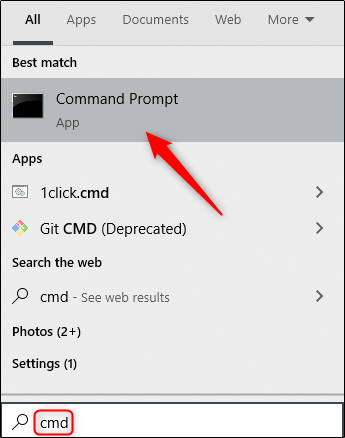
В окне Командной строки выполните команду:
start firefox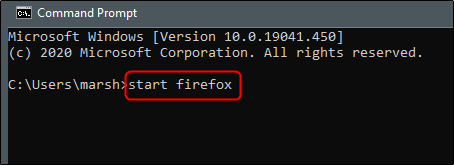
Firefox откроется как обычно.
Совет: команда start запускает приложение в новом окне и возвращает управление в консоль сразу.
Открыть конкретный сайт в Firefox через Командную строку
Чтобы сразу открыть нужный сайт, добавьте URL после команды:
start firefox www.howtogeek.com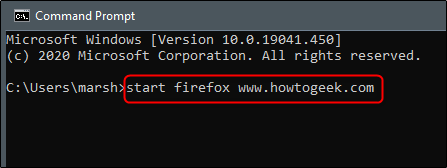
Firefox запустится и откроет указанный сайт.
Подсказки:
- Указывайте полный URL (https://…) при необходимости, например: start firefox https://example.com
- Если адрес содержит символы, пробелы или специальные параметры, возьмите его в кавычки.
Запуск Firefox в приватном режиме через Командную строку
Режим приватного просмотра очищает историю и временные данные в конце сессии. Чтобы открыть Firefox сразу в приватном режиме, выполните:
start firefox -private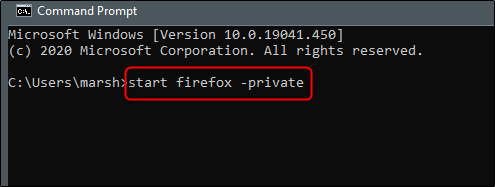
Firefox откроется в приватном режиме.
Важно: приватный режим не делает вас анонимным в сети — он лишь не сохраняет локальную историю и файлы в большинстве случаев.
Что делать, если «firefox» не распознаётся как команда
Причина: путь к firefox.exe не добавлен в системную переменную PATH, либо браузер установлен в нестандартную папку.
Решения:
- Указать полный путь к исполняемому файлу в Командной строке (пример для стандартной установки):
start "" "C:\Program Files\Mozilla Firefox\firefox.exe"Если нужно открыть сайт сразу:
start "" "C:\Program Files\Mozilla Firefox\firefox.exe" https://example.comПримечание: пустые кавычки после start задают заголовок для нового окна и предотвращают ошибки с интерпретацией пути.
Добавить папку установки Firefox в переменную окружения PATH через параметры системы (Панель управления → Система → Дополнительные параметры → Переменные среды).
Использовать PowerShell (см. раздел ниже).
Альтернативные способы запуска (PowerShell, Run, ярлык)
- PowerShell:
Start-Process "C:\Program Files\Mozilla Firefox\firefox.exe" -ArgumentList "-private"или для обычного запуска:
Start-Process firefox- Диалог «Выполнить» (Win + R): введите firefox и нажмите Enter.
- Ярлык: в свойствах ярлыка укажите в поле «Объект» дополнительные аргументы (например, -private или URL).
Роли и чеклисты
Пользователь — быстрый чеклист:
- Убедиться, что Firefox установлен.
- Открыть cmd (Win → ввести cmd).
- Выполнить start firefox или start firefox <адрес>.
Администратор — дополнительные шаги:
- Проверить установку и путь к firefox.exe.
- Добавить путь в PATH для удобства.
- Проверить группы политик, если запуск блокируется.
Частые ошибки и способы устранения
- Ошибка «’firefox’ не является внутренней или внешней командой»: укажите полный путь или пропишите PATH.
- Firefox не открывает сайт: проверьте корректность URL и наличие сети.
- Приватный режим не ведёт себя ожиданиям: помните, что приватность локальна и не скрывает трафик от провайдера или сайтов.
Критерии приёмки
- Firefox запускается из Командной строки без ошибок.
- При указании URL — целевая страница загружается.
- При запуске с флагом -private — окно принимает индикатор приватного просмотра (иконка или пометка).
Факт-бокс:
- Команда: start firefox
- Альтернатива: полный путь C:\Program Files\Mozilla Firefox\firefox.exe
- Флаг приватного режима: -private
Краткая методология для автоматизации
- Определите цель (открыть браузер / открыть сайт / открыть приватный сеанс).
- Подготовьте скрипт (.bat или PowerShell) с нужной командой.
- Тестируйте на одной машине. Проверьте PATH и права.
- Разверните скрипт через системный инструмент (таск-ранер, GPO, менеджер конфигураций).
Глоссарий (1 строка)
Командная строка — текстовый интерфейс Windows для запуска программ и выполнения скриптов.
Итог
Запуск Firefox через Командную строку прост: используйте start firefox для обычного запуска, start firefox <адрес> для открытия сайта и start firefox -private для приватного режима. Если команда не распознаётся, укажите полный путь к firefox.exe или добавьте его в PATH. Для автоматизации используйте .bat или PowerShell.
Related: 34 Useful Keyboard Shortcuts for the Windows Command Prompt

Похожие материалы

Несколько аккаунтов Skype: Multi Skype Launcher

Журнал для работы: повысить продуктивность

Персональные звуки уведомлений на Android

Скачивание шоу Hulu для офлайн‑просмотра

Microsoft Start: персонализированная новостная лента
