
Как запускать Microsoft Edge через Командную строку
Быстрые ссылки
- Запуск Edge через Командную строку
- Открыть конкретный сайт в Edge через Командную строку
- Запуск Edge с восстановлением предыдущей сессии через Командную строку
- Запуск Edge в режиме InPrivate через Командную строку
Вы можете запускать программы через Командную строку — Microsoft Edge в этом плане не исключение. Командная строка позволяет быстро открывать Edge с нужными параметрами, запускать конкретные сайты, восстанавливать вкладки предыдущей сессии или открывать окно InPrivate.
Важное: перед выполнением команд убедитесь, что Microsoft Edge установлен на ПК. Инструкции подходят как для Chromium-версии Edge, так и для старой (Legacy) версии, но ключевые команды ниже относятся к современному msedge (Chromium).
Запуск Edge через Командную строку
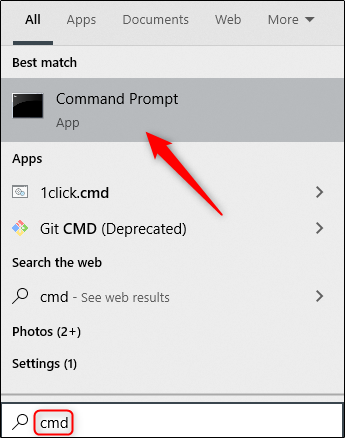
Откройте Командную строку: введите cmd в поиске Windows и выберите «Командная строка».
В командной строке выполните:
start msedge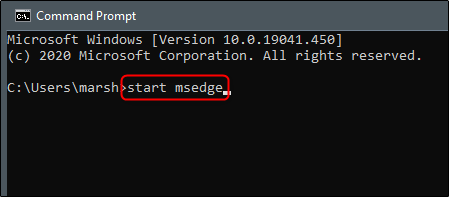
Edge откроется обычным способом.
Открыть конкретный сайт в Edge через Командную строку
Чтобы одновременно запустить Edge и открыть сайт, используйте команду с указанием URL.
Откройте Командную строку и выполните:
start msedge Замените
start msedge www.howtogeek.com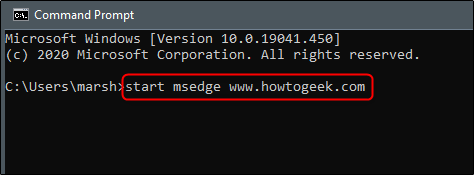
Edge откроется и загрузит указанный сайт.
Запуск Edge с восстановлением предыдущей сессии через Командную строку
Если вы случайно закрыли браузер и хотите восстановить все вкладки предыдущей сессии, выполните:
start msedge --restore-last-sessionEdge запустится и попытается восстановить вкладки из последней сессии.
Запуск Edge в режиме InPrivate через Командную строку
Режим InPrivate удаляет данные сессии по её завершении: история просмотров и временные данные не сохраняются, и поисковые запросы не связываются с профилем.
Откройте Командную строку и выполните:
start msedge -inprivate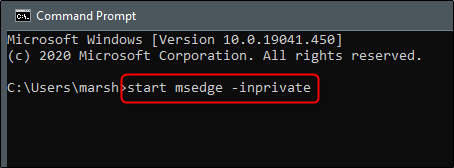
Edge откроется в режиме InPrivate.
Быстрая шпаргалка команд
| Команда | Что делает | Когда использовать |
|---|---|---|
start msedge | Обычный запуск Edge | Обычное открытие браузера |
start msedge | Открывает Edge и загружает указанный сайт | Быстрый переход на сайт из скрипта/ярлыка |
start msedge --restore-last-session | Восстанавливает вкладки предыдущей сессии | Вернуть случайно закрытую сессию |
start msedge -inprivate | Открывает окно InPrivate | Конфиденциальный просмотр |
Полезные альтернативы и подходы
- PowerShell: вы можете запускать те же команды из PowerShell, но используйте
Start-Process msedgeили полный путь к исполняемому файлу. - Ярлык Windows: создайте ярлык на рабочем столе, в свойствах добавьте аргументы (например,
-inprivate), чтобы запускать преднастроенный режим. - Планировщик задач: для автоматического запуска Edge с нужными параметрами по расписанию используйте Планировщик заданий.
Типичные проблемы и их решения
Важно: некоторые ошибки вызваны отсутствием msedge в PATH или нестандартной установкой.
- Команда «msedge» не найдена
- Причина: путь к msedge не добавлен в PATH или Edge установлен в нестандартную папку.
- Решение: укажите полный путь к исполняемому файлу, например:
start "" "C:\Program Files (x86)\Microsoft\Edge\Application\msedge.exe"- Примечание:
startинтерпретирует первый аргумент как заголовок окна, поэтому при указании пути начинайте с""перед путём.
- Аргументы не применяются или Edge запускается, но без нужных флагов
- Убедитесь, что аргументы идут после исполняемого файла, например:
start msedge --restore-last-sessionНе восстанавливаются вкладки
- Возможные причины: автоочистка данных, выключенные настройки восстановления сессии. Проверьте настройки Edge: «При запуске» → «Восстанавливать предыдущие вкладки».
Ошибки при запуске из ограничённого окружения (GPO/корпоративные политики)
- Свяжитесь с администратором: в корпоративной среде могут блокироваться флаги или параметры запуска.
Критерии приёмки
- Edge запускается при выполнении
start msedge. - При выполнении
start msedgeоткрывается указанный сайт. - Флаг
--restore-last-sessionвосстанавливает вкладки (при условии, что данные сессии сохранены). - Режим
-inprivateоткрывает окно InPrivate.
Контрольные списки по ролям
Для пользователя:
- Установлен Microsoft Edge
- Знаете, как открыть cmd (Win + R → cmd)
- [ ] Тестовый запуск
start msedgeпрошёл успешно
Для системного администратора:
- Проверить наличие msedge.exe на рабочих станциях
- Убедиться, что политики не блокируют нужные флаги
- Настроить ярлыки или скрипты для пользователей при необходимости
Дополнительные советы и подсказки
- Если нужно запускать Edge с правами администратора — откройте Командную строку от имени администратора.
- Для автоматизации запуска с параметрами используйте .bat-файл со строками типа
start msedge -inprivate https://example.com. - Для сценариев тестирования используйте полные пути и проверяйте коды ошибок в скриптах.
Сводка
Командная строка предоставляет быстрый и гибкий способ запускать Microsoft Edge с разными параметрами: обычный запуск, открытие конкретного сайта, восстановление сессии или запуск в InPrivate. Если команда msedge не работает, укажите полный путь к msedge.exe или проверьте системные политики и настройки.
Важно: используйте правильный синтаксис start (учитывайте заголовок окна) и проверяйте режимы запуска в соответствии с политиками вашей системы.

Похожие материалы

Несколько аккаунтов Skype: Multi Skype Launcher

Журнал для работы: повысить продуктивность

Персональные звуки уведомлений на Android

Скачивание шоу Hulu для офлайн‑просмотра

Microsoft Start: персонализированная новостная лента
