
Как настроить и использовать Velja на Mac

Быстрые ссылки
- Что такое Velja?
- Как установить Velja на Mac
- Как пользоваться Velja на Mac
- Что ещё умеет Velja?
Краткое описание
- Velja — это средство выбора браузера и приложений для macOS, которое позволяет открывать ссылки в предпочитаемом браузере или нативном приложении.
- Принцип работы — приложение регистрируется как «дефолтный» браузер macOS и перенаправляет ссылки в выбранный показатель.
- Управление осуществляется через настройки браузеров, приложений и пользовательские правила (Rules).
Нажатие на ссылку в macOS по умолчанию открывает её в системном браузере. Если вы часто хотите открывать ссылки в другом браузере, Velja убирает необходимость копировать и вставлять URL вручную: он перехватывает переход и предлагает или автоматически перенаправляет ссылку туда, куда вы хотите.
Что такое Velja
Velja — это легковесное приложение для macOS, которое выступает в роли «picker» для ссылок: когда вы кликаете ссылку, Velja получает событие и решает, в какой браузер или приложение её открыть. Приложение бесплатное и не содержит рекламы.
Технически Velja регистрирует себя в системе как «дефолтный браузер». Это единственный способ, чтобы macOS передавала ему все клики-по-ссылкам. После перехвата Velja применяет ваши настройки: открывает ссылку в выбранном браузере, в определённом профиле браузера или в нативном десктопном приложении (например, Zoom, Notion, Spotify).
Правила (Rules) дают вам гибкость: вы можете сопоставить домены, части URL или исходное приложение с конкретным обработчиком — браузером, профилем браузера или нативным приложением.
Зачем это нужно? Примеры использования:
- Рабочие ссылки из Slack всегда открываются в рабочем профиле Chrome.
- Ссылки на приватные сервисы открываются только в защищённом браузере.
- Почтовые ссылки открываются в настольном почтовом клиенте вместо веб-интерфейса.
Как установить Velja на Mac
Ниже — расширённая пошаговая инструкция по установке и базовой настройке, с советами по безопасности и отладке.
1. Скачивание и запуск
- Скачайте Velja с официального сайта или App Store, если доступно.
- Откройте приложение и предоставьте минимальные системные разрешения, которые требуются для работы.
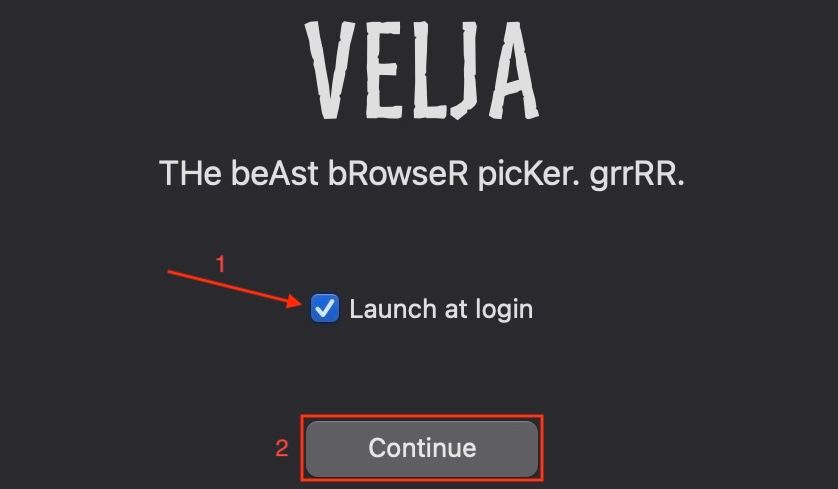
- На первом запуске отметьте “Запускать при входе в систему” и нажмите “Продолжить”.
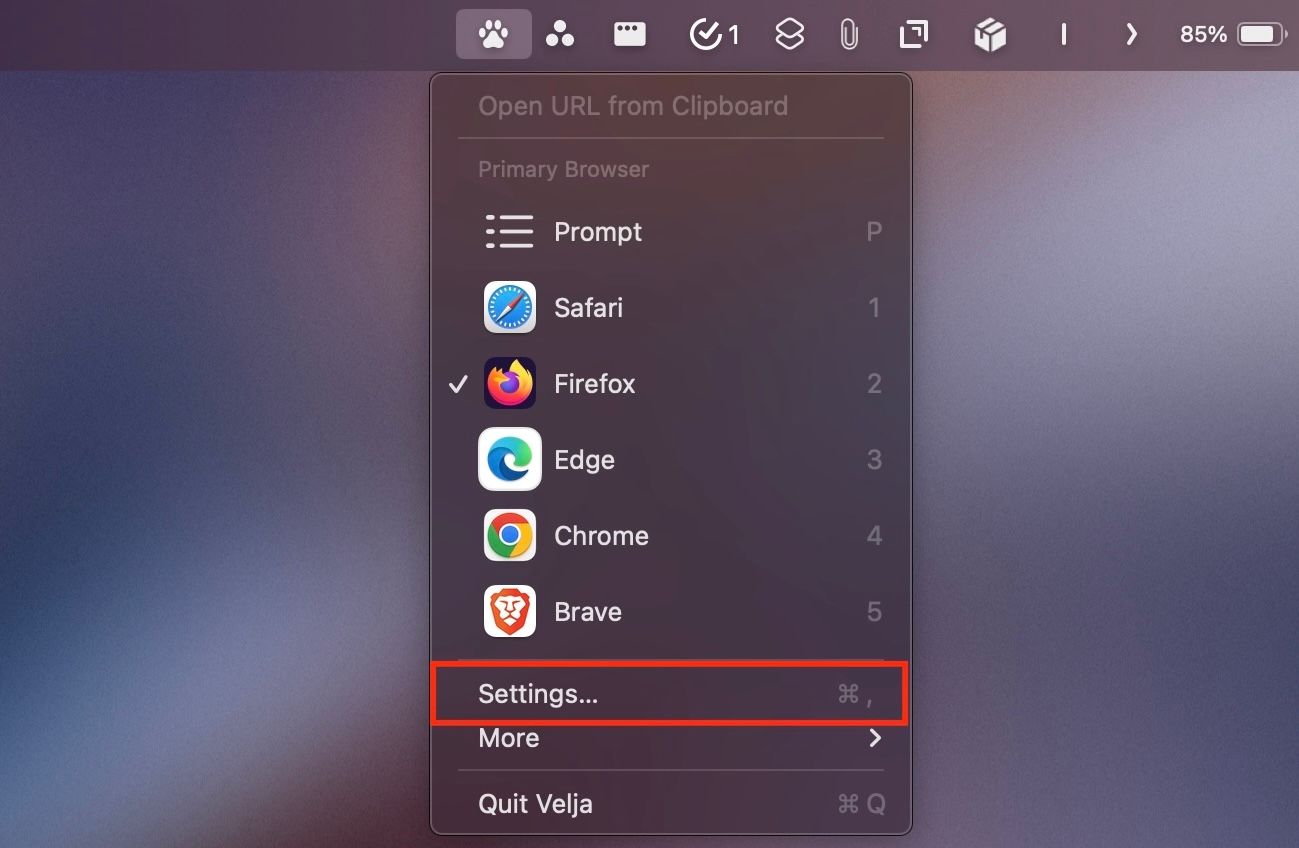
Важно: приложение будет показывать иконку в строке меню — это главный способ доступа к настройкам.
2. Сделать Velja системным обработчиком ссылок
- Нажмите значок Velja в меню и выберите «Settings» (Настройки).
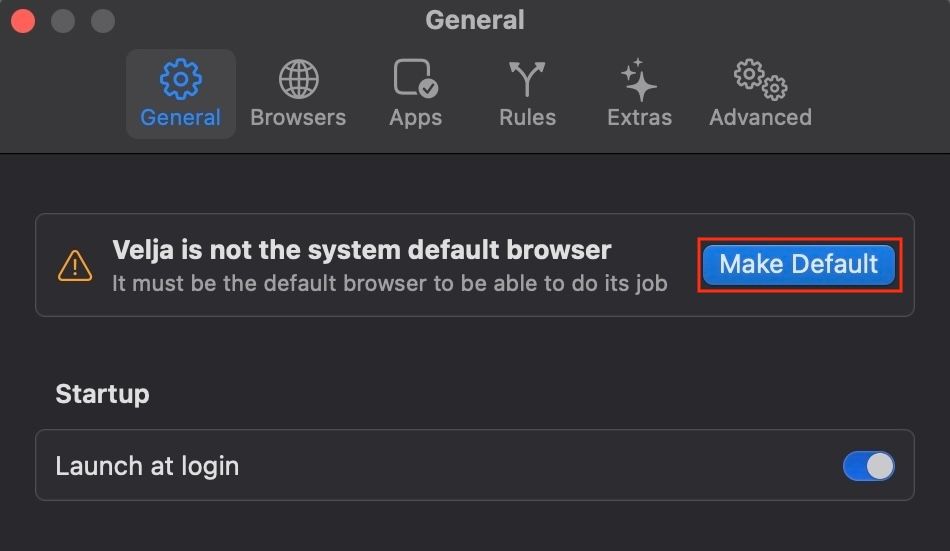
- На вкладке общего интерфейса нажмите кнопку “Make Default” (Сделать основным).
- Согласитесь в системном диалоге и нажмите “Use Velja”.
Если macOS не позволяет изменить обработчик, проверьте, не блокирует ли политика безопасности (например, корпоративный MDM) изменение дефолтного браузера.
Настройка браузеров в Velja
Velja управляет списком браузеров и профилей. Правильная конфигурация — ключ к ожидаемому поведению.
Выбор основного браузера
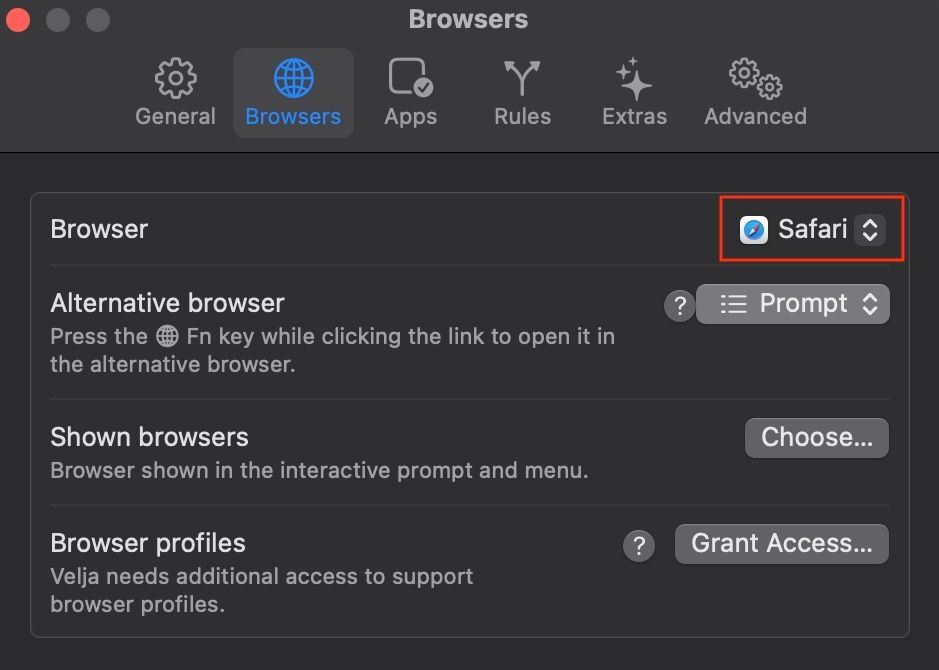
- Откройте Settings → Browsers.
- В выпадающем списке “Browser” выберите браузер, который будет использоваться по умолчанию для ссылок без правил.
Вместо фиксированного браузера можно выбрать “Prompt” — тогда при каждом клике будет появляться меню выбора.
Альтернативный браузер и быстрый клавишный доступ
Velja поддерживает “Alternative Browser” — браузер, который открывается при клике со специальной клавишей (по умолчанию Fn). Чтобы выбрать его:
- Откройте Settings → Browsers → Alternative Browser.
- Выберите браузер или оставьте “Prompt”.
Подсказка: назначьте альтернативным браузером тот профиль, который вы используете для личных дел, а основной — рабочий профиль.
Управление показом браузеров в окне выбора
- В разделе Browsers нажмите “Shown Browsers” → “Choose”.
- Уберите галочки у браузеров, которые не хотите видеть в быстром меню.
Доступ к профилям браузеров
Если вы хотите открывать ссылки сразу в определённых профилях (Chrome, Edge и т. п.), Velja потребует доступ к папке Application Support для чтения конфигурационных данных профилей:
- В Settings → Browsers нажмите “Grant Access” рядом с “Browser Profiles”.
- В Finder подтвердите доступ к папке Application Support и нажмите “Allow”.
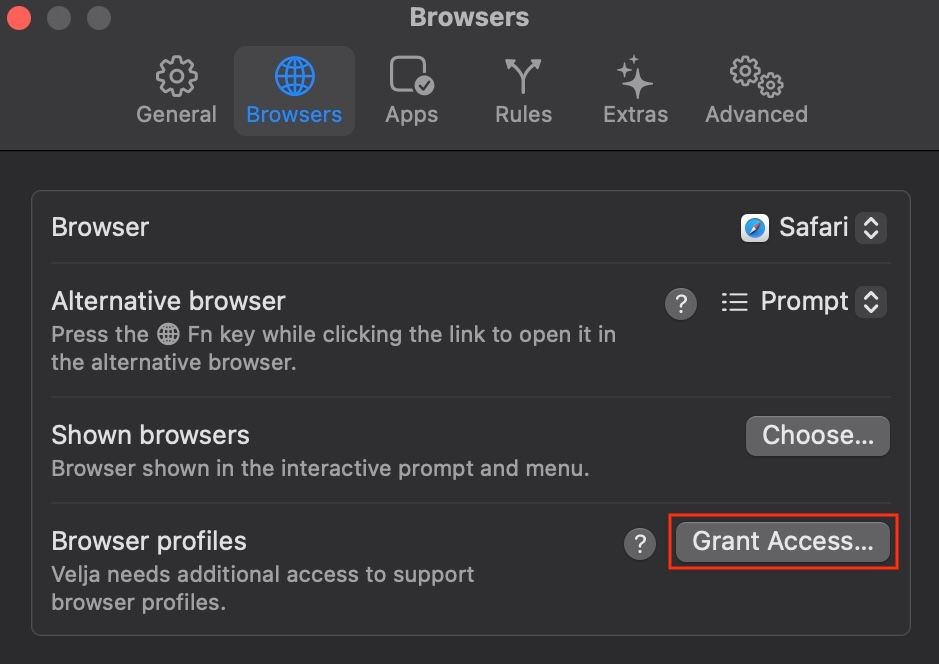
Важно: без этого доступа Velja не увидит пользовательские профили и не сможет открывать ссылки в конкретных профилях браузеров.
Настройка нативных приложений в Velja
Velja позволяет сопоставлять сервисы с нативными приложениями, чтобы ссылки открывались в приложении, а не в браузере.
- Откройте Settings → Apps.
- Для каждой службы (Zoom, Spotify, Notion и т. п.) выберите приложение, которое будет обрабатывать ссылки.
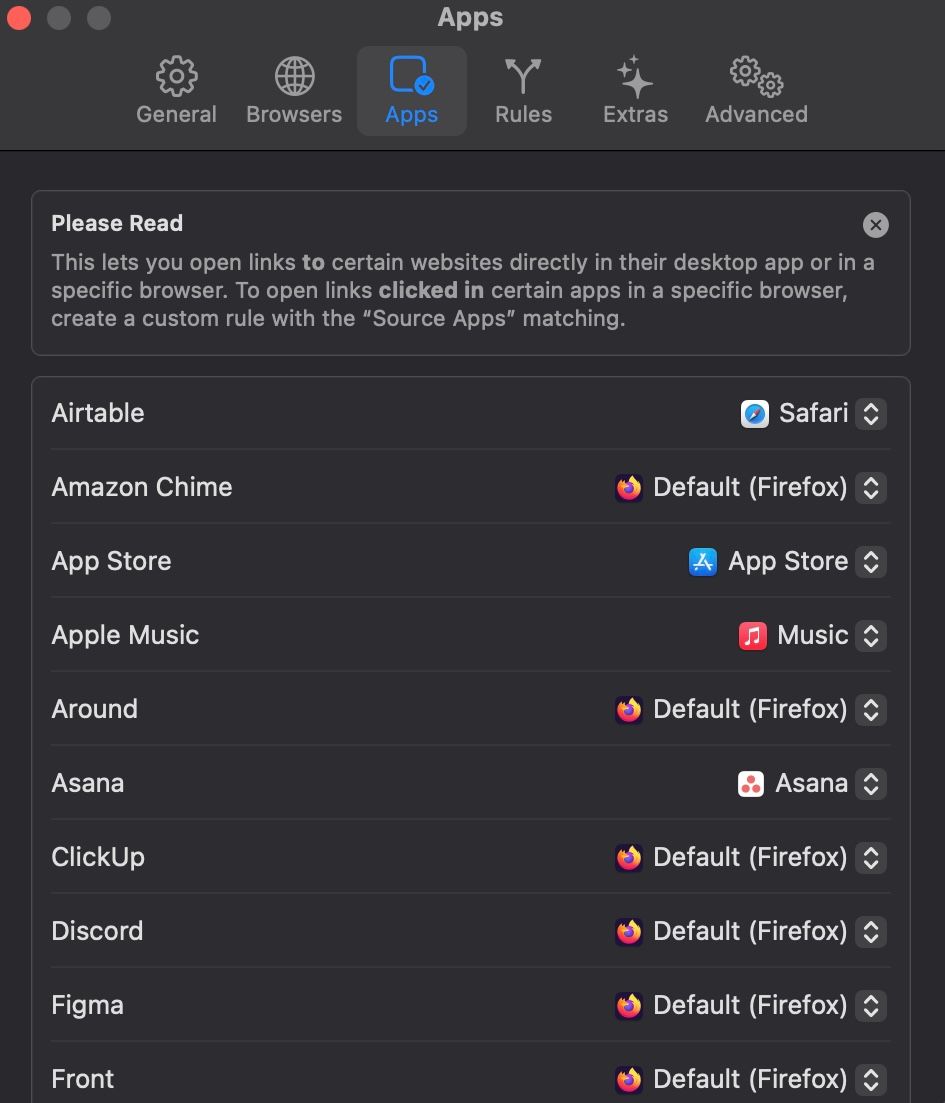
Совет: если приложение не появляется в списке, убедитесь, что оно установлено и зарегистрирует соответствующие URL-схемы.
Правила Velja
Правила дают приоритет над настройками браузера и приложений: если правило совпадает с URL, оно выполняется в первую очередь.
Создание простого правила
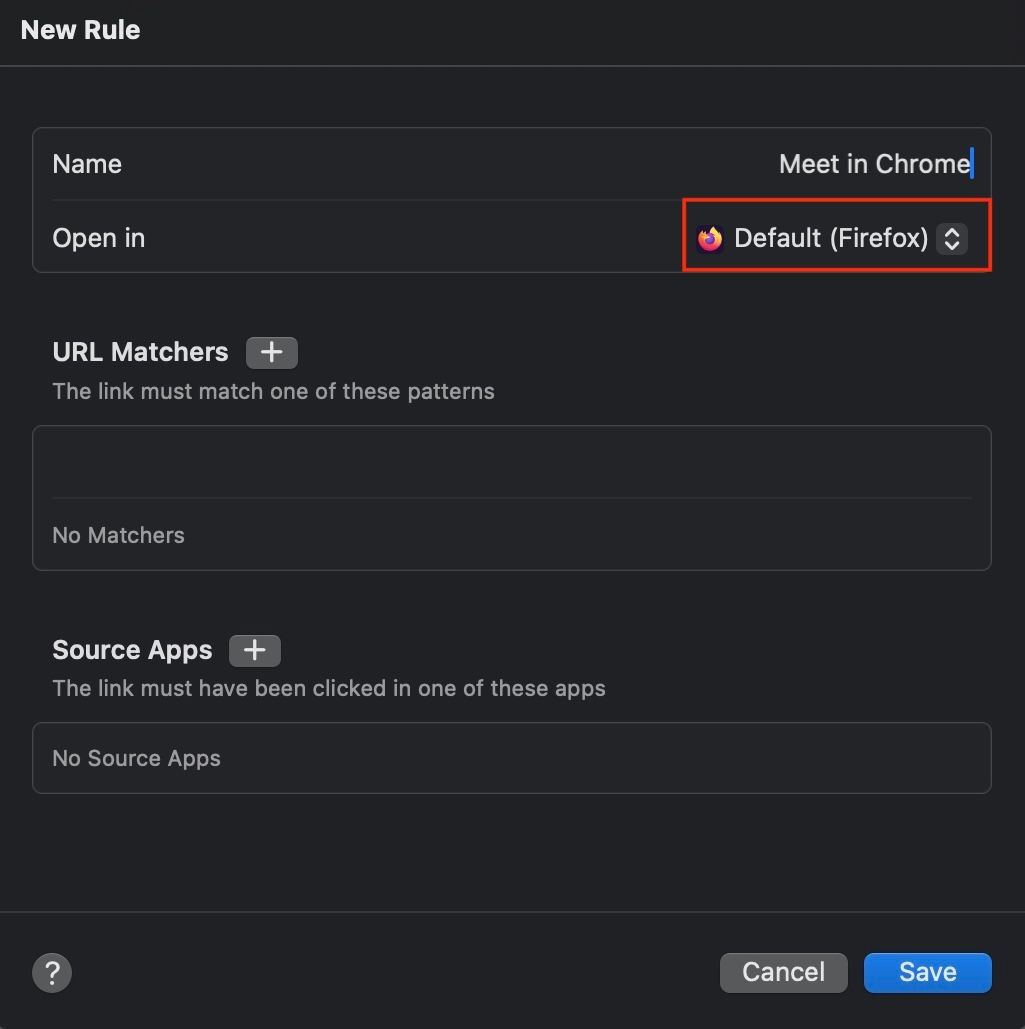
Пример: открыть все ссылки Google Docs в Google Chrome.
- В Settings → Rules нажмите плюс (+) внизу слева.
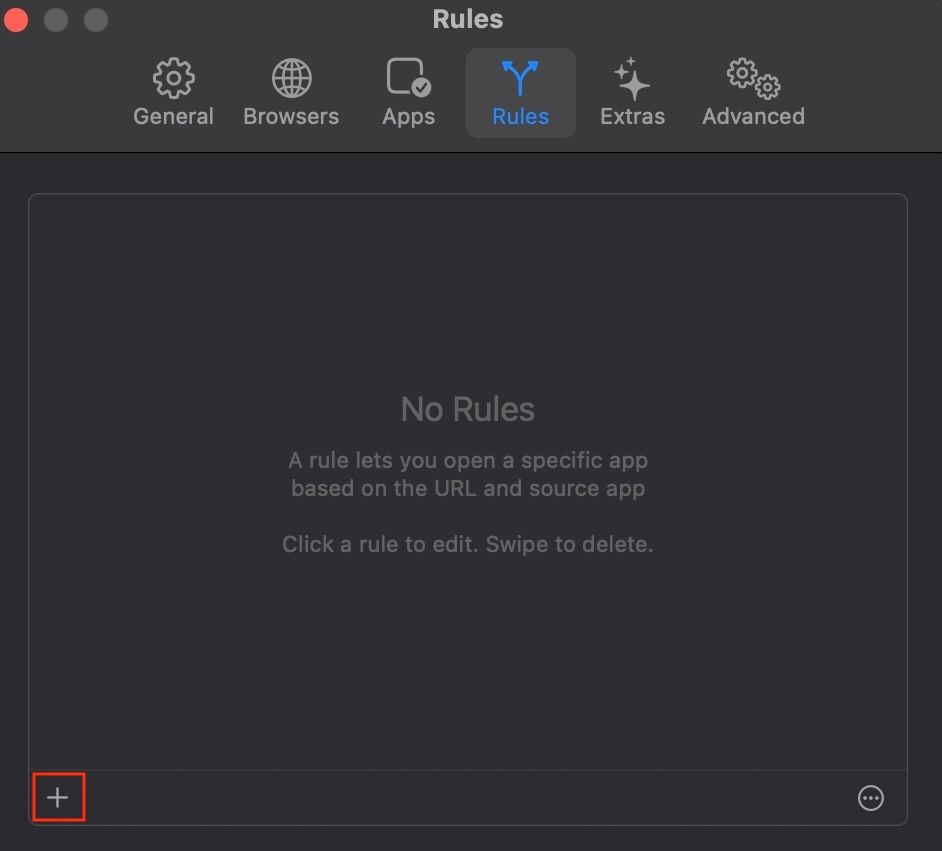
- Дайте правило имя.
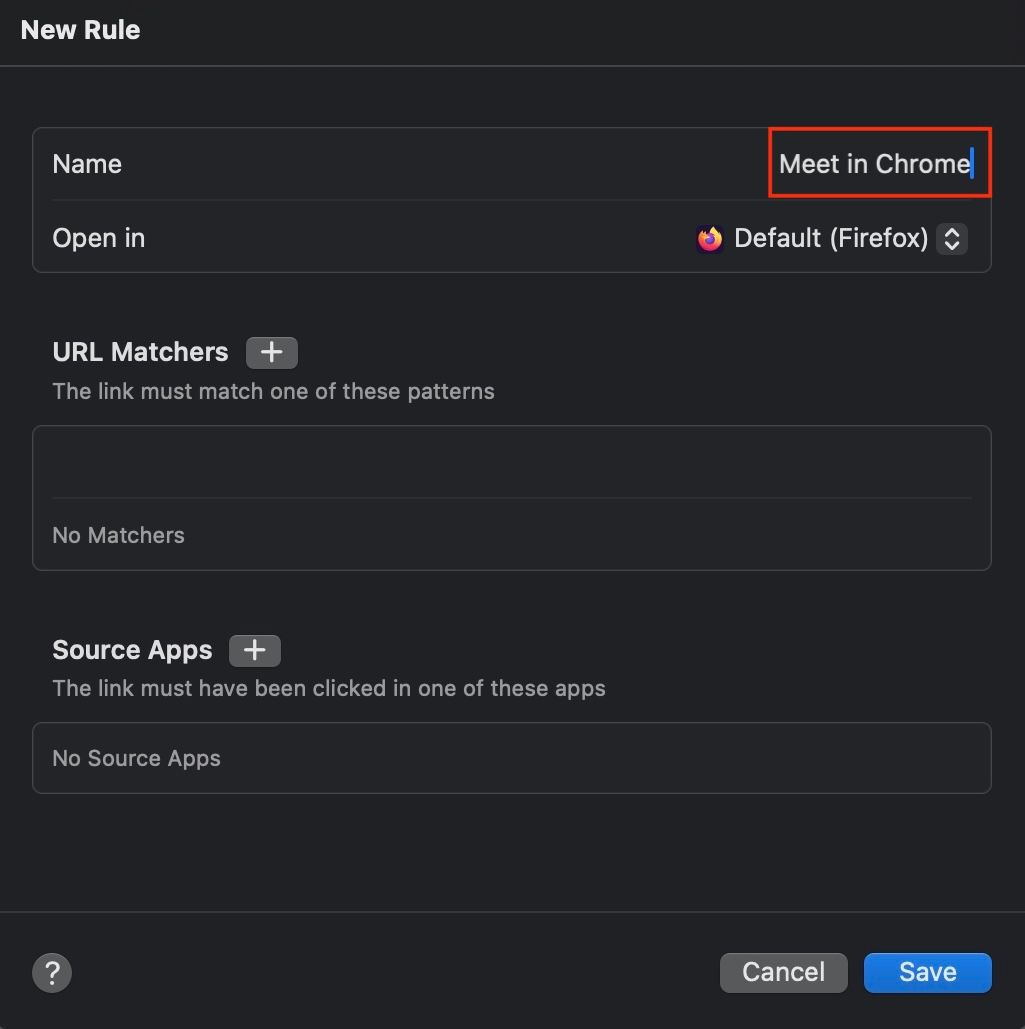
- В поле “Open in” выберите Google Chrome или конкретный профиль Chrome.
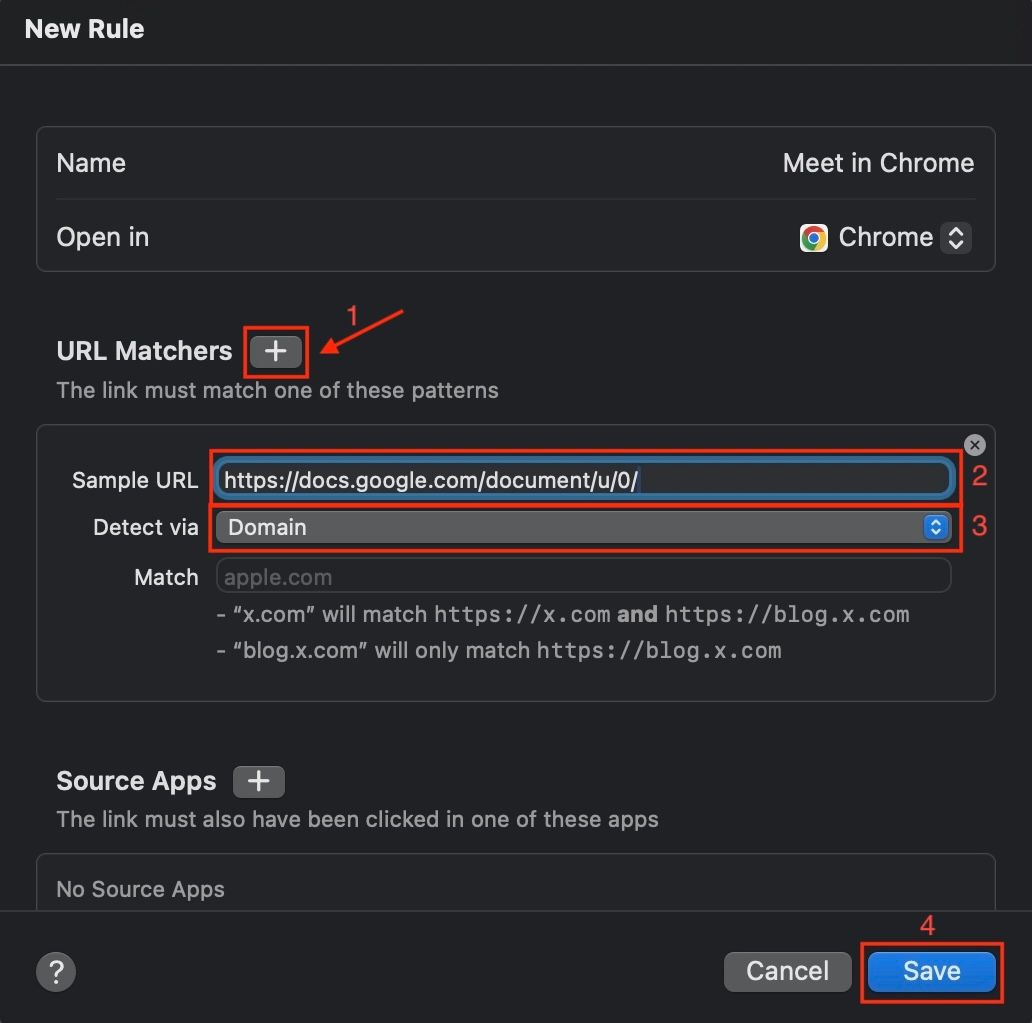
- Нажмите плюс (+) рядом с “URL Matchers” и добавьте домен или пример ссылки, оставив “Detect via” = Domain, затем “Save”.
Типы совпадений URL
- Domain — совпадает по домену (например, docs.google.com).
- Full URL — совпадает по полному URL (полезно для конкретных документов).
- Regex — регулярные выражения для сложных шаблонов.
Пример: правило для всех ссылок из Slack, независимо от домена, можно сделать по исходному приложению (Detect via → Source App).
Порядок правил и тестирование
Правила выполняются по порядку. Поместите более специфичные правила выше общих. Тестируйте каждое правило: откройте ссылку вручную и убедитесь, что она открывается в том обработчике, который вы ожидаете.
Как пользоваться Velja в повседневной работе
После настройки Velja управление ссылками становится простым:
- Клик по ссылке — Velja решает, открывать или показать Prompt.
- Нажмите ссылку с Fn — откроется Alternative Browser (Prompt или заданный).
- Если ссылка соответствует правилу, откроется заданный браузер/профиль/приложение.
- Для ссылок внутри сайтов установите расширение Redirector и настройте правило для пересылки в Velja.

Важно: по умолчанию Velja не действует на ссылки, которые вы кликаете внутри веб-страницы (браузер перехватывает клики). Для этого потребуется расширение Redirector.
Дополнительные возможности Velja
Удаление tracking-параметров
Velja умеет автоматически удалять UTM- и другие трекинг-параметры при открытии и копировании ссылок. Это повышает приватность и делает URL чище.
Включение:
- Settings → Extras → включите “Remove Tracking Parameters When Opening Links” и “Remove Tracking Parameters When Copying Links”.

Удаление префикса mailto при копировании
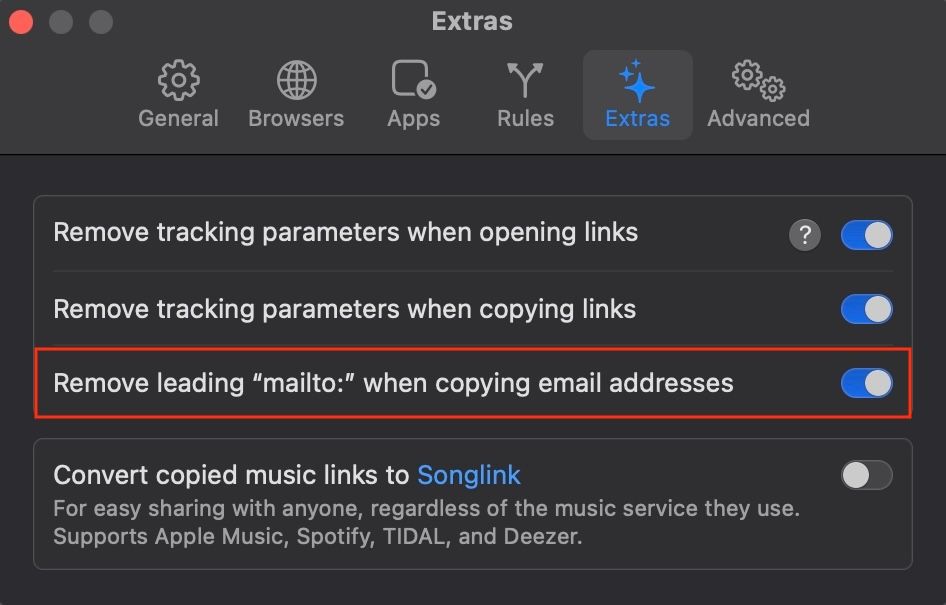
Velja может убрать ведущую часть “mailto:” при копировании адреса из письма, чтобы вы получили чистый email.
Включение: Settings → Extras → включите опцию “Remove Leading \”Mailto:\” When Copying Email Addresses”.
Раскрутка коротких и редирект-ссылок
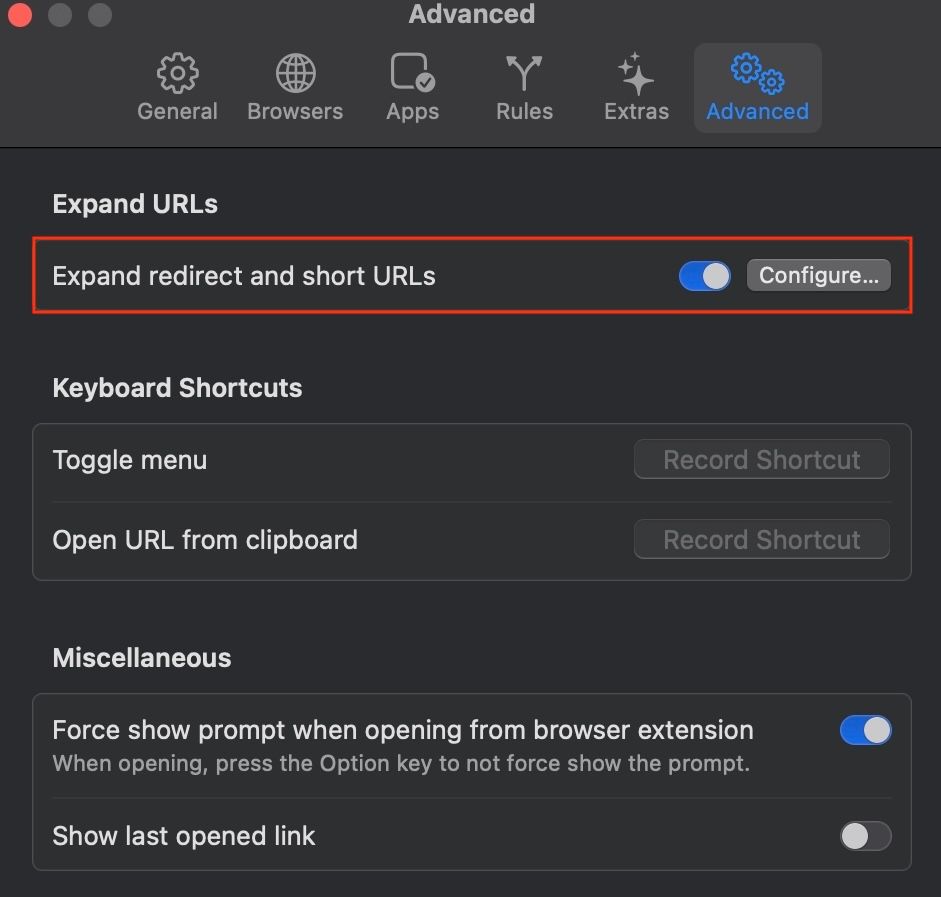
Velja может автоматически расширять короткие URL (Bitly и пр.) и следовать редиректам, чтобы корректно применить правило.
Включение: Settings → Advanced → включите “Expand Redirect and Short URLs”.
Когда Velja не сработает
- Внутри браузера по умолчанию: клики по ссылкам внутри открытой вкладки не передают управление в Velja без расширения Redirector.
- Если приложение целевого типа не установлено или не зарегистрировано в системе.
- Если политика системы (MDM) запрещает менять дефолтный браузер.
- Если правило неправильно настроено (неверный домен/регекс).
Совет по отладке: временно поставьте “Prompt” как основной браузер, чтобы видеть, получает ли Velja событие и какие варианты предлагает.
Альтернативные подходы
Если Velja по каким-то причинам не подходит, рассмотрите следующие альтернативы:
- Choosy — более старое приложение с широкими возможностями маршрутизации.
- OpenIn — простая утилита для отправки ссылок в конкретные браузеры.
- Bumpr — фокусируется на выборе почтового клиента и браузера при клике на ссылки.
Каждое из этих решений имеет свои достоинства: у Choosy богатые правила, у Bumpr удобный интерфейс для почтовых ссылок. Velja выделяется тем, что бесплатен и поддерживает профили браузеров и нативные приложения по умолчанию.
Руководство по внедрению для команд
Ниже — чек-лист ролей, чтобы быстро развернуть Velja в команде.
Администратор
- Проверить политику MDM по изменению дефолтного браузера.
- Подготовить инструкцию по установке Velja и список поддерживаемых версий macOS.
- Настроить общие правила для корпоративных доменов (intranet, docs, jira).
Обычный пользователь
- Установить Velja и дать доступ к Application Support для профилей.
- Настроить основной и альтернативный браузер.
- Создать личные правила для часто используемых сервисов.
IT‑поддержка
- Помочь с правами доступа и с расширением Redirector для браузеров.
- Проводить аудит правил и проверять, что служебные ссылки маршрутизируются правильно.
Мини‑методология настройки Velja для рабочего процесса
- Определите категории ссылок: рабочие, личные, сторонние сервисы.
- Для каждой категории выберите обработчик (браузер, профиль, нативное приложение).
- Создайте правила от общего к частному (специфичные выше общих).
- Тестируйте каждое правило на реальных ссылках.
- Включите очистку UTM-параметров и расширение коротких ссылок при необходимости.
- Документируйте правила и распределяйте их среди сотрудников.
Решение проблем и рекомендации по безопасности
- Разрешения: если Velja не видит профили, проверьте доступ к Application Support и права чтения.
- Конфликты расширений: некоторые браузерные расширения могут перехватывать клики до того, как macOS передаст событие Velja.
- Корпоративные политики: в окружениях с MDM смена дефолтного браузера может быть заблокирована; согласуйте с IT.
- Приватность: Velja может анализировать URL для удаления трекинг-параметров. Убедитесь, что политика безопасности компании допускает передачу URL в такое приложение.
Примеры правил и шаблоны
Шаблон 1 — все документы Google открывать в профиле “Work” Chrome:
- Name: Google Docs — Work
- Open in: Google Chrome — профиль “Work”
- URL Matcher: docs.google.com — Detect via: Domain
Шаблон 2 — ссылки из Slack в рабочем профиле:
- Name: Slack links
- Open in: Google Chrome — профиль “Work”
- URL Matcher: .* — Detect via: Source App = Slack
Шаблон 3 — ссылки Zoom в нативном клиенте:
- Name: Zoom links
- Open in: Zoom
- URL Matcher: zoom.us — Detect via: Domain
Короткая памятка для регулярного использования
- Нажмите ссылку → Velja работает автоматически.
- Нажмите ссылку + Fn → откроется Alternative Browser.
- Если ссылка открывается неверно → проверьте правила и порядок их выполнения.
- Если ссылка внутри сайта нельзя перенаправить → установите Redirector и настройте правило.
Совместимость и миграция
Velja поддерживает современные версии macOS. Перед обновлением системы сохраните экспорт правил, если такая опция доступна, или сделайте скриншоты конфигурации. При миграции на новый Mac убедитесь, что вы предоставите Velja доступ к Application Support на новом устройстве для восстановления профилей.
Сравнение с альтернативами
- Velja: бесплатный, поддержка профилей и нативных приложений, удобный интерфейс правил.
- Choosy: мощная маршрутизация, платный, устоявшаяся база пользователей.
- Bumpr: ориентирован на выбор почтового клиента и браузера, простая логика.
Выбор зависит от ваших потребностей: если нужны профили и нативные приложения — Velja выгоден; если нужна гибкая корпоративная политика — Choosy иногда предпочтительнее.
Краткий словарь терминов
- Дефолтный браузер — системный обработчик ссылок, которому macOS передаёт клики.
- Prompt — окно выбора браузера, которое предлагает Velja при клике.
- Rule — правило перенаправления ссылок по домену, URL или источнику.
- Redirector — браузерное расширение для пересылки кликов из страниц в Velja.
Решение для типичных сценариев
Хочу, чтобы ссылки на рабочие документы всегда открывались в рабочем профиле Chrome:
- Создайте Rule с Detect via = Domain для доменов вашей компании и выберите рабочий профиль.
Хочу иметь быстрый способ открыть любую ссылку в приватном браузере:
- Назначьте Alternative Browser = приватный браузер и используйте Fn+клик.
Ссылки в почте автоматически открываются в веб-версии, а мне нужен десктопный клиент:
- В Settings → Apps сопоставьте почтовые домены с нативным почтовым клиентом.
Короткое объявление для команды (100–200 слов)
Velja — бесплатная утилита для macOS, которая упрощает управление тем, где открываются ссылки. Установив Velja и назначив его системным обработчиком ссылок, вы сможете автоматически отправлять рабочие ссылки в рабочий профиль браузера, открывать Zoom-ссылки в клиенте и удалять трекинг-параметры из URL. Администраторам: удостоверьтесь, что политика MDM позволяет смену дефолтного браузера. IT‑поддержка поможет настроить доступ к профилям браузеров и интеграцию с Redirector для ссылок внутри веб‑страниц.
Заключение
Velja упрощает повседневную работу с ссылками на Mac: от автоматической маршрутизации по правилам до удобного выбора браузера с клавишей-модификатором. Правильная базовая настройка, тестирование правил и разрешения на доступ к профилям браузеров — залог корректной работы. Когда Velja не подходит, рассмотрите Choosy, OpenIn или Bumpr в зависимости от задач.
Важно: если вы используете корпоративный Mac, согласуйте использование Velja с IT перед изменением системных настроек.
Критерии приёмки
- Velja установлен и сделан дефолтным браузером.
- Основной и альтернативный браузеры настроены.
- Не менее одного правила создано и протестировано.
- При необходимости включено расширение Redirector в браузере.

Похожие материалы

Несколько аккаунтов Skype: Multi Skype Launcher

Журнал для работы: повысить продуктивность

Персональные звуки уведомлений на Android

Скачивание шоу Hulu для офлайн‑просмотра

Microsoft Start: персонализированная новостная лента
