
Как открывать ISO, TAR и 7‑Zip на Chromebook
Краткое определение терминов
- ISO — образ диска, обычно используется для дистрибутивов Linux.
- TAR — архивный формат для объединения файлов; часто дополнительно сжимается (например, .tar.gz).
- 7‑Zip (.7z) — формат сжатия с высокой степенью компрессии.
Какие форматы поддерживаются
- Чтение и подключение: ISO, TAR, ZIP, 7‑Zip.
- Ограничения: GZ-сжатые TAR-файлы (.tar.gz/.tgz) и некоторые зашифрованные архивы не открываются встроенно в приложении “Файлы” — их нужно извлекать внутри Linux-контейнера.
Как открыть ISO на Chromebook
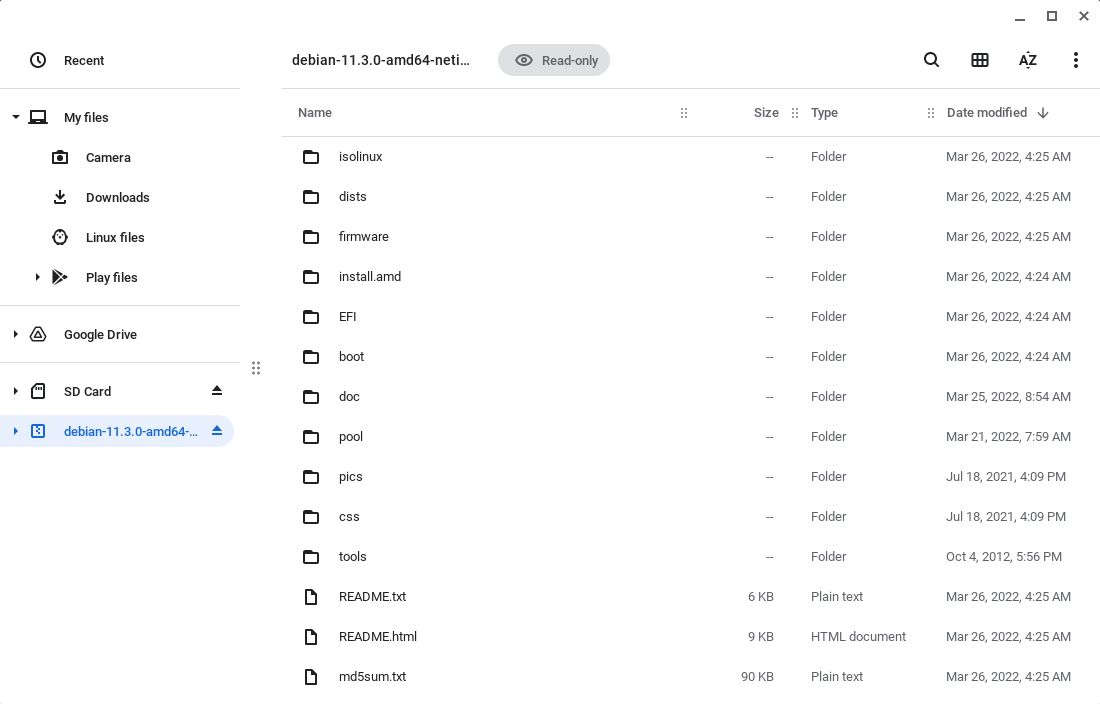
- Скачайте ISO-файл обычным способом в папку “Загрузки” или на внешний накопитель.
- Дважды щёлкните по файлу в приложении “Файлы” — Chrome OS смонтирует образ как виртуальный диск.
- Откройте смонтированный том и просматривайте папки и файлы. Встроенный просмотр ограничен режимом только для чтения — изменение содержимого невозможно.
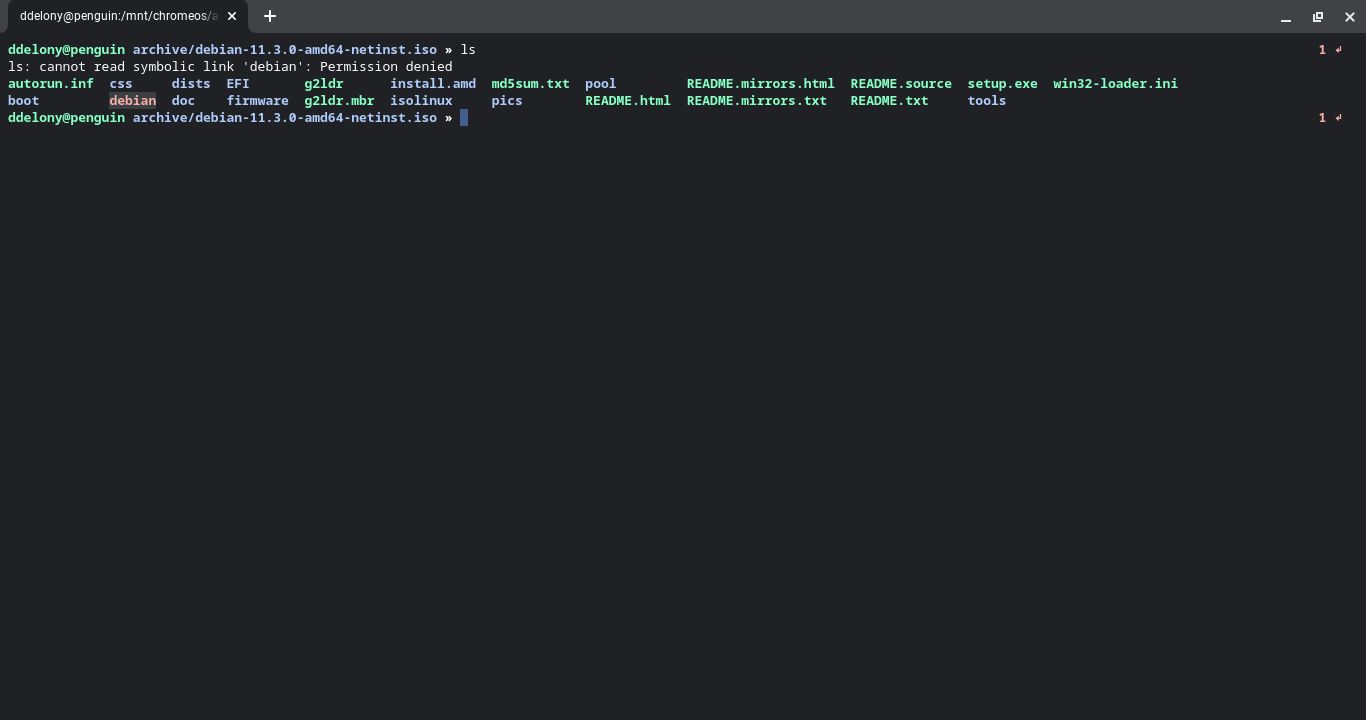
- Чтобы извлечь файлы или работать с образом в командной строке, кликните правой кнопкой мыши (или нажмите двумя пальцами) и выберите “Share with Linux” (Поделиться с Linux). Смонтированные ISO-приставки отображаются в каталоге /mnt/chromeos/archive/<имя-iso>.
Пример команд в Linux-контейнере для просмотра:
# Просмотр списка файлов ISO
ls -al /mnt/chromeos/archive/имя-образа.iso

# Быстрая проверка типа файла
file /mnt/chromeos/archive/имя-образа.iso
Чтобы отмонтировать ISO, нажмите кнопку “Eject” рядом с образом в приложении “Файлы”.
Как работать с TAR-файлами
TAR часто используют для упаковки исходников и бэкапов. В Chrome OS вы можете монтировать обычный .tar и просматривать его содержимое через приложение “Файлы”. Но если архив сжат (например, .tar.gz или .tgz), Files не распознает его для прямого монтирования.
Если архив сжат, выполните следующие шаги:
- Поделитесь папкой с Linux (Share with Linux).
- Откройте терминал в Linux-контейнере.
- Используйте корректную команду для извлечения:
# Для несжатого tar
tar -xvf archive.tar

# Для gzip-сжатого tar (.tar.gz или .tgz)
tar -xvzf archive.tar.gz
Заметки: флаги: x — извлечь, v — подробный вывод, f — файл, z — распаковка gzip. Если архив использует bzip2 (.tar.bz2), замените z на j: tar -xvjf archive.tar.bz2.
Как открывать 7‑Zip на Chromebook
Файлы .7z можно монтировать в приложении “Файлы” аналогично ISO и TAR, и они обычно доступны в режиме только для чтения. Для работы с более сложными 7z‑архивами (пароли, нестандартные методы сжатия) лучше использовать Linux-контейнер с p7zip:
# Установка p7zip (в Debian/Ubuntu контейнере)
sudo apt update && sudo apt install p7zip-full

# Распаковка 7z-архива
7z x archive.7z
Когда стандартный метод не сработает
- Архив повреждён или неполный.
- Архив зашифрован паролем — потребуется ввод пароля в утилите внутри Linux.
- Разделённые (multipart) архивы (.001/.002) требуют собрать все части и распаковать с помощью соответствующей утилиты.
- Редкие кодеки/форматы сжатия не поддерживаются встроенным просмотром.
Альтернативные подходы
- Извлечение средствами сторонних Android-приложений на Chromebook (если устройство поддерживает Android).
- Использование облачных сервисов для распаковки (Google Drive + веб-плееры), когда локальные ресурсы ограничены.
- Подключение внешнего ПК и распаковка на нём, если архив содержит исполняемые файлы для другой ОС.
Важно: для взаимодействия с архивами большого объёма используйте Linux-контейнер — он даёт привычные инструменты и больше контроля.
Практический чеклист для пользователей
- Перед открытием: проверьте файл на целостность и источник.
- Если файл не открывается в “Файлах”: поделитесь папкой с Linux и попробуйте извлечь там.
- Если нужен доступ на запись: скопируйте содержимое ISO в домашнюю папку Linux и работайте с копией.
- Всегда извлекайте/отсоединяйте через кнопку “Eject”.
Роль‑ориентированная сводка:
- Обычный пользователь: скачайте → двойной клик → просмотрите → Eject.
- Разработчик/админ: Share with Linux → используйте tar/7z → при необходимости установите p7zip.
Безопасность и приватность
- Смонтированные образы доступны только для чтения из “Файлов”; выполняйте двукратную проверку перед запуском любых бинарников из образа.
- Не открывайте подозрительные ISO/архивы из ненадёжных источников.
- Если архив содержит личные данные, учитывайте политику хранения — перемещение копий в облако может затрагивать правила приватности.
Быстрый справочник по командам
- Просмотр списка: ls -al /mnt/chromeos/archive/имя
- tar: tar -xvf archive.tar
- tar gzip: tar -xvzf archive.tar.gz
- 7z: 7z x archive.7z
- Установка p7zip: sudo apt install p7zip-full
Краткое резюме
- Chrome OS 101+ поддерживает монтирование ISO, TAR, ZIP и 7‑Zip для чтения.
- Для сжатых TAR и сложных архивов пользуйтесь Linux-контейнером.
- Всегда проверяйте источник и целостность файла; при сомнениях распаковывайте в изолированной среде.
Фактбокс: Chrome OS расширяет локальные возможности — это полезно для разработчиков, студентов и тех, кто работает с образами дисков.
Глоссарий:
ISO — образ диска; TAR — архиватор-пакетировщик; 7‑Zip — формат сжатия высокой эффективности.

Похожие материалы

Несколько аккаунтов Skype: Multi Skype Launcher

Журнал для работы: повысить продуктивность

Персональные звуки уведомлений на Android

Скачивание шоу Hulu для офлайн‑просмотра

Microsoft Start: персонализированная новостная лента
