
Как открыть файлы ICA в Windows 10

Что такое файл ICA?
ICA (Independent Computing Architecture) — это текстовый формат конфигурации, используемый Citrix для описания параметров подключения к удалённым приложениям и виртуальным рабочим столам. Одним предложением: это набор настроек, который говорит клиенту, к какому серверу и с какими параметрами подключаться.
Ключевые факты в одну строку:
- Файл обычно имеет расширение .ica и содержит пары ключ=значение.
- Используется для запуска сессий Citrix без повторной ручной настройки клиента.
Важно: .ica-файл сам по себе не содержит исполняемого кода приложения — он лишь указывает, где и как получить доступ к приложению/рабочему столу.
Какие программы открывают ICA в Windows 10
Notepad++
Notepad++ — мощный текстовый редактор, подходящий для открытия и редактирования файлов .ica. Поскольку .ica — текстовый формат, Notepad++ позволяет быстро просмотреть параметры, внести правки и сохранить файл.
Преимущества:
- Подсветка синтаксиса и удобные вкладки.
- Плагины для поиска/замены и управления файлами.
- Поддержка перетаскивания и одновременной работы с несколькими файлами.
Когда использовать: если нужно быстро отредактировать параметры подключения (адрес сервера, порт, имя пользователя, дополнительные опции). Не забывайте делать резервную копию оригинального .ica перед правками.
⇒ Скачать Notepad++
Citrix XenApp
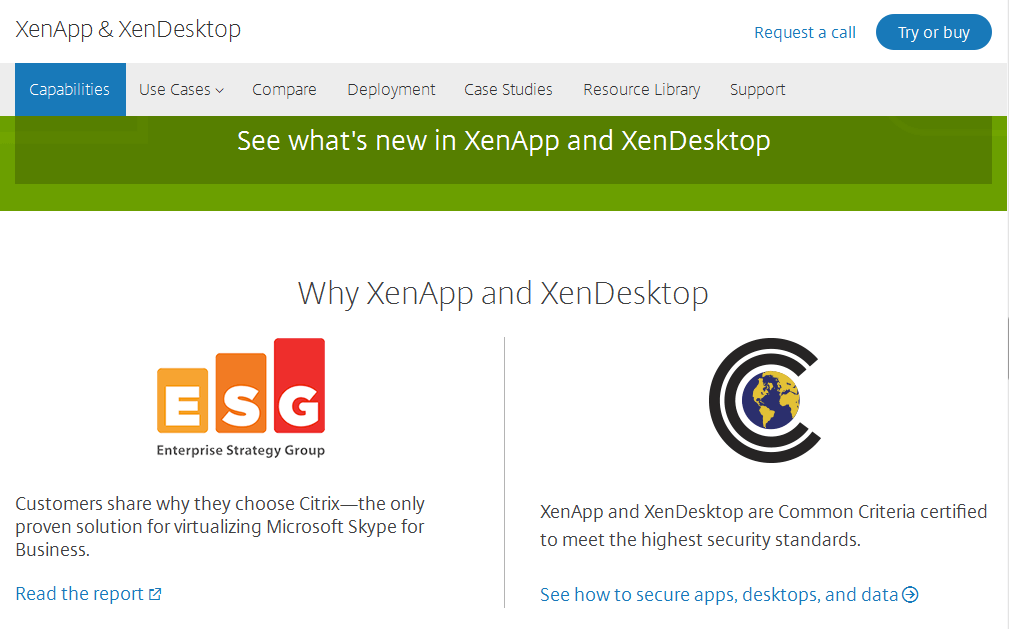 Citrix XenApp — серверное решение для публикации приложений и рабочих столов. XenApp генерирует и обрабатывает .ica-файлы при делегировании подключений пользователям.
Преимущества:
- Централизованное управление политиками доступа и конфигурациями.
- Инструменты для изменения параметров сессий и профилей пользователей.
Когда использовать: если ваша организация использует XenApp для публикации приложений, редактировать .ica лучше через административную консоль, а не вручную.
⇒ Скачать Citrix XenApp
Citrix Receiver
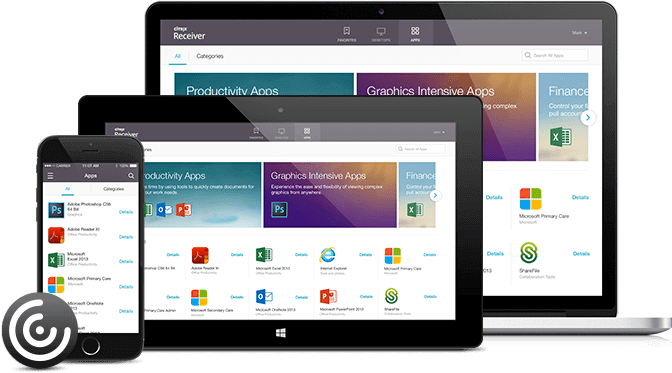 Citrix Receiver (новые версии называются Citrix Workspace) — клиент для подключения к ресурсам Citrix. Программа автоматически обрабатывает .ica-файлы и устанавливает соединение с сервером.
Преимущества:
- Простая установка и настройка на рабочих станциях пользователей.
- Поддержка мобильных и настольных платформ.
Требования: для подключения обычно требуется адрес сервера и учётные данные (email/логин и пароль, возможно — домен).
Когда использовать: конечные пользователи, которые не должны редактировать .ica — достаточно открыть файл через Receiver/Workspace.
⇒ Скачать Citrix Receiver
Читайте также:
- Here’s How to Enable AI Actions in File Explorer in Windows 11
- Windows 11 KB5055627 update makes File Explorer more fluid
- File Explorer can restore your tabs after restart, just like a browser
Citrix XenClient
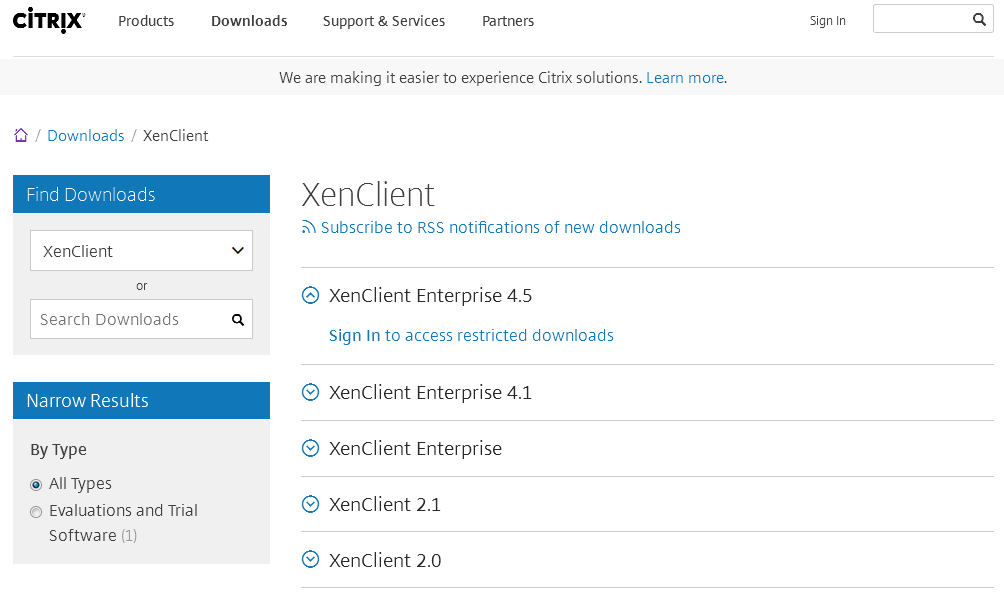 Citrix XenClient — решение для управления виртуальными машинами и клиентскими образами. Оно может генерировать .ica-файлы, экспортировать и сохранять их для распространения.
Преимущества:
- Подходит для сценариев, где требуется интеграция виртуальных образов с инфраструктурой Citrix.
Ограничения: функциональность по работе с .ica менее гибкая, чем у серверных решений или текстовых редакторов, поэтому XenClient стоит использовать в рамках комплексной виртуализационной стратегии.
⇒ Скачать Citrix XenClient
Когда открытие или подключение по ICA может не сработать
- Неправильный адрес сервера или порт в .ica. Проверьте строки типа Address= и Port=.
- Отсутствие сетевого доступа (VPN/файрвол блокирует трафик). Убедитесь, что порты Citrix открыты (обычно 1494/2598 для HDX, но в вашей инфраструктуре могут быть другие).
- Неправильные учётные данные или срок действия сертификата. Проверьте действительность сертификатов TLS и дата/время на клиенте.
- Повреждённый или частично загруженный .ica-файл. Сравните с рабочим шаблоном или запросите новый файл у администратора.
Совет: если подключение не начинает сеанс, откройте .ica в текстовом редакторе и найдите строки с ошибками или параметрами логирования (Log*), которые могут подсказать проблему.
Альтернативные подходы и когда их применять
- Использовать Citrix Workspace вместо ручного открытия .ica — упрощает работу для конечных пользователей.
- Централизованная генерация .ica через серверную консоль XenApp/XenDesktop — уменьшает риск ошибок в ручных файлах.
- Автоматизация развертывания конфигураций через скрипты (PowerShell) для массовых изменений.
Ментальная модель: думайте о .ica как о «адресной книге подключения» — если адрес или ключ в записи неверны, клиент не сможет найти ресурс.
Мини‑методология проверки неисправностей (шаги)
- Скопируйте оригинальный .ica и работайте с копией.
- Откройте файл в Notepad++ и проверьте строки Address, Port, Username, Domain.
- Попробуйте открыть .ica через Citrix Receiver/Workspace на той же машине.
- Проверьте сетевые соединения и порты, при необходимости подключитесь через VPN.
- Если проблема сохраняется — попросите администратора пере сгенерировать .ica и проверить на сервере логи сессий.
Чек‑лист для ролей
Администратор:
- Проверить корректность шаблонов .ica на сервере.
- Убедиться, что сертификаты TLS действительны.
- Проверить файерволы и маршрутизацию между клиентами и сервером.
- При необходимости обновить Citrix Gateway/StoreFront.
Конечный пользователь:
- Открыть .ica двойным щелчком (должен открыться через Citrix Receiver/Workspace).
- Если открывается как текст — вручную импортируйте/запустите через Receiver.
- Сообщить администратору полную ошибку и по возможности приложить .ica.
Шпаргалка: типичные параметры в .ica и что они значат
- Address — адрес сервера/шлюза.
- Port — порт подключения.
- TransportDriver — протокол транспортировки (обычно для HDX).
- InitialProgram — приложение, которое будет запущено по подключению.
- Username/Domain — учётные данные для аутентификации.
Краткая рекомендация: не меняйте параметры, которых вы не понимаете; попросите администратора дать объяснение.
Безопасность и приватность
- .ica-файл может содержать имена пользователей или строки аутентификации в явном виде — обращайтесь с файлами как с конфиденциальными данными.
- При пересылке .ica по электронной почте используйте шифрование или защищённые каналы (например, корпоративный мессенджер или защищённую файловую систему).
- Соблюдайте внутренние политики компании и требования GDPR, если в файлах присутствуют персональные данные.
Частые ошибки и как их исправить
- Ошибка: «Не удаётся подключиться к серверу» — проверьте Address/Port, доступность сервера ping/traceroute.
- Ошибка: «Недействительный сертификат» — посмотрите дату/время на клиенте и валидность сертификата на сервере.
- Ошибка: открывается как текстовый файл и не запускает сеанс — явно выберите «Открыть с помощью» и укажите Citrix Receiver/Workspace.
В каких случаях .ica не подойдёт (контрпример)
- Если вам нужно перенести полную виртуальную машину или её диск — .ica не содержит образа, он лишь указывает путь к сессии. Для переноса образов используйте экспорт/импорт виртуальной машины на уровне гипервизора.
Вопросы и ответы
Как запустить .ica, если он открывается в блокноте по умолчанию?
Выберите файл правой кнопкой мыши → Открыть с помощью → Выбрать приложение → Указать Citrix Receiver/Workspace и поставить флажок «Всегда использовать».
Можно ли редактировать .ica вручную?
Да, но только если вы понимаете назначение параметров. Всегда сохраняйте резервную копию оригинала.
Что делать, если Citrix Receiver просит сервер, но соединение не устанавливается?
Проверьте сетевые настройки, VPN и порты; запросите у администратора свежий .ica и логи с сервера.
Краткое резюме
- .ica — это текстовый конфигурационный файл Citrix для подключения к приложениям и виртуальным рабочим столам.
- Для просмотра и редактирования подойдёт Notepad++; для подключения — Citrix Receiver/Workspace; для серверного управления — XenApp/XenClient.
- При проблемах следуйте методологии проверки: резервная копия → анализ .ica → тест в клиенте → проверка сети и сертификатов.
Важно: если вы не уверены в изменениях в .ica, обратитесь к администратору инфраструктуры.
Если у вас есть опыт работы с .ica — поделитесь в комментариях: какой инструмент для вас работает лучше всего?

Похожие материалы

Несколько аккаунтов Skype: Multi Skype Launcher

Журнал для работы: повысить продуктивность

Персональные звуки уведомлений на Android

Скачивание шоу Hulu для офлайн‑просмотра

Microsoft Start: персонализированная новостная лента
