
Открыть скрытые системные папки через shell в Windows
Что это и зачем
Windows хранит специальные папки (например, папку «Документы», «Музыка», «Панель управления» и др.) не только как пути на диске, но и как объекты «особых папок» с уникальными идентификаторами CLSID. Эти метаданные находятся в реестре и дают программам надёжный способ адресовать папки независимо от текущего расположения или локализации.
Команда shell:
Ключевые понятия в одной строке
- CLSID — уникальный идентификатор (GUID) для объекта в Windows, который связывает «общие имена» с реальными путями.
- Реестр — хранилище настроек Windows, где зарегистрированы описания специальных папок.
- shell:
— формат команды для открытия специальной папки.
Где в реестре хранится список специальных папок
Записи находятся по ключу:
HKEY_LOCAL_MACHINE\SOFTWARE\Microsoft\Windows\CurrentVersion\Explorer\FolderDescriptionsКаждый подраздел внутри FolderDescriptions представляет одну «специальную папку». Имя подраздела — это CLSID папки; в значениях подраздела находятся поля, например Name (общепринятое имя папки) и RelativePath (относительный путь).

Важно: правка реестра — операция для опытных пользователей. Ошибочная правка реестра может привести к нестабильности системы. Для чтения реестра достаточно прав обычного пользователя, но для изменения потребуются права администратора.
Как использовать команду shell
Формат простой:
shell:Где
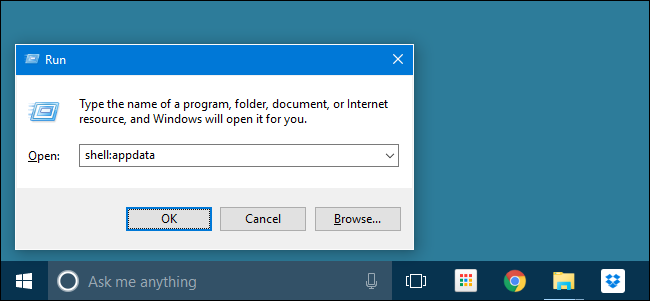
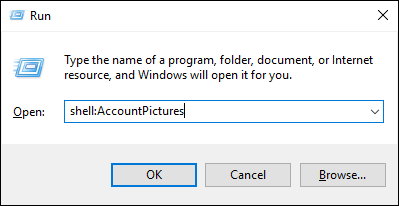
- В диалоге «Выполнить» (Windows+R) введите:
shell:AccountPicturesВ адресной строке Проводника (File Explorer) просто вставьте тот же текст и нажмите Enter.
В ярлыке на Рабочем столе можно указать цель типа:
explorer.exe shell:AccountPictures(эта конструкция полезна, если нужно создать .lnk для быстрой ссылки).
Пример полезной команды:
shell:startupОткроет папку автозагрузки для текущего пользователя — место, куда можно добавить программу или ярлык, чтобы она запускалась при старте Windows.
Где ещё можно вызвать shell: команды
- Диалог «Выполнить» (Windows+R) — самый быстрый способ.
- Адресная строка Проводника — удобно, если вы уже в окне Проводника.
- Командная строка или PowerShell — можно запускать через explorer.exe, например:
explorer.exe "shell:Downloads"- Ярлыки (.lnk) — цель указать как в примере выше. Это удобно для закрепления часто используемых «shell» папок на Рабочем столе или в меню «Пуск».
Важно: не все способы поведения shell: идентичны для всех версий Windows. Современные версии (Windows 10/11) поддерживают большинство перечисленных имён.
Быстрая поддержка сценариев (шаблоны использования)
- Администратор: аудиты и поиск конфигурационных файлов в профилях пользователей (например, %AppData%).
- Написание инструкций/скриптов: создание ярлыков на важные системные папки.
- Пользователь: быстрый доступ к скрытым папкам (AppData, RoamingTiles, Camera Roll и т. п.).
Практические примеры и сниппеты
- Создать ярлык на Рабочем столе для папки загрузок:
- Правый клик на Рабочем столе → Создать → Ярлык.
- Цель:
explorer.exe shell:downloads- Дать имя и сохранить.
- Открывать папку из PowerShell:
Start-Process explorer.exe -ArgumentList 'shell:AccountPictures'- Автоматическая проверка и открытие папки в батнике (.bat):
@echo off
explorer.exe "shell:Startup"- Ярлык на панели задач: создайте .lnk с целью explorer.exe shell:
, затем перетащите на панель задач.
Устранение неполадок
Если команда не открывает нужную папку:
- Проверьте правильность написания имени после shell:, команды чувствительны к пробелам и регистру в некоторых случаях. Лучше копировать из проверенного списка.
- Убедитесь, что в вашей версии Windows существует нужная папка (некоторые имена относятся к компонентам, отсутствующим в облегчённых сборках Windows).
- Если путь ссылается на сетевой ресурс Homegroup, убедитесь, что Homegroup больше не используется в современных версиях Windows — многие элементы Homegroup устарели.
Совет: если shell:SearchHomeFolder открывает search-ms:, это нормальное поведение — некоторые пункты вызывают виртуальные пространственные объекты Проводника (search-ms:, control panel и т. п.).
Безопасность и конфиденциальность
- Команда сама по себе безопасна: она лишь открывает уже существующие системные или пользовательские папки.
- Создание или запуск ярлыков, которые указывают на исполняемые файлы в системных папках, требует осторожности: злоумышленник может подменить содержимое, если у него есть права на запись.
- Никогда не давайте права администратора неизвестным сценариям, которые автоматически модифицируют ключи реестра или содержимое %ProgramFiles% и %WinDir%.
Сценарии, когда shell: не подходит
- Если нужно программно получить физический путь (например, для мониторинга файлов), лучше читать значения реестра или использовать Shell API/Win32 Known Folder API — shell: возвращает представление для Проводника, а не обязательно явный путь.
- Для кросс-платформенных скриптов shell: неприменим.
Полный список имён shell и относительных путей
Ниже — исчерпывающий список имён, которые можно использовать с shell:. Код команды оставлен без перевода — это точные имена для ввода.
- shell:AccountPictures - %AppData%\Microsoft\Windows\AccountPictures
- shell:AddNewProgramsFolder - Control Panel\All Control Panel Items\Get Programs
- shell:Administrative Tools - %AppData%\Microsoft\Windows\Start Menu\Programs\Administrative Tools
- shell:AppData - %AppData%
- shell:Application Shortcuts - %LocalAppData%\Microsoft\Windows\Application Shortcuts
- shell:AppsFolder - Applications
- shell:AppUpdatesFolder - Installed Updates
- shell:Cache - %LocalAppData%\Microsoft\Windows\INetCache
- shell:Camera Roll - %UserProfile%\Pictures\Camera Roll
- shell:CD Burning - %LocalAppData%\Microsoft\Windows\Burn\Burn
- shell:ChangeRemoveProgramsFolder - Control Panel\All Control Panel Items\Programs and Features
- shell:Common Administrative Tools - %ProgramData%\Microsoft\Windows\Start Menu\Programs\Administrative Tools
- shell:Common AppData - %ProgramData%
- shell:Common Desktop - %Public%\Desktop
- shell:Common Documents - %Public%\Documents
- shell:CommonDownloads - %Public%\Downloads
- shell:CommonMusic - %Public%\Music
- shell:CommonPictures - %Public%\Pictures
- shell:Common Programs - %ProgramData%\Microsoft\Windows\Start Menu\Programs
- shell:CommonRingtones - %ProgramData%\Microsoft\Windows\Ringtones
- shell:Common Start Menu - %ProgramData%\Microsoft\Windows\Start Menu\Programs\Startup
- shell:Common Startup - %ProgramData%\Microsoft\Windows\Start Menu\Programs\Startup
- shell:Common Templates - %ProgramData%\Microsoft\Windows\Templates
- shell:CommonVideo - %Public%\Videos
- shell:ConflictFolder - Control Panel\All Control Panel Items\Sync Center\Conflicts
- shell:ConnectionsFolder - Control Panel\All Control Panel Items\Network Connections
- shell:Contacts - %UserProfile%\Contacts
- shell:ControlPanelFolder - Control Panel\All Control Panel Items
- shell:Cookies - %LocalAppData%\Microsoft\Windows\INetCookies
- shell:Cookies\Low - %LocalAppData%\Microsoft\Windows\INetCookies\Low
- shell:CredentialManager - %AppData%\Microsoft\Credentials
- shell:CryptoKeys - %AppData%\Microsoft\Crypto
- shell:desktop - Desktop
- shell:device Metadata Store - %ProgramData%\Microsoft\Windows\DeviceMetadataStore
- shell:documentsLibrary - Libraries\Documents
- shell:downloads - %UserProfile%\Downloads
- shell:dpapiKeys - %AppData%\Microsoft\Protect
- shell:Favorites - %UserProfile%\Favorites
- shell:Fonts - %WinDir%\Fonts
- shell:Games - Games
- shell:GameTasks - %LocalAppData%\Microsoft\Windows\GameExplorer
- shell:History - %LocalAppData%\Microsoft\Windows\History
- shell:HomeGroupCurrentUserFolder - Homegroup(user-name)
- shell:HomeGroupFolder - Homegroup
- shell:ImplicitAppShortcuts - %AppData%\Microsoft\Internet Explorer\Quick Launch\User Pinned\ImplicitAppShortcuts
- shell:InternetFolder - Internet Explorer
- shell:Libraries - Libraries
- shell:Links - %UserProfile%\Links
- shell:Local AppData - %LocalAppData%
- shell:LocalAppDataLow - %UserProfile%\AppData\LocalLow
- shell:MusicLibrary - Libraries\Music
- shell:MyComputerFolder - This PC
- shell:My Music - %UserProfile%\Music
- shell:My Pictures - %UserProfile%\Pictures
- shell:My Video - %UserProfile%\Videos
- shell:NetHood - %AppData%\Microsoft\Windows\Network Shortcuts
- shell:NetworkPlacesFolder - Network
- shell:OneDrive - OneDrive
- shell:OneDriveCameraRoll - %UserProfile%\OneDrive\Pictures\Camera Roll
- shell:OneDriveDocuments - %UserProfile%\OneDrive\Documents
- shell:OneDriveMusic - %UserProfile%\OneDrive\Music
- shell:OneDrivePictures - %UserProfile%\OneDrive\Pictures
- shell:Personal - %UserProfile%\Documents
- shell:PicturesLibrary - Libraries\Pictures
- shell:PrintersFolder - All Control Panel Items\Printers
- shell:PrintHood - %AppData%\Microsoft\Windows\Printer Shortcuts
- shell:Profile - %UserProfile%
- shell:ProgramFiles - %ProgramFiles%
- shell:ProgramFilesCommon - %ProgramFiles%\Common Files
- shell:ProgramFilesCommonX64 - %ProgramFiles%\Common Files (64-bit Windows only)
- shell:ProgramFilesCommonX86 - %ProgramFiles(x86)%\Common Files (64-bit Windows only)
- shell:ProgramFilesX64 - %ProgramFiles% (64-bit Windows only)
- shell:ProgramFilesX86 - %ProgramFiles(x86)%
- shell:Programs - %AppData%\Microsoft\Windows\Start Menu\Programs
- shell:Public - %Public%
- shell:PublicAccountPictures - %Public%\AccountPictures
- shell:PublicGameTasks - %ProgramData%\Microsoft\Windows\GameExplorer
- shell:PublicLibraries - %Public%\Libraries
- shell:Quick Launch - %AppData%\Microsoft\Internet Explorer\Quick Launch
- shell:Recent - %AppData%\Microsoft\Windows\Recent
- shell:RecordedTVLibrary - Libraries\Recorded TV
- shell:RecycleBinFolder - Recycle Bin
- shell:ResourceDir - %WinDir%\Resources
- shell:Ringtones - %ProgramData%\Microsoft\Windows\Ringtones
- shell:Roamed Tile Images - %LocalAppData%\Microsoft\Windows\RoamedTileImages
- shell:Roaming Tiles - %AppData%\Microsoft\Windows\RoamingTiles
- shell:SavedGames - %UserProfile%\Saved Games
- shell:Screenshots - %UserProfile%\Pictures\Screenshots
- shell:Searches - %UserProfile%\Searches
- shell:SearchHistoryFolder - %LocalAppData%\Microsoft\Windows\ConnectedSearch\History
- shell:SearchHomeFolder - search-ms:
- shell:SearchTemplatesFolder - %LocalAppData%\Microsoft\Windows\ConnectedSearch\Templates
- shell:SendTo - %AppData%\Microsoft\Windows\SendTo
- shell:Start Menu - %AppData%\Microsoft\Windows\Start Menu
- shell:StartMenuAllPrograms - StartMenuAllPrograms
- shell:Startup - %AppData%\Microsoft\Windows\Start Menu\Programs\Startup
- shell:SyncCenterFolder - Control Panel\All Control Panel Items\Sync Center
- shell:SyncResultsFolder - Control Panel\All Control Panel Items\Sync Center\Sync Results
- shell:SyncSetupFolder - Control Panel\All Control Panel Items\Sync Center\Sync Setup
- shell:System - %WinDir%\System32
- shell:SystemCertificates - %AppData%\Microsoft\SystemCertificates
- shell:SystemX86 - %WinDir%\SysWOW64
- shell:Templates - %AppData%\Microsoft\Windows\Templates
- shell:ThisPCDesktopFolder - Desktop
- shell:UsersFilesFolder - %UserProfile%
- shell:User Pinned - %AppData%\Microsoft\Internet Explorer\Quick Launch\User Pinned
- shell:UserProfiles - %HomeDrive%\Users
- shell:UserProgramFiles - %LocalAppData%\Programs
- shell:UserProgramFilesCommon - %LocalAppData%\Programs\Common
- shell:UsersLibrariesFolder - Libraries
- shell:VideosLibrary - Libraries\Videos
- shell:Windows - %WinDir%
Примечание: в путях использованы системные переменные среды (%AppData%, %UserProfile%, %WinDir% и др.). Они автоматически разворачиваются в соответствующие локальные пути пользователя и системы.
Полезный мини-чеклист по внедрению в рабочем процессе
Для администратора:
- Определить 5–10 команд shell, которые ускорят рутинные операции (например, AppData, Startup, ProgramFiles).
- Создать централизованный набор ярлыков (.lnk) с этими командами и развернуть через GPO или скрипт развертывания.
- Обеспечить контроль прав доступа к папкам, которые открываются; не давать права изменения содержимого системных каталогов неконтролируемым приложениям.
Для разработчика:
- Использовать explorer.exe shell:
в локальных сценариях для тестирования пользовательских наборов данных. - При необходимости получить физический путь — используйте Shell API или Known Folder GUID через Win32 / .NET.
Для обычного пользователя:
- Добавьте ярлык на часто используемую «shell» папку на рабочий стол или в меню «Пуск».
- Для быстрого доступа — запомните 3–5 команд (Downloads, Documents, Startup).
Мини-методология: внедрение приёмов shell в рабочие процессы
- Инвентаризация: определите, какие скрытые папки вы открываете регулярно.
- Приоритизация: выберите топ‑5, которые сэкономят время.
- Автоматизация: создайте ярлыки или сценарии (батники/PowerShell) на основе explorer.exe shell:
. - Развёртывание: распространите ярлыки через облачный профиль/политику (для команды) или вручную (для себя).
- Обучение: составьте короткую шпаргалку для команды с 5–10 командами shell и примерами.
Шпаргалка: топ-20 команд shell, которые стоит запомнить
- shell:AppData — перехожу к профилю приложения.
- shell:LocalAppData — локальные данные приложений.
- shell:downloads — папка загрузок.
- shell:PicturesLibrary — библиотека изображений.
- shell:My Pictures — папка «Изображения» пользователя.
- shell:SavedGames — сохранения игр.
- shell:screenshots — скриншоты.
- shell:Startup — автозагрузка текущего пользователя.
- shell:Common Startup — автозагрузка для всех пользователей.
- shell:ProgramFiles — папка Program Files.
- shell:ProgramFilesX86 — 32‑битные Program Files.
- shell:Windows — системная папка Windows.
- shell:System — System32.
- shell:RecycleBinFolder — корзина.
- shell:ControlPanelFolder — Панель управления.
- shell:OneDrive — папка OneDrive.
- shell:AccountPictures — фото аккаунта Windows.
- shell:Profile — профиль пользователя.
- shell:SendTo — папка «Отправить» (SendTo).
- shell:Quick Launch — Быстрый запуск (если поддерживается).
Критерии приёмки
- Команды shell:
открывают соответствующие папки при вводе в «Выполнить» и адресной строке Проводника. - Ярлык с целью explorer.exe shell:
корректно открывает нужную папку при запуске. - Для команд, которые ссылаются на виртуальные пространства (search-ms:, control panel), Проводник отображает ожидаемый интерфейс.
Альтернативные подходы
- Если нужно получить физический путь в скрипте — используйте Known Folder GUID через PowerShell/Win32 API.
- Если вам нужно читать/писать файлы без Проводника — используйте прямые пути с переменными среды (%AppData%, %UserProfile%).
Сводка
Команда shell:
Важно: при работе с системными путями соблюдайте осторожность и следите за правами доступа.
Короткая памятка: используйте explorer.exe “shell:

Похожие материалы

Несколько аккаунтов Skype: Multi Skype Launcher

Журнал для работы: повысить продуктивность

Персональные звуки уведомлений на Android

Скачивание шоу Hulu для офлайн‑просмотра

Microsoft Start: персонализированная новостная лента
