
Как работать с HEIC на Windows: просмотр и конвертация
Важно: расширение HEVC в Microsoft Store обычно платное (около $0.99). Если фото содержат приватную информацию, избегайте онлайн‑конвертеров.
Быстрая навигация
- Что такое HEIC
- Как просматривать HEIC в приложении «Фотографии» (Windows 10/11)
- Как конвертировать HEIC в JPEG на Windows (локально)
- Как открыть HEIC в других приложениях
- Как конвертировать HEIC в веб‑сервисах
- Рекомендации по безопасности и чек-листы
Что такое HEIC
HEIC — это контейнер для изображений в формате HEIF (High Efficiency Image File Format), в котором используются алгоритмы сжатия HEVC (H.265). Коротко:
- HEIF — формат контейнера для изображений. Одно‑предложение: современный формат хранения фотографий, экономит место и сохраняет качество.
- HEVC/H.265 — кодек, который сжимает данные эффективнее, чем старые кодеки (например, JPEG).
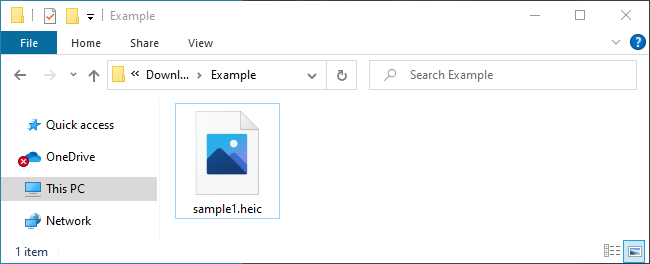
- Расширение файла: .heic (обычное расширение для фото с iPhone и iPad).
Плюсы: меньший размер при той же или лучшей визуальной качестве, поддержка нескольких кадров и метаданных. Минусы: несовместимость со старыми приложениями и устройствами по умолчанию.
Как просматривать HEIC в приложении «Фотографии» на Windows
Поддержка HEIC доступна в Windows 10 и Windows 11, но обычно требует установки расширений из Microsoft Store.
- Найдите файл .heic в Проводнике и дважды кликните его. Если Windows спросит, в каком приложении открыть — выберите «Фотографии».
- Если изображение не открылось, щёлкните правой кнопкой мыши на файле → Открыть с помощью → «Фотографии».
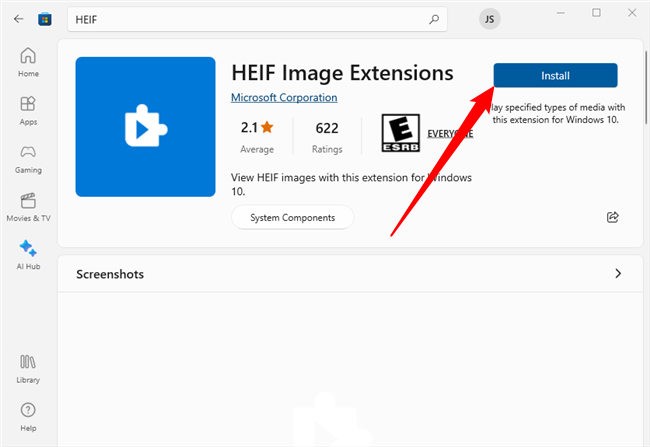
- Приложение обычно предложит установить «HEIF Image Extensions». Нажмите ссылку «Загрузить и установить сейчас». Это бесплатное расширение.
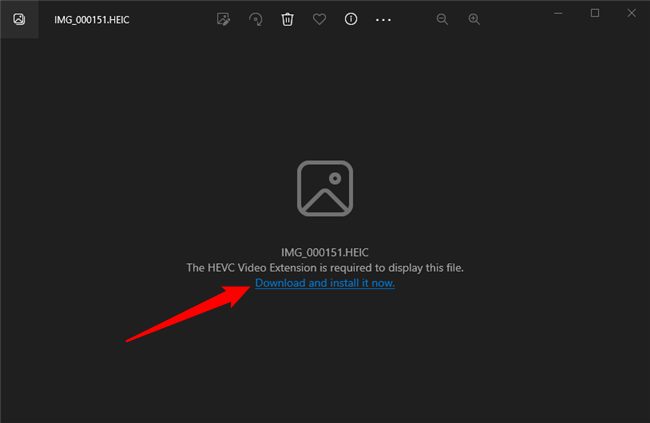
- Для декодирования HEIC может потребоваться пакет HEVC Video Extensions. В Microsoft Store он чаще платный (примерно $0.99). Нажмите «Да» при запросе смены приложения, затем на странице магазина нажмите «Установить».
После установки:
- Откройте изображение заново — оно откроется в «Фотографиях» как обычный файл.
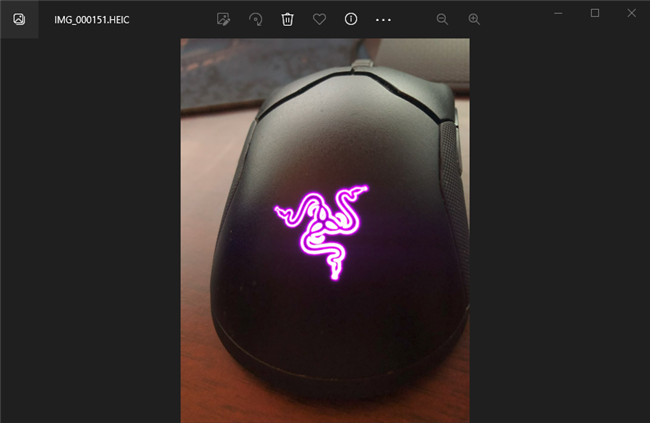
Проводник Windows начнёт генерировать миниатюры для HEIC автоматически, если установлены соответствующие расширения.
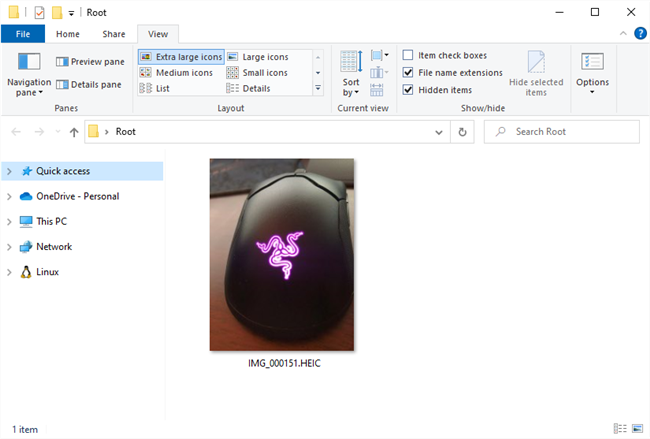
Совет: если вы часто работаете с HEIC, оставьте расширения установлены — это минимальный набор для удобного просмотра.
Как быстро конвертировать HEIC в JPEG на Windows (локально)
Рекомендуемый инструмент: CopyTrans HEIC for Windows. Он инсталлирует поддержку HEIC в проводнике и добавляет пункт контекстного меню «Convert to JPEG», что удобно для пакетной обработки.
Шаги:
- Скачайте CopyTrans HEIC с официального сайта разработчика.
- Установите программу и перезапустите Проводник (если требуется).
- В Проводнике: щёлкните правой кнопкой на HEIC → «Convert to JPEG» → получите JPG в той же папке.
Почему это удобно:
- Работает офлайн и быстро.
- Не требует выгрузки фото на сторонние сервера.
- Совместимо с классическим Windows Photo Viewer и многими другими приложениями.
Альтернативы локальной конвертации:
- Бесплатные редакторы и просмотрщики (IrfanView, XnView) — при наличии нужных плагинов/кодеков.
- Пакетные скрипты (PowerShell + ffmpeg или ImageMagick) для автоматизации большого числа файлов.
Пример простого сценария с ImageMagick (требуется установить ImageMagick и дополнительные кодеки):
magick mogrify -format jpg *.heicЭтот однострочник конвертирует все .heic в текущей папке в .jpg.
| Convert Between File Formats | | Image Formats | Any Image to JPG | Any Image to PNG | HEIC to JPG (iPhone) | HEIC to JPG (Windows) | HEIC to JPG (Mac) | | | Office Documents | Word to PDF | PDF to Word | Google Docs to Office | PDF to Text | PDF to JPG (Mac) | JPG to PDF (iPhone) | JPG to PDF (Windows) | DOCX to PPTX | | Video Formats | Live Photos to GIF or Movie (iPhone) | MKV to MP4 | Any Video to Any Format | | Audio Formats | WMA to MP3 | WAV to MP3 | Video to MP3 |
Как открыть HEIC в популярных приложениях
Многие современные приложения уже добавляют поддержку HEIC. Примеры и требования:
- Adobe Photoshop: открывает HEIC, но для этого понадобятся HEIF Image Extensions и HEVC Video Extensions из Microsoft Store.
- IrfanView: хорош как легковесный просмотрщик; для HEIC может потребоваться либо CopyTrans, либо пакет расширений HEIF+HEVC.
- Другие редакторы (GIMP, Affinity Photo и т. д.): поддержка варьируется; чаще можно открыть файл после установки системных кодеков или через плагин.
Если ваше приложение не поддерживает HEIC, используйте локальную конвертацию в JPEG или PNG перед импортом.
Как конвертировать HEIC в JPEG на вебе
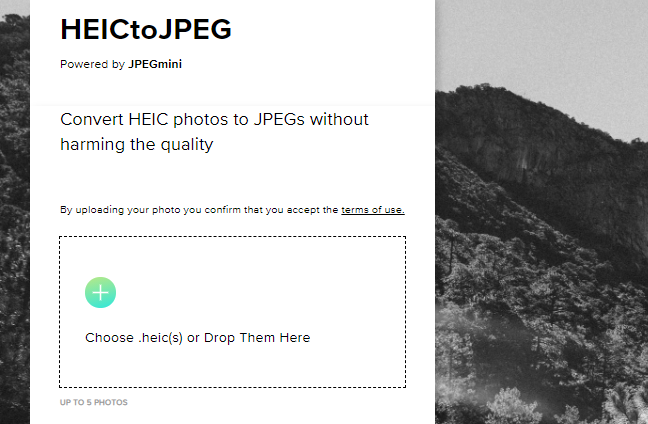
Онлайн‑конвертеры просты в использовании: загрузили — получили JPG. Пример сервиса — HEICtoJPG.com (поддерживает пакетную загрузку до 5 файлов).
Шаги:
- Перейдите на сайт (например, HEICtoJPG.com).
- Перетащите или загрузите файлы HEIC.
- Скачайте готовые JPG.
Безопасность при использовании онлайн‑сервисов:
- Не загружайте личные или конфиденциальные фото/документы на сайты без ясной политики конфиденциальности.
- Для массовой или регулярной конвертации предпочтительнее локальные инструменты.
- Если нужно быстро конвертировать неважные снимки — онлайн‑сервисы часто удобнее.
Когда HEIC не подходит — примеры и обходные пути
- Старые устройства и ПО: если конечная платформа не поддерживает HEIC (например, старые веб‑галереи или корпоративные CMS), конвертируйте в JPEG.
- Обработка в автоматизированных пайплайнах: некоторые конвейеры изображений и миниатюр не понимают HEIC — настройте ImageMagick/ffmpeg или добавьте шаг конвертации.
- Совместная работа с клиентами: если клиент просит JPEG — выдайте JPEG, даже если это увеличит размер.
Контрпример: если вы храните личную фотоколлекцию и все ваши устройства поддерживают HEIC, переходить на JPEG бессмысленно — лучше сохранить преимущества HEIC.
Ментальные модели и критерии выбора
Простая эвристика: «Поддерживается ли конечная цель?»
- Цель = архив, личное хранение, хорошая поддержка устройств → сохраняйте HEIC.
- Цель = совместимость, отправка по почте/в сервисы, печать в нестандартных службах → конвертируйте в JPEG.
Критерии приёмки
- Изображение открывается в целевом приложении без ошибок.
- Качество итогового JPG приемлемо визуально (без заметных артефактов).
- Метаданные (EXIF) сохранены при необходимости.
Чек‑листы по ролям
Для обычного пользователя:
- Установить «HEIF Image Extensions» из Microsoft Store.
- При необходимости установить HEVC.
- Для одиночных конвертаций использовать CopyTrans или онлайн‑сервис.
Для администратора IT:
- Развернуть системные кодеки на образах Windows для пользователей.
- Добавить в документацию корпоративных приложений рекомендации по работе с HEIC.
- Настроить серверную конвертацию (ImageMagick/ffmpeg) в пайплайнах загрузки.
Для фотографа/контент‑менеджера:
- Храните оригиналы в HEIC для экономии места.
- Экспортируйте JPEG для публикации в веб и передачи клиентам.
- Контролируйте метаданные и профиль цвета при конвертации.
Мини‑методология: Конвертация безопасно и последовательно
- Создайте резервную копию исходных HEIC.
- Выберите инструмент (локальный/онлайн).
- Настройте параметры конвертации (качество JPG, сохранение EXIF, цветовой профиль).
- Выполните пробную конвертацию 1–5 файлов.
- Проверьте результат на целевых устройствах.
- Автоматизируйте при больших объёмах (скрипт или пакетная обработка).
Безопасность и конфиденциальность
- Не отправляйте приватные фотографии на неизвестные сайты.
- При работе с облачными конвертерами проверьте политику удаления файлов.
- Для корпоративных данных используйте локальные или внутренние сервисы.
Шаблоны и примеры команд
PowerShell + ImageMagick (пакетная конвертация одной папки):
# Пример: конвертация всех HEIC в JPG в текущей папке
Get-ChildItem -Filter *.heic | ForEach-Object {
  magick convert $_.FullName ($_.BaseName + '.jpg')
}
ffmpeg (один файл):
ffmpeg -i input.heic output.jpgMermaid — простая блок‑схема решения «просмотр или конвертация»:
flowchart TD
  A[Есть HEIC файл?] --> B{Нужно совместимость?}
  B -- Да --> C[Конвертировать в JPEG]
  B -- Нет --> D[Оставить HEIC]
  C --> E[Использовать локальные инструменты]
  E --> F[CopyTrans / ImageMagick / ffmpeg]
  C --> G[Или онлайн сервисы при отсутствии конфиденциальности]
Частые ошибки и как их избегать
- Ошибка: отсутствуют миниатюры в Проводнике — решение: установить HEIF расширение и перезапустить Проводник.
- Ошибка: Photoshop не открывает HEIC — решение: установить оба расширения (HEIF + HEVC).
- Ошибка: потеря EXIF — проверяйте флаг сохранения метаданных в конверторе.
Краткое резюме
- HEIC — современный формат, экономит место и сохраняет качество.
- Для просмотра на Windows установите HEIF Image Extensions и при необходимости HEVC Video Extensions.
- Для безопасной и массовой конвертации используйте локальные инструменты (CopyTrans, ImageMagick, ffmpeg).
- Онлайн‑сервисы удобны, но не подходят для приватных данных.
Ключевые действия: установите расширения, выберите локальный или онлайн‑инструмент и применяйте чек‑лист по ролям.

Похожие материалы

Несколько аккаунтов Skype: Multi Skype Launcher

Журнал для работы: повысить продуктивность

Персональные звуки уведомлений на Android

Скачивание шоу Hulu для офлайн‑просмотра

Microsoft Start: персонализированная новостная лента
