
Как открыть PDF в Firefox и использовать Edge PDF Reader
Что такое встроенный просмотрщик PDF в Firefox
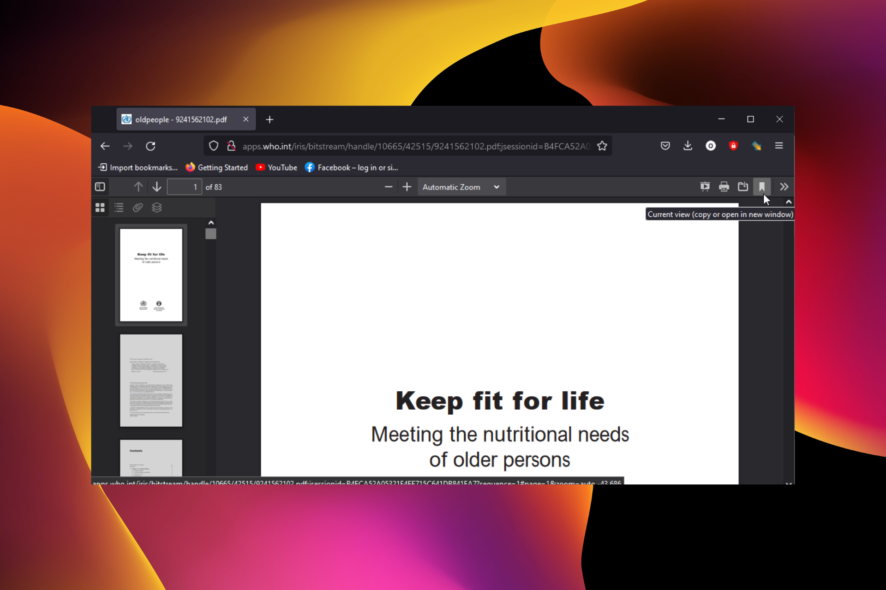
Встроенный просмотрщик PDF в Firefox — это средство просмотра документов прямо в вкладке браузера без установки сторонних приложений. Он позволяет просматривать PDF, прокручивать страницы и выполнять базовые действия с документом.
Определение в одну строку: встроенный просмотрщик PDF — это компонент браузера, который открывает файлы PDF в новой вкладке без запуска внешнего приложения.
Ключевые особенности встроенного просмотрщика:
- Открывает PDF в отдельной вкладке.
- Поддерживает прокрутку, масштабирование и поиск по тексту.
- Позволяет сохранять PDF на диск или открывать в системном приложении.
Важно: Firefox по умолчанию может загружать файлы PDF — это зависит от настроек пользователя. Если файл скачивается, его нужно открыть вручную из папки загрузок или через интерфейс загрузок браузера.
Почему PDF открывается в Microsoft Edge
Windows по умолчанию ассоциирует форматы файлов с приложениями, выбранными в системных настройках. В Windows 10/11 Microsoft Edge часто настроен как приложение по умолчанию для PDF. Когда вы в Firefox выбираете опцию открытия в «системном просмотрщике», браузер запустит системную ассоциацию — то есть Edge.
Причины, по которым PDF откроется в Edge:
- Edge установлен как приложение по умолчанию для PDF в Windows.
- Вы выбрали в Firefox опцию «Открывать в системном просмотрщике» для загруженных файлов.
Если вы хотите, чтобы другой просмотрщик (например, Adobe Acrobat Reader) открывал PDF по умолчанию, смените ассоциации в настройках Windows.
Как открыть загруженные PDF из Firefox в Edge
Открытие одного файла в системном просмотрщике
- В Firefox нажмите сочетание клавиш
Ctrl+J, чтобы открыть панель загрузок. - Найдите нужный PDF в списке загрузок.
- Щёлкните правой кнопкой мыши по файлу и выберите «Открыть в системном просмотрщике».
Этот вариант откроет файл один раз в приложении, которое назначено в Windows как просмотрщик PDF (чаще всего Edge).
Включение постоянного открытия в системном просмотрщике
- Откройте панель загрузок (
Ctrl+J). - Щёлкните правой кнопкой мыши по PDF и выберите «Всегда открывать в системном просмотрщике».
После этого все последующие загруженные PDF будут автоматически открываться в системном приложении при клике в списке загрузок.
Примечание: если вы смените системное приложение для PDF в Windows, Firefox будет открывать файлы в новом назначенном приложении.
Почему Firefox не открывает PDF в окне браузера
Если при клике на PDF он не открывается во вкладке, а скачивается, проверьте настройки Firefox:
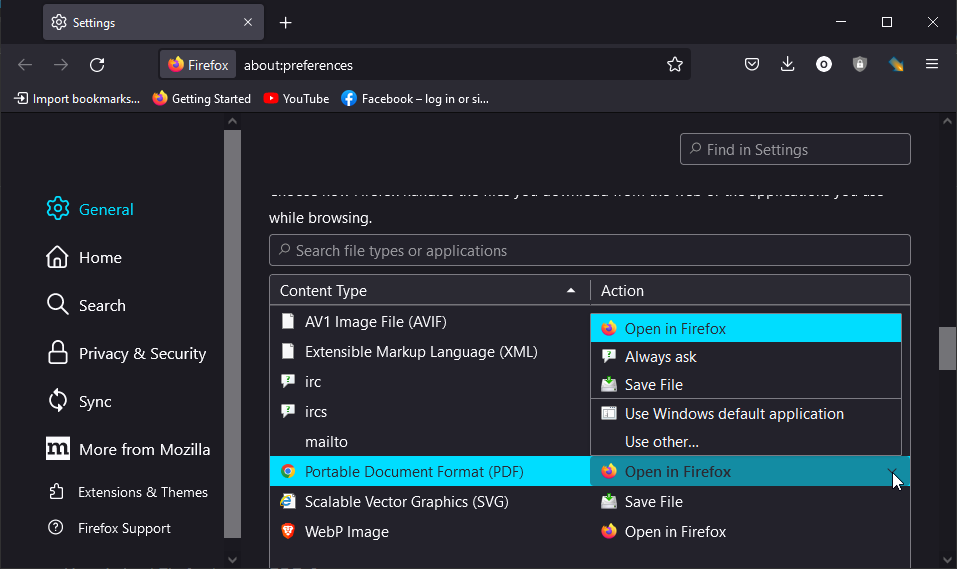
- Откройте меню → Настройки → Основные → Приложения (или введите about:preferences в адресной строке).
- В списке типов содержимого найдите «PDF».
- В выпадающем списке выберите «Просмотр в Firefox» или «Спрашивать» в зависимости от желаемого поведения.
Если стоит «Сохранять файл», Firefox будет скачивать документ вместо просмотра.
Альтернативные подходы и когда они нужны
- Adobe Acrobat Reader: лучше для сложных форм, подписи и расширенных функций редактирования. Подходит пользователям, которые часто заполняют и подписывают документы.
- Сторонние расширения Firefox: существуют расширения, добавляющие функции аннотаций и редактирования внутри браузера. Полезно, если вы хотите расширить возможности встроенного просмотрщика.
- Онлайн-сервисы PDF: пригодны для быстрых конвертаций или редактирования, но избегайте их для конфиденциальных документов по соображениям безопасности.
Когда встроенный просмотрщик Firefox не подходит:
- Документ содержит сложные формы или скрипты PDF, которые не поддерживаются во встроенном просмотрщике.
- Нужна интеграция с корпоративными решениями для подписи или управления документами.
- Требуются продвинутые инструменты аннотирования и сравнения версий.
Ментальные модели и решение «когда что использовать»
- Если вам нужно быстро просмотреть файл — используйте встроенный просмотрщик Firefox.
- Если нужно полнофункциональное редактирование или подпись — используйте стационарный клиент (Acrobat Reader или аналог).
- Если документы конфиденциальны — предпочтительна локальная обработка, избегайте онлайн-сервисов.
Пошаговое краткое руководство (SOP)
- Откройте Firefox.
- Нажмите
Ctrl+Jдля панели загрузок. - Щёлкните правой кнопкой по PDF.
- Для одноразового открытия выберите «Открыть в системном просмотрщике».
- Для постоянного поведения выберите «Всегда открывать в системном просмотрщике».
- Если хотите, чтобы PDF открывались в Firefox, перейдите в Настройки → Приложения → PDF → «Просмотр в Firefox».
Чеклист по ролям
Для рядового пользователя:
- Проверить настройки в Настройки → Приложения.
- Использовать
Ctrl+Jдля доступа к скачанным PDF.
Для системного администратора:
- Управлять ассоциациями файлов через групповые политики (если нужно централизованно назначить приложение по умолчанию).
- Проверить наличие и обновления сторонних PDF-приложений на рабочих станциях.
Для сотрудника по безопасности:
- Убедиться, что обработка конфиденциальных PDF осуществляется только в доверенных приложениях.
- Настроить блокировку онлайн-редакторов для служебных документов при необходимости.
Когда описанные шаги не помогут
- Если файл повреждён или имеет нестандартный формат PDF, ни встроенный просмотрщик, ни Edge не откроют его. В этом случае попробуйте другой просмотрщик или восстановить файл.
- Если политика безопасности в организации блокирует запуск системных приложений из браузера — обратитесь к администратору.
Критерии приёмки
- Клик по загруженному PDF в панели загрузок открывает файл в системном просмотрщике при выбранной опции.
- Опция «Всегда открывать в системном просмотрщике» сохраняет выбор между сессиями.
- При смене системного приложения для PDF Firefox открывает файлы в новом приложении.
Быстрые советы и уловки
- Чтобы временно открыть PDF без изменения настроек, используйте «Открыть в системном просмотрщике».
- Если хотите, чтобы браузер всегда просматривал PDF, измените поведение для типа содержимого «PDF» в настройках Firefox.
- Для часто используемых рабочих процессов настроьте Adobe Acrobat Reader как приложение по умолчанию в Windows.
Итог
Firefox умеет просматривать PDF внутри браузера, но при необходимости вы можете перенаправлять файлы в системный просмотрщик Windows — чаще всего это Microsoft Edge. Используйте контекстные опции в панели загрузок или настройте поведение по умолчанию в настройках браузера и системы. Для сложных задач с PDF выбирайте специализированные приложения, например Adobe Acrobat Reader.
Важно: при работе с конфиденциальными документами отдавайте предпочтение локальным приложениям и проверенным инструментам.
Краткое резюме в одной строке: чтобы открыть загруженный PDF из Firefox в Edge, откройте панель загрузок (Ctrl + J) и выберите «Открыть в системном просмотрщике» или включите «Всегда открывать в системном просмотрщике».

Похожие материалы

Несколько аккаунтов Skype: Multi Skype Launcher

Журнал для работы: повысить продуктивность

Персональные звуки уведомлений на Android

Скачивание шоу Hulu для офлайн‑просмотра

Microsoft Start: персонализированная новостная лента
