
Как восстановить «Открыть расположение файла» в Windows 11
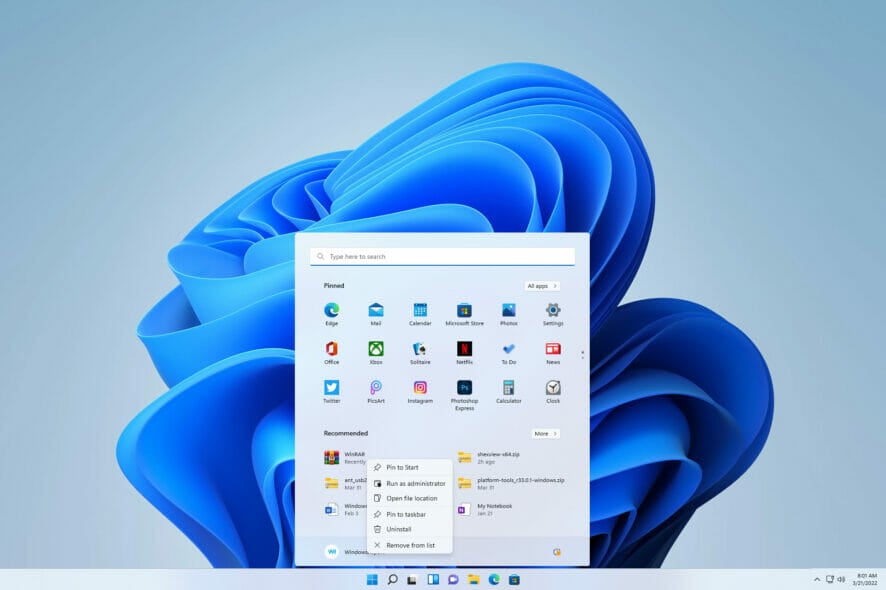
С ранних версий Windows существовала удобная опция, позволяющая открыть директорию, где хранится выбранный файл. Эта возможность упрощала быстрый доступ к файлам. В Windows 11 некоторые пользователи заметили, что пункт «Открыть расположение файла» иногда отсутствует в контекстном меню. В этой инструкции — причины и проверенные способы решения.
Почему в контекстном меню отсутствует пункт «Открыть расположение файла»
Основные причины:
- Устаревшая версия Windows — баги и несовместимости могут влиять на контекстное меню.
- Сторонние приложения, особенно те, что расширяют правую кнопку мыши, добавляют свои элементы и нарушают стандартные пункты.
- Виртуальные/облачные файлы (OneDrive Files On-Demand) или ярлыки приложений из Microsoft Store не всегда поддерживают эту опцию.
Важно: если это повсеместная проблема после обновления Windows — чаще всего помогает установка последнего пакета обновлений.
Что делать, если пропал пункт «Открыть расположение файла» в Windows 11
1. Убедитесь, что система обновлена
- Откройте Параметры (нажмите Windows + I).
- Перейдите в раздел Центр обновления Windows.
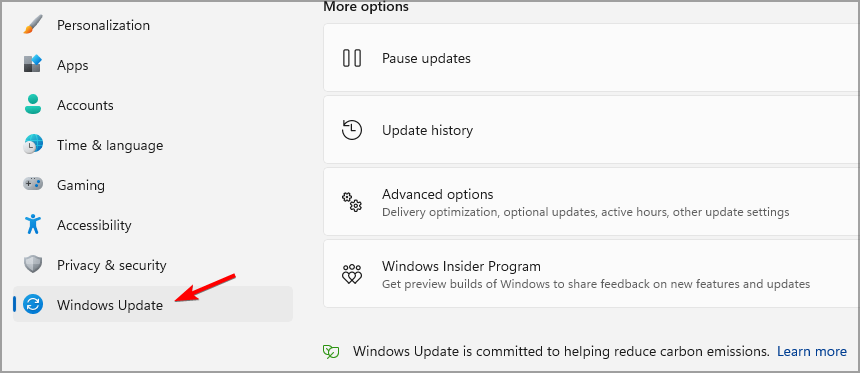
- Нажмите «Проверить наличие обновлений» и установите доступные обновления.

Примечание: иногда проблема вызвана известным багом в конкретной сборке — обновление часто решает её.
2. Удалите недавно установленные приложения
Последние установленные приложения могут модифицировать контекстное меню. Выполните следующие шаги:
- Откройте Параметры.
- Перейдите в Приложения → Установленные приложения.

- В поле Сортировать по выберите Дате установки.

- Найдите недавно установленные сторонние программы (особенно средства для работы с PDF, OCR, менеджеры буфера обмена и т. п.), нажмите на три точки рядом с приложением и выберите Удалить.

Пользователи отмечали проблемы с Abbyy FineReader: это приложение может добавлять записи в правое меню и блокировать стандартные пункты. Для полного удаления стороннего ПО можно использовать деинсталляторы типа CCleaner — но делайте это осознанно и создавайте точку восстановления перед массовой очисткой.
3. Временно отключите сторонние расширения контекстного меню с помощью ShellExView
ShellExView — надёжный инструмент для управления shell-расширениями. Он позволяет отключать сторонние пункты контекстного меню без удаления самих программ.
- Скачайте ShellExView с официальной страницы разработчика.
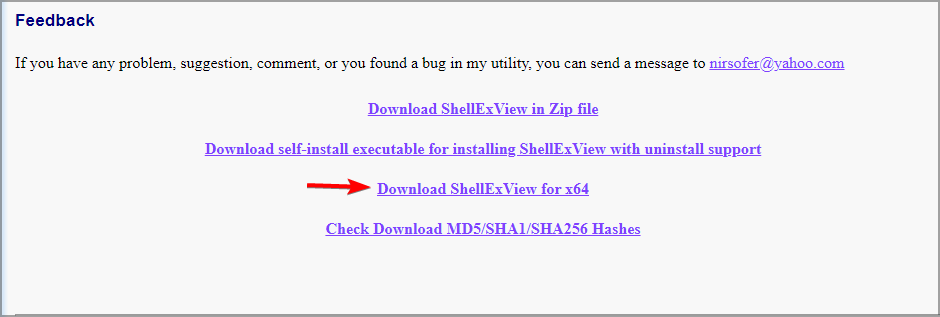
- Распакуйте скачанный архив.
- Запустите ShellExView.
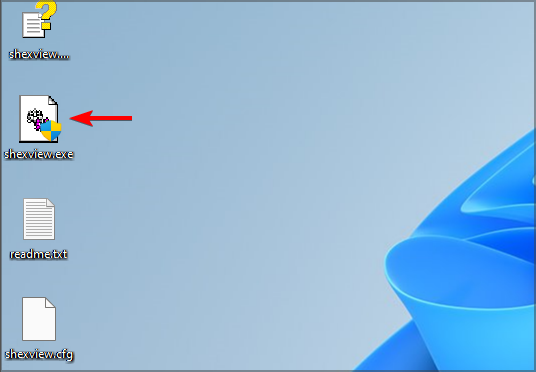
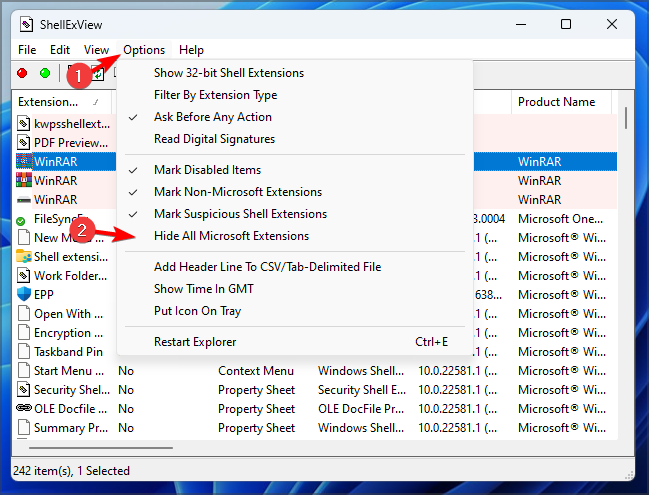
- В меню Options включите Hide all Microsoft extensions (Скрыть все расширения Microsoft), чтобы оставить только сторонние расширения.
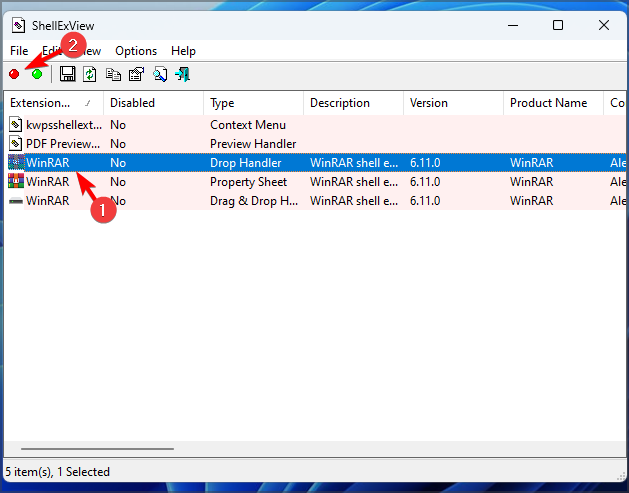
- Выберите подозрительное приложение в списке и нажмите красную кнопку на панели инструментов, чтобы отключить его.
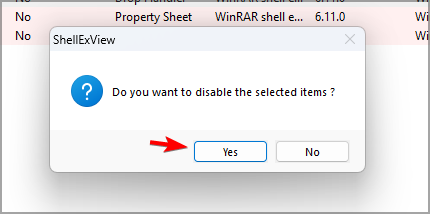
- Подтвердите действие нажатием Да.
- Повторите для всех подозрительных записей и затем перезагрузите проводник или систему.
После отключения сторонних расширений проверьте, появился ли пункт «Открыть расположение файла». Этот метод удаляет записи контекстного меню временно, не трогая основную программу.
Как иначе открыть расположение файла в Windows 11
Если пункт недоступен, используйте альтернативы:
- Откройте папку вручную через Проводник и найдите файл.
- В строке поиска Проводника щёлкните правой кнопкой по найденному файлу — иногда пункт доступен именно в результатах поиска.
- Командная строка / PowerShell: можно запустить Проводник и выделить файл командой:
explorer.exe /select,"C:\путь\к\файлу.ext"Эта команда откроет Проводник и выделит указанный файл.
- Если у вас есть ярлык файла на рабочем столе, правый клик по ярлыку → «Открыть расположение файла» (работает для ярлыков, но не для приложений из Microsoft Store).
Обратите внимание: приложения из Microsoft Store и некоторые виртуальные файлы не поддерживают открытие расположения через стандартный пункт.
Быстрый план действий для системного администратора
- Шаг 1: Проверить последние обновления Windows на проблемных ПК.
- Шаг 2: Выяснить, какие сторонние приложения были установлены перед появлением проблемы.
- Шаг 3: На тестовом ПК использовать ShellExView и последовательно отключать расширения, чтобы изолировать виновника.
- Шаг 4: Если виновник найден — обновить/переустановить проблемную программу или настроить её параметры контекстного меню.
- Шаг 5: Документировать решение и применить на остальных машинах.
Критерии приёмки
- Пункт «Открыть расположение файла» снова доступен в контекстном меню для обычных файлов и ярлыков.
- Решение не приводит к потере данных или удалению нужного функционала в других приложениях.
- Для корпоративных ПК — решение документировано и проверено на выборке машин.
Когда описанные методы не помогут
- Если файл — часть облачного хранилища с placeholder-режимом (OneDrive Files On-Demand), пункт может быть по-прежнему недоступен.
- Для приложений Microsoft Store «Открыть расположение файла» обычно не применим.
- В редких случаях повреждены системные ассоциации оболочки — требуется восстановление системы или проверка системных файлов (sfc /scannow).
Important: перед массовыми удалениями или использованием сторонних деинсталляторов создайте точку восстановления системы.
Малый справочник терминов
- Контекстное меню — меню, которое открывается правой кнопкой мыши.
- Shell-расширение — компонент, добавляющий пункты/функции в Проводник и контекстные меню.
- OneDrive Files On-Demand — режим хранения файлов, где сами данные могут храниться в облаке.
Короткое объявление для сотрудников (100–200 слов)
Если в Windows 11 исчез пункт «Открыть расположение файла», сначала проверьте наличие обновлений в Параметрах → Центр обновления Windows. Если обновления не помогли, удалите недавно установленные сторонние приложения или временно отключите их расширения контекстного меню с помощью ShellExView. Для быстрого обхода используйте команду explorer.exe /select,”C:\путь\к\файлу”. Перед массовыми действиями создавайте точку восстановления и документируйте изменения. Если нужна помощь — обратитесь в IT-поддержку с указанием недавних установок программ.
Что помогло вам — напишите в комментариях или передайте информацию администратору.

Похожие материалы

Несколько аккаунтов Skype: Multi Skype Launcher

Журнал для работы: повысить продуктивность

Персональные звуки уведомлений на Android

Скачивание шоу Hulu для офлайн‑просмотра

Microsoft Start: персонализированная новостная лента
