
Лучшие приложения для просмотра и редактирования таблиц на iOS и Android
Как открывать таблицы на мобильном устройстве
Если нужно только просмотреть файл, часто достаточно встроенных средств. Для редактирования сто́ит установить одно из приложений ниже. Ниже — практические инструкции для Android и iOS.
Открытие таблицы нативно на Android через Google Drive
На большинстве современных Android‑устройств предустановлены сервисы Google Play, включая Google Drive. Если в системе установлены компоненты Google, вы можете открывать файлы Excel прямо из проводника или приложения “Файлы” с помощью интеграции с Drive. Если открытие не срабатывает — установите приложение Google Sheets или Microsoft Excel.
Важно: автозапуск предустановленных средств зависит от производителя и набора сервисов Google на устройстве.
Открытие вложения письма на iOS
На iOS обмен файлами ограничен по сравнению с Android, но открывать вложения просто. Откройте письмо в почтовом клиенте Mail, тапните по вложению, затем нажмите кнопку внизу‑справа, чтобы открыть меню действий.
В появившемся списке иконок проведите по средней панели, чтобы найти нужное приложение и импортировать документ в него.
Совет: многие приложения поддерживают открытие из облачных хранилищ (Drive, OneDrive, Dropbox). Это часто удобнее, чем пересылать файл по почте.
Microsoft Excel
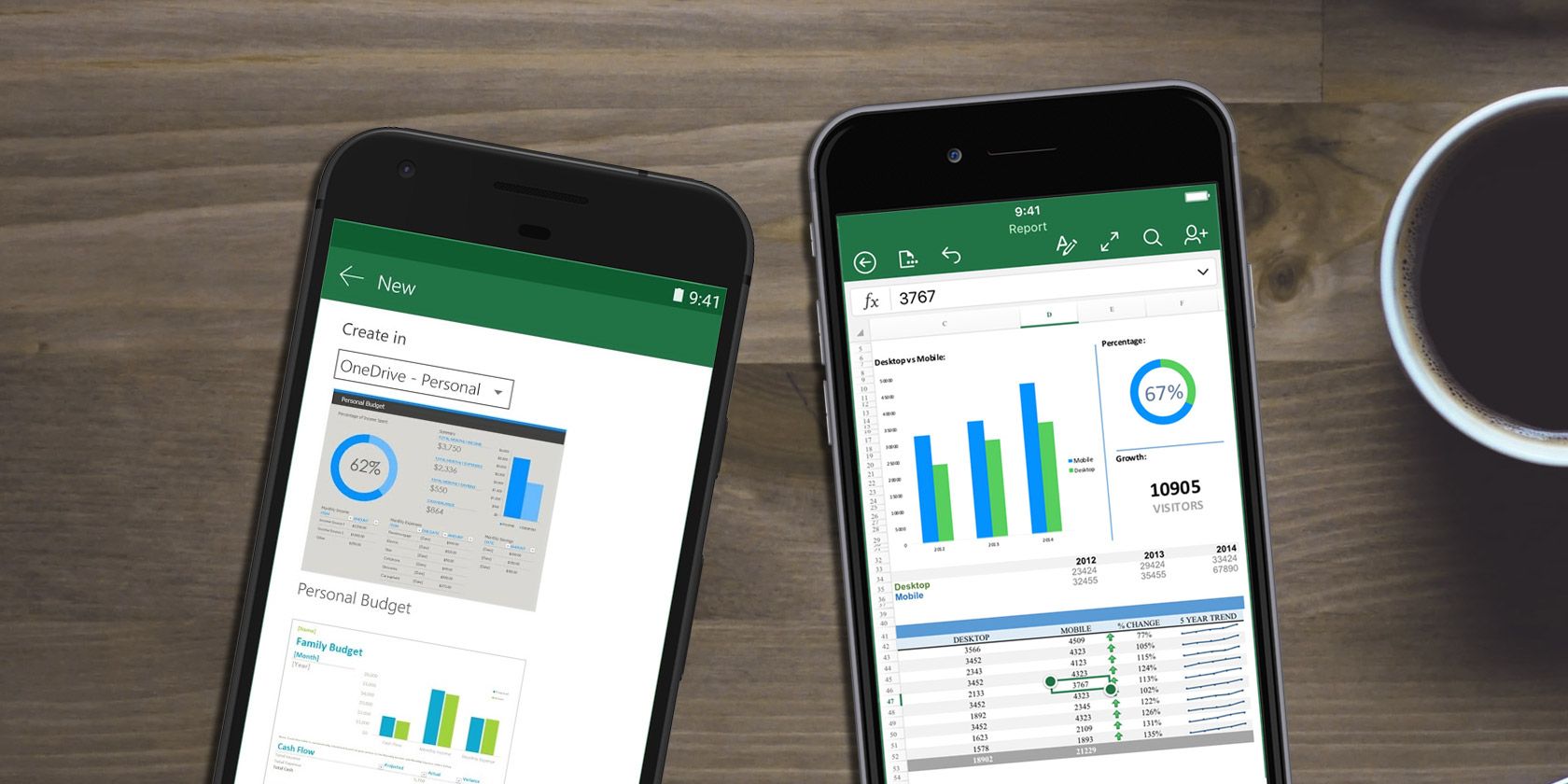
Microsoft Excel — это эталон совместимости с рабочими файлами, созданными на десктопе. Приложение доступно для iOS и Android и стремится обеспечить максимальное соответствие функционалу настольной версии.
Преимущества:
- Высокая совместимость с файлами .xlsx и макросами (частично).
- Расширенные возможности форматирования и работы со сводными таблицами на мобильных устройствах.
- Интеграция с OneDrive и корпоративными аккаунтами Microsoft 365.
Ограничения:
- Многие функции—например, сложные макросы VBA—работают ограниченно или недоступны на мобильных платформах.
- Приложение бесплатное, но доступ к некоторым продвинутым возможностям требует подписки Microsoft 365.
- Размер приложения часто превышает 400 МБ, что важно для устройств с ограничённым хранилищем.
Когда выбирать Excel:
- Когда важна точная совместимость с настольными файлами и корпоративный рабочий процесс.
- Когда используются функции Excel, недоступные в лёгких редакторах.
Скачать: Microsoft Excel для Android (бесплатно, опции платной подписки), Microsoft Excel для iOS (бесплатно, опции платной подписки).
Google Sheets
Google Sheets — сильный бесплатный инструмент, особенно если вы уже используете Google Drive и другие сервисы Google. Приложение хорошо адаптировано для небольших экранов и оптимизировано для совместной работы.
Преимущества:
- Бесплатно и кросс‑платформенно; отличная поддержка веб‑версии.
- Мгновенная совместная правка в реальном времени — отлично подходит для командной работы.
- Простота доступа к файлам в Drive и удобное восстановление версий.
Ограничения:
- Полная совместимость с некоторыми продвинутыми функциями Excel не гарантируется (особенно макросы и сложные формулы).
- При работе без сети возможны ограничения, хотя офлайн‑режим поддерживается частично.
Когда выбирать Google Sheets:
- Если нужен бесплатный редактор с мощной совместной работой.
- Если вы храните файлы в Google Drive и чаще всего работаете с документами в вебе.
Скачать: Google Sheets для Android (бесплатно), Google Sheets для iOS (бесплатно).
Citrix QuickEdit
Citrix QuickEdit — менее известное, но удобное приложение для просмотра и редактирования таблиц. Оно делает упор на максимальное пространство для данных и минималистичный интерфейс.
Преимущества:
- Интерфейс, отведённый преимущественно под саму таблицу — удобен на небольших экранах.
- Быстрый доступ к клавиатуре и форматированию через скрытую панель инструментов.
- Бесплатно для iOS.
Ограничения:
- Визуально устаревший дизайн по сравнению с конкурирующими приложениями.
- Меньше интеграции с облачными сервисами и меньше расширенных функций, чем в Excel и Sheets.
Когда выбирать QuickEdit:
- Если приоритет — компактное и быстрое редактирование на телефоне.
- Если не нужны продвинутые десктопные функции.
Скачать: Citrix QuickEdit для iOS (бесплатно).
Сравнение: когда какое приложение лучше
- Для корпоративной работы с требованием точной совместимости и использованием OneDrive/Office 365 — Microsoft Excel.
- Для бесплатного доступа, совместной редактуры в реальном времени и тесной интеграции с Google Drive — Google Sheets.
- Для простого и компактного просмотра/редактирования без лишних элементов интерфейса — Citrix QuickEdit.
Важно: если в документе используются макросы, сложные пользовательские формулы или надстройки, мобильные версии приложений часто не поддерживают их полностью. В таких случаях лучше использовать десктопную версию.
Как выбрать: мини‑методология
- Определите цель: просмотр, несложное редактирование, совместная работа или полный рабочий цикл.
- Оцените источник файлов: корпоративный портал/OneDrive → Excel; Google Drive → Sheets; почта/локально → любой редактор.
- Проверьте требования к функциям: макросы и макро‑автоматизация → десктоп; совместная правка → Sheets.
- Посмотрите на ограничения устройства: свободное место, версия ОС, корпоративные политики.
- Сделайте пробную проверку: откройте критический файл и убедитесь в визуальном соответствии и работоспособности формул.
Совет: перед массовым переносом рабочих процессов на мобильные редакторы прогоните контрольный тест на реальных файлах, чтобы выявить несовместимости.
Роли и чек‑листы: что проверять при выборе
Для разных пользователей важны разные критерии. Ниже — краткие чек‑листы по ролям.
Для случайного пользователя (просмотр и простая правка):
- Приложение открывает файлы из почты.
- Поддерживается базовое форматирование (жирный, цвет, ширина столбца).
- Присутствует автосохранение или явная кнопка «Сохранить».
- Приложение занимает приемлемое место в памяти.
Для профессионала/аналитика (сквозная совместимость):
- Формулы и функции совпадают с десктопной версией.
- Сводные таблицы визуализируются корректно.
- Экспорт/импорт сохраняет форматирование и данные.
- Есть доступ к облачному офисному аккаунту компании.
Для IT‑администратора (управление и безопасность):
- Приложение поддерживает MDM/политику безопасности.
- Данные могут храниться в корпоративном хранилище (OneDrive, Drive).
- Присутствуют настройки шифрования и управления доступом.
- Логирование активности/версионность данных доступны.
Критерии приёмки
Оцените выбранное приложение по следующим критериям перед переводом пользователей или перед началом работы:
- Совместимость с основными файлами (.xlsx, .xls, .csv).
- Корректность отображения критичных отчётов и диаграмм.
- Удобство работы на целевом экране (телефон/планшет).
- Наличие необходимого уровня безопасности и соответствия политике компании.
Примеры, когда мобильные редакторы не подходят (контрпример)
- Документы с VBA‑макросами, которые автоматизируют расчёты и процессы — мобильные версии, как правило, не выполняют макросы.
- Сложные надстройки и пользовательские COM‑модули работают только на Windows‑десктопе.
- Большие корпоративные базы данных, используемые через ODBC, обычно недоступны на мобильных клиентах.
Советы по практике и безопасность
- Храните рабочие файлы в облаке, если хотите мгновенно переключаться между устройствами и иметь версионность.
- Включите двухфакторную аутентификацию для аккаунтов, через которые вы обмениваетесь файлами.
- Для конфиденциальных данных используйте корпоративные хранилища с политиками шифрования и контроля доступа.
Важно: при работе с конфиденциальной информацией избегайте пересылки файлов через публичные почтовые сервисы без шифрования.
Мероприятия по миграции и совместимости
Если вы планируете перевод рабочих процессов на мобильные устройства, выполняйте следующую дорожную карту:
- Инвентаризация файлов: выделите типичные шаблоны, которые нужно поддерживать.
- Тестирование: откройте 10–20 наиболее сложных файлов в целевых мобильных приложениях.
- Документация: опишите ограничения и альтернативные процессы для функций, не поддерживаемых в мобильных версиях.
- Обучение: подготовьте три‑минутные видео или памятки для сотрудников с типичными сценариями открытия и редактирования.
- Оценка и откат: держите под рукой инструкции по возврату к десктопному процессу, если мобильный рабочий процесс оказывается неприемлемым.
Небольшая галерея крайних случаев
- Если вам регулярно нужно исполнять макросы — используйте десктоп или удалённый рабочий стол.
- Если важна офлайн‑работа без доступа к сети — проверьте, есть ли у выбранного приложения полноценный офлайн‑режим.
- Если ограничено пространство на устройстве — рассмотрите лёгкие приложения или работу через облако с временной загрузкой файлов.
Превью для социальных сетей
OG заголовок: Лучшие приложения для таблиц на iOS и Android OG описание: Выбор между Microsoft Excel, Google Sheets и Citrix QuickEdit — советы по открытию вложений, безопасности и чек‑листы для разных ролей.
Заключение
Мобильные приложения для работы с таблицами достигли высокого уровня зрелости, но у каждого решения есть свои компромиссы. Для строгой совместимости и корпоративных задач чаще всего выбирают Microsoft Excel; для совместной работы и бесплатного доступа — Google Sheets; для быстрого местного редактирования — Citrix QuickEdit. Протестируйте критичные файлы перед вводом в эксплуатацию и настройте политику хранения и безопасности данных.
— Первоначально статья была написана Simon Slangen 17 сентября 2012 г.
Критические заметки:
Важно: ни одно мобильное приложение не гарантирует 100% паритета с настольными версиями при сложных сценариях (макросы, надстройки, специфичная визуализация).
Резюме:
- Если нужна совместимость — начните с Excel.
- Если важна совместная работа — попробуйте Google Sheets.
- Для лёгкого и компактного интерфейса — Citrix QuickEdit.
Дополнительно: если у вас есть рекомендации по приложению или проблемы с установленными клиентами — оставьте комментарий внизу статьи или обратитесь к системному администратору вашей организации.

Похожие материалы

Несколько аккаунтов Skype: Multi Skype Launcher

Журнал для работы: повысить продуктивность

Персональные звуки уведомлений на Android

Скачивание шоу Hulu для офлайн‑просмотра

Microsoft Start: персонализированная новостная лента
