
Как открыть EPUB в Windows 11
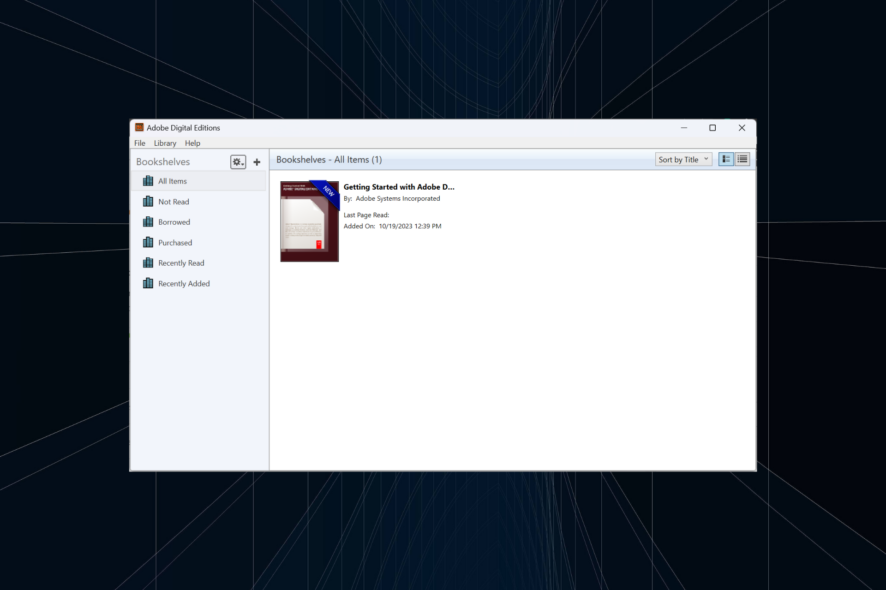
EPUB — распространённый формат электронных книг, но Windows 11 больше не открывает его встроенными средствами. Можно установить стороннее приложение (рекомендуется Adobe Digital Editions), поставить расширение в браузер или конвертировать файл в PDF. В статье описаны пошаговые инструкции, варианты для разных сценариев и практические чек-листы.
EPUB (Electronic Publication) — открытый формат электронных книг. В Windows 11 встроенная поддержка EPUB была удалена после перехода Microsoft Edge на движок Chromium. Тем не менее, открыть EPUB-файлы можно несколькими простыми способами: с помощью сторонних программ, браузерных расширений или путём конвертации в другой формат.
Важно: если книга защищена DRM (Adobe DRM или Amazon/Kindle), дополнительно потребуется авторизация или конкретный ридер, поддерживающий эту защиту.
Основные варианты открытия EPUB
- Сторонние приложения (рекомендуется для DRM и офлайнового чтения).
- Расширения для браузера (быстро и удобно для одиночных файлов).
- Конвертация в поддерживаемый формат (PDF, DOCX и т.д.).
1. Установка стороннего ридера (лучше всего для DRM и управления библиотекой)
Рекомендация: для большинства пользователей оптимальным выбором будет Adobe Digital Editions. Он поддерживает ASCM, PDF и защищённые книги с Adobe DRM.
Шаги:
Перейдите на официальный сайт Adobe и скачайте инсталлятор Digital Editions для Windows.
Запустите скачанный файл и примите лицензионные условия.
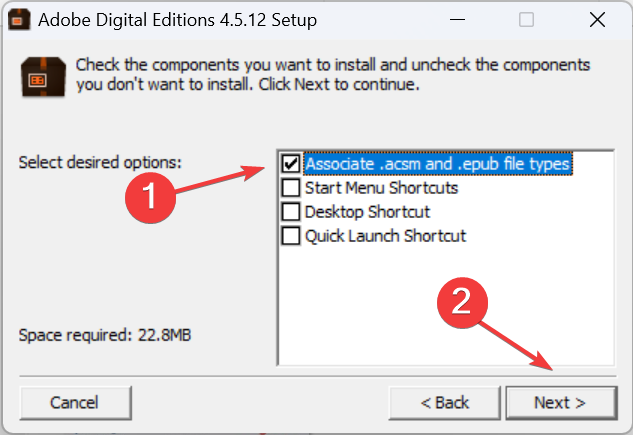
На этапе установки отметьте опцию «Ассоциировать типы файлов .ascm и .epub» (Associate .ascm and .epub file types), чтобы система автоматически открывала эти файлы через программу.
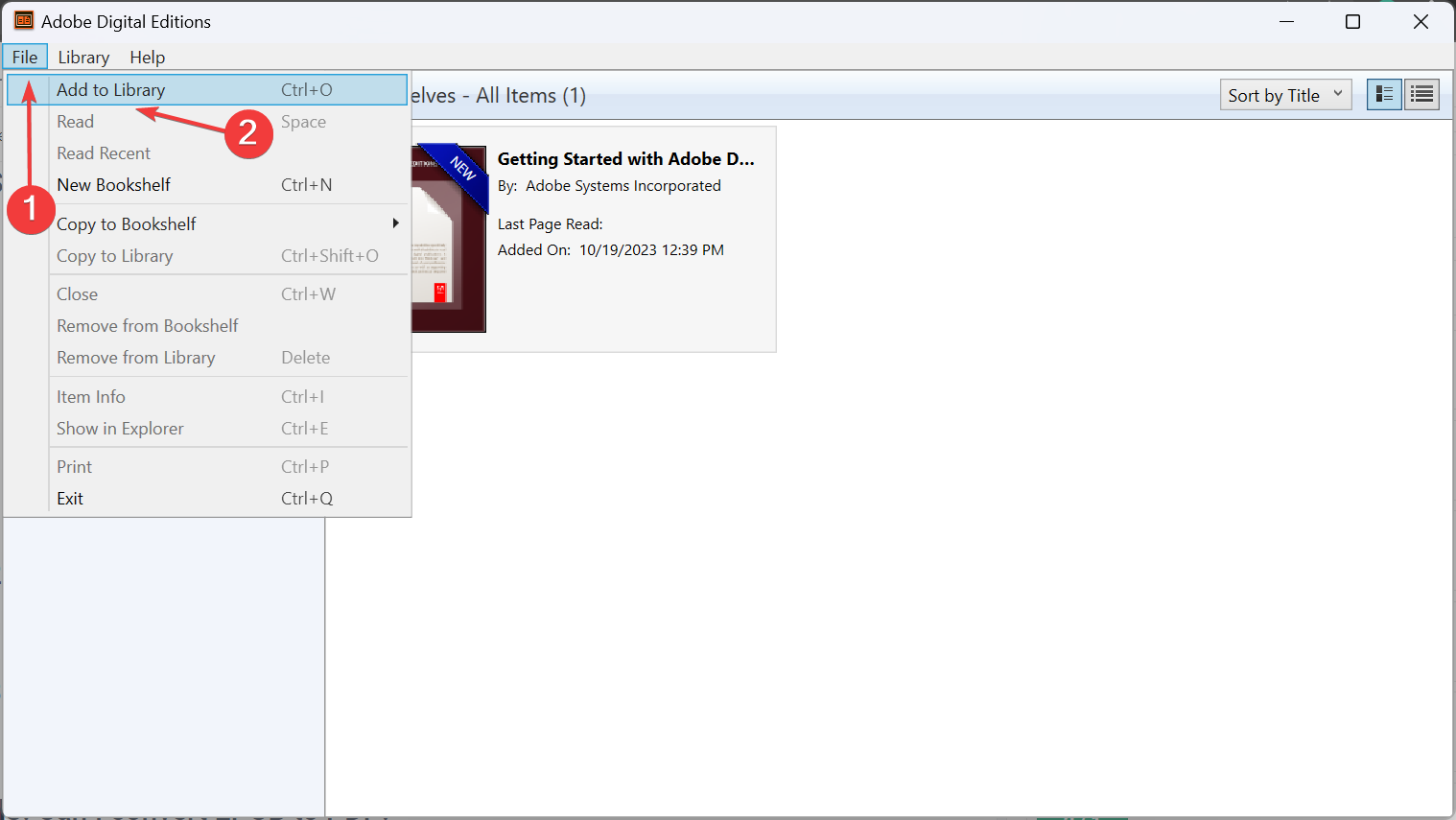
Откройте Adobe Digital Editions, в меню Файл выберите «Добавить в библиотеку» (Add to Library) и укажите папку с EPUB.
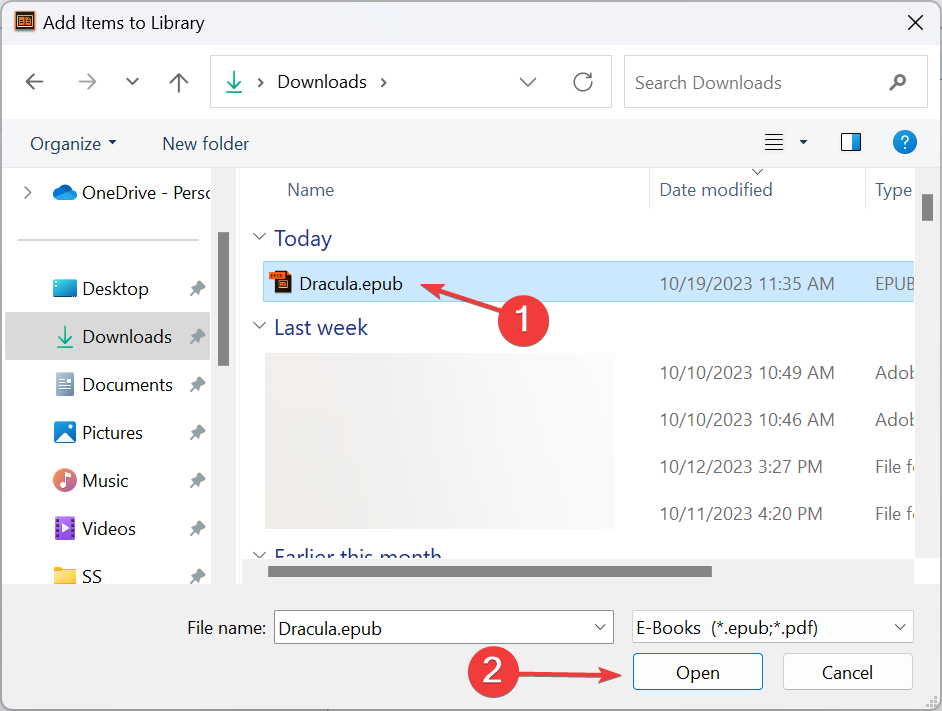
Найдите EPUB-файл и нажмите «Открыть».
Результат: книга появится в библиотеке и будет готова к чтению.
Когда это предпочтительно:
- файл защищён Adobe DRM;
- вы хотите хранить библиотеку и синхронизировать заметки;
- вам нужен стабильный офлайновый ридер с поддержкой форматов.
2. Установка расширения для браузера (быстро и удобно)
Расширения подходят, если вам нужно быстро открыть одну или несколько книг без установки отдельной программы.
Пример: EPUBReader. Инструкция для Chrome (аналогично для других браузеров):
Откройте Chrome и перейдите на страницу расширения EPUBReader в Chrome Web Store.
Нажмите «Добавить в Chrome» (Add to Chrome).
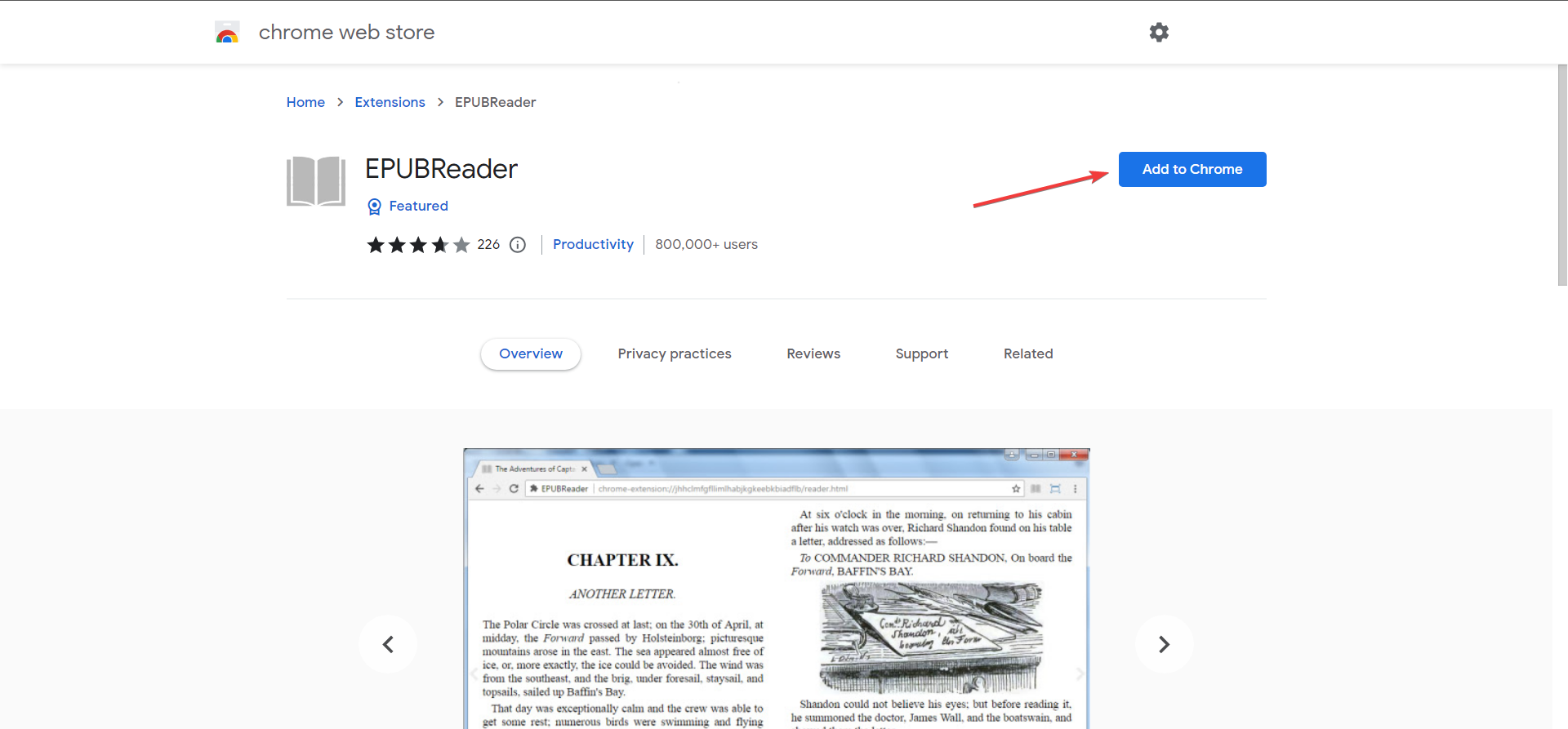
Подтвердите добавление, выбрав «Добавить расширение».
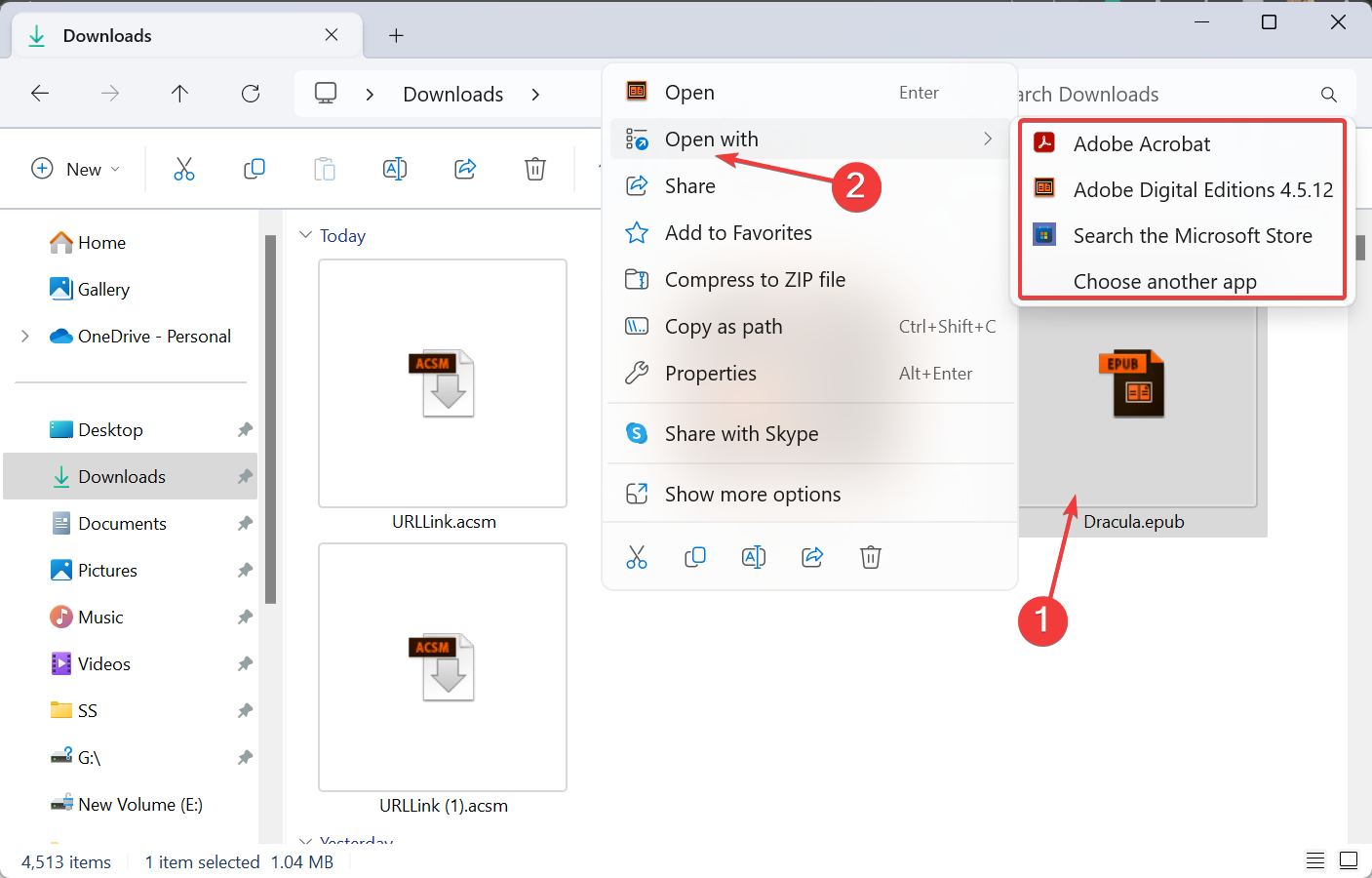
В Проводнике Windows правой кнопкой по EPUB-файлу выберите «Открыть с помощью» и укажите браузер. Если браузер не отображается, нажмите «Выбрать другое приложение» и найдите его вручную.
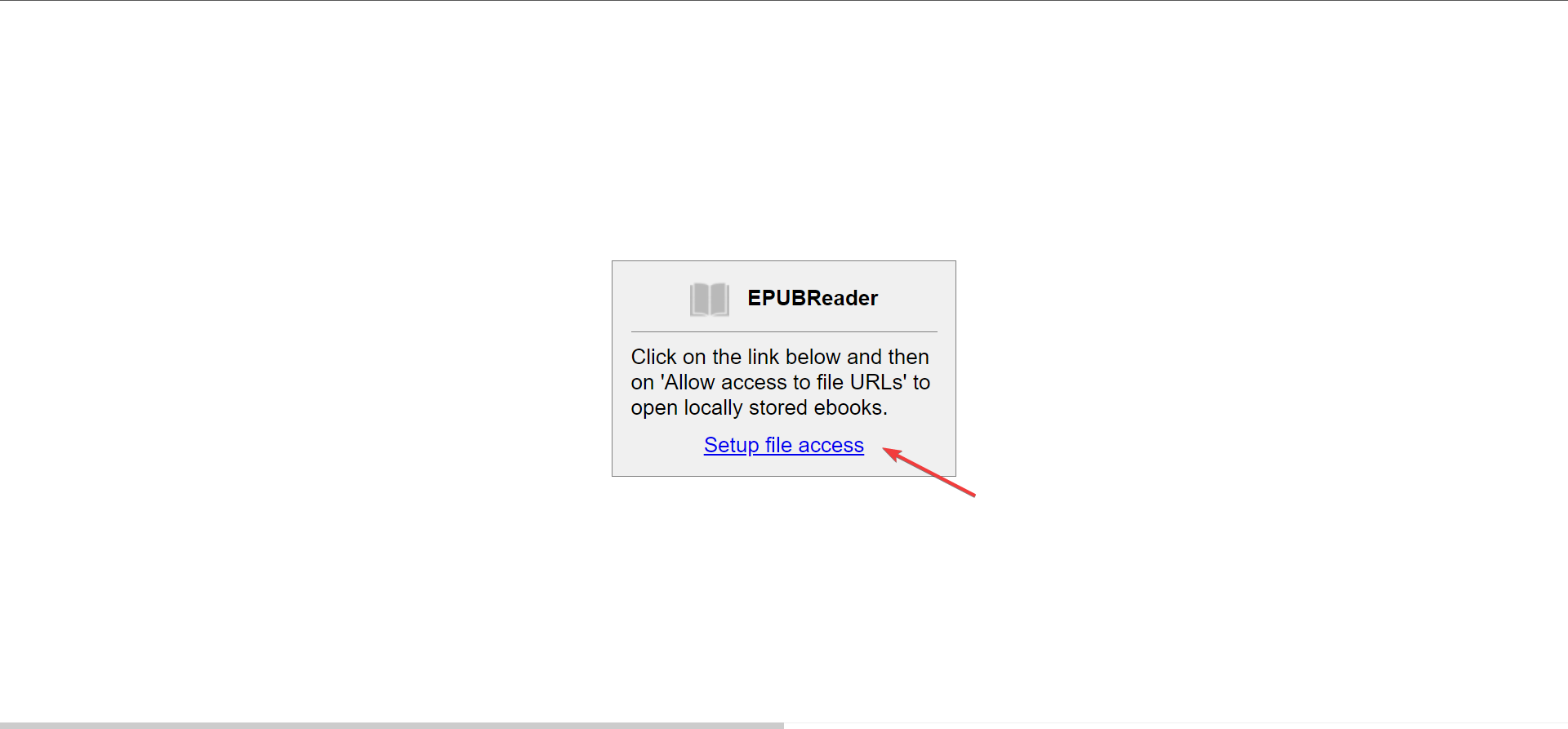
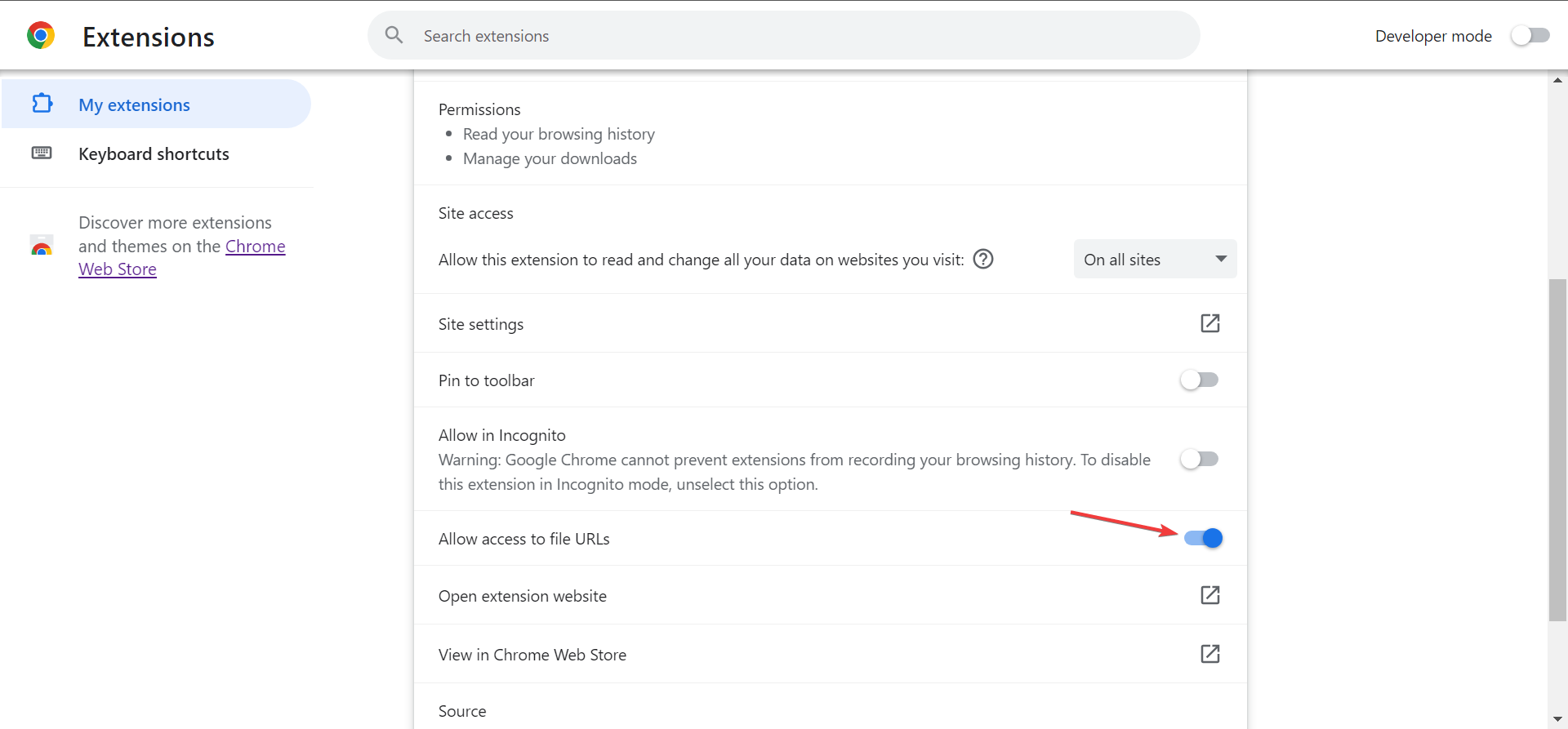
При первом открытии расширение запросит доступ к локальным файлам. Нажмите «Настроить доступ к файлам» и включите опцию «Разрешить доступ к URL-адресам файлов» (Allow access to file URLs).
Включите переключатель «Разрешить доступ к URL-адресам файлов».
После этого EPUB можно будет открывать прямо в браузере.
Примечание: расширение доступно для Firefox, Edge и Opera (установку выполняйте через соответствующие магазины расширений).
3. Конвертация EPUB в читаемый формат
Если вы не хотите устанавливать приложение и не доверяете расширениям, конвертируйте EPUB в PDF или другой универсальный формат.
Опции конвертации:
- Десктопные программы (Calibre — мощный менеджер и конвертер электронных книг).
- Онлайн-сервисы (удобно для одиночных файлов, но учитывайте приватность).
Важно: простая смена расширения файла (.epub -> .pdf) не сработает. Требуется специальная конвертация с переработкой структуры документа.
Когда это подходит:
- вам нужен файл для печати;
- вы хотите открыть книгу на устройстве без поддержки EPUB;
- книга не защищена DRM (DRM-EPUB нельзя легально конвертировать без снятия защиты).
Часто задаваемые вопросы
Краткие ответы на распространённые вопросы:
- Можно ли открыть EPUB в Microsoft Edge? Нет — официальная поддержка EPUB в Edge была убрана после перехода на Chromium.
- Поддерживает ли Kindle EPUB? Amazon объявил о переходе от MOBI к EPUB на своих ридерах, но старые модели и покупки в магазине могут требовать конвертации или использования приложения Kindle.
- Что делать с DRM? Для Adobe DRM используйте Adobe Digital Editions и привяжите устройство/ПК; для Kindle DRM используются инструменты и процесс, контролируемый Amazon.
Когда методы не работают — возможные проблемы
- Файл защищён DRM: простые ридеры и конвертеры не откроют книгу.
- Повреждённый EPUB: при ошибке парсинга попробуйте проверить целостность файла в Calibre или открыть в другом ридере.
- Неправильное расширение: изменение расширения вручную не помогает — требуется реальная конвертация.
Как выбрать метод — краткая методология
- Проверьте, есть ли защита DRM. Если да — используйте Adobe Digital Editions или ридер от продавца.
- Если нет DRM и нужна простота — установите расширение в браузер.
- Если нужен архивный или печатный вариант — конвертируйте в PDF через Calibre или онлайн-сервис.
Быстрая памятка (cheat sheet)
- Открыть защищённый EPUB: Adobe Digital Editions.
- Быстро прочитать один файл: EPUBReader в браузере.
- Управлять большой библиотекой: Calibre.
- Конвертировать в PDF/DOCX: Calibre или онлайн-конвертеры.
Чек-листы по ролям
Читатель дома
- Проверил наличие DRM.
- Установил Adobe Digital Editions или расширение EPUBReader.
- Убедился, что файлы ассоциированы с ридером.
Библиотекарь / преподаватель
- Проверил лицензионные права и DRM для группового использования.
- Массивно конвертировал файлы в закреплённый формат (PDF) при необходимости для печати.
- Документировал источник и метаданные EPUB.
Разработчик / IT-администратор
- Настроил репозиторий книг и права доступа.
- Поддержал автоконвертацию при приёме контента.
- Обеспечил соответствие политике приватности при использовании онлайн-сервисов.
Диаграмма выбора метода
flowchart TD
  A[Есть DRM?] -->|Да| B[Использовать Adobe Digital Editions или ридер продавца]
  A -->|Нет| C[Нужно быстро открыть?]
  C -->|Да| D[Установить расширение в браузер]
  C -->|Нет| E[Нужно управлять библиотекой или конвертировать?]
  E -->|Управлять| F[Calibre]
  E -->|Конвертировать| G[Calibre или онлайн-сервис]
Критерии приёмки
- EPUB открывается в выбранном приложении и отображается корректно (текст, изображения, оглавление).
- Метаданные книги (название, автор) считываются корректно.
- Для защищённых книг: приложение запрашивает авторизацию и позволяет читать только при наличии прав.
Полезные инструменты и ссылки
- Adobe Digital Editions — официальный ридер с поддержкой Adobe DRM.
- Calibre — менеджер и мощный конвертер электронных книг.
- EPUBReader — расширение для браузеров (Chrome, Firefox, Edge, Opera).
Заметка о приватности: при использовании онлайн-конвертеров учитывайте конфиденциальность содержимого. Для личных или защищённых документов предпочтительнее офлайновые инструменты.
Примеры когда EPUB не подходит
- Необходимы точные параметры верстки при печати (лучше PDF).
- Сложные интерактивные книги с JavaScript — читаются не везде одинаково.
- Коммерческие ридеры, требующие учётной записи продавца (например, контент, приобретённый в магазине и привязанный к аккаунту).
Краткая памятка по совместимости
EPUB остаётся стандартом для большинства ридеров и приложений. Даже если Microsoft Edge утратил встроенную поддержку, формат не исчез и поддерживается во множестве приложений и устройств.
Важно: прочтение EPUB на компьютере зависит от выбранного ПО и наличия прав доступа к файлу.
Important: при проблемах с открытием сначала проверьте DRM и целостность файла.
Резюме
- EPUB можно открыть в Windows 11 тремя основными способами: сторонний ридер, расширение в браузере или конвертация.
- Для защищённого контента используйте Adobe Digital Editions.
- Для простого и быстрого чтения подойдёт расширение EPUBReader в браузере.
- Для управления библиотекой и конвертации рекомендован Calibre.
Если у вас остались вопросы или вы хотите поделиться любимыми ридерами — оставьте комментарий ниже.

Похожие материалы

Несколько аккаунтов Skype: Multi Skype Launcher

Журнал для работы: повысить продуктивность

Персональные звуки уведомлений на Android

Скачивание шоу Hulu для офлайн‑просмотра

Microsoft Start: персонализированная новостная лента
