
Как открыть ePub на Kindle
- Самый простой способ — использовать функцию Amazon «Send to Kindle» на веб‑сайте или в приложении: загрузите ePub (до 200 МБ) и отправьте на своё устройство.
- Можно также отправить ePub как вложение на адрес Kindle‑электронной почты, который доступен в разделе управления контентом и устройствами.
- Если эти методы не подходят, рассмотрите альтернативные приложения, конвертацию или синхронизацию через облачные сервисы.
Важно: указывайте только доверенные источники файлов и проверяйте адреса электронной почты устройств в учётной записи Amazon перед отправкой.
Быстрые ссылки
- Использование функции Send to Kindle
- Отправка по электронной почте на адрес Kindle
- Альтернативные способы отправки ePub
Введение
Kindle и приложения Kindle удобны для чтения книг из магазина Amazon и ваших личных файлов. Если у вас есть файлы в формате ePub и вы хотите открыть их на Kindle, вы можете выбрать несколько способов отправки и чтения. Этот материал объясняет пошагово основные варианты, подсказывает, что делать при ошибках, и включает чек‑листы и глоссарий для быстрого старта.
Использование функции Send to Kindle
Самый прямой и рекомендуемый способ — официальный сервис Amazon “Send to Kindle”.
Как отправить через веб:
- Перейдите на страницу Amazon «Send to Kindle».
- Войдите в свою учётную запись Amazon, если ещё не вошли.
- Выберите файл на устройстве или перетащите ePub в область загрузки (максимум 200 МБ).
- Проверьте имя файла в разделе “Read to Send” (Готово к отправке).
- Нажмите Отправить.
После отправки книга появится в библиотеке приложения Kindle через несколько минут — время зависит от загруженности сервиса и размера файла.
Советы:
- Если у вас несколько устройств, убедитесь, что выбрано нужное устройство или приложение.
- Используйте стабильное интернет‑соединение при загрузке больших файлов.
Отправка по электронной почте на адрес Kindle
Другой распространённый вариант — переслать ePub как вложение на уникальный адрес электронной почты вашего устройства Kindle.
Шаги:
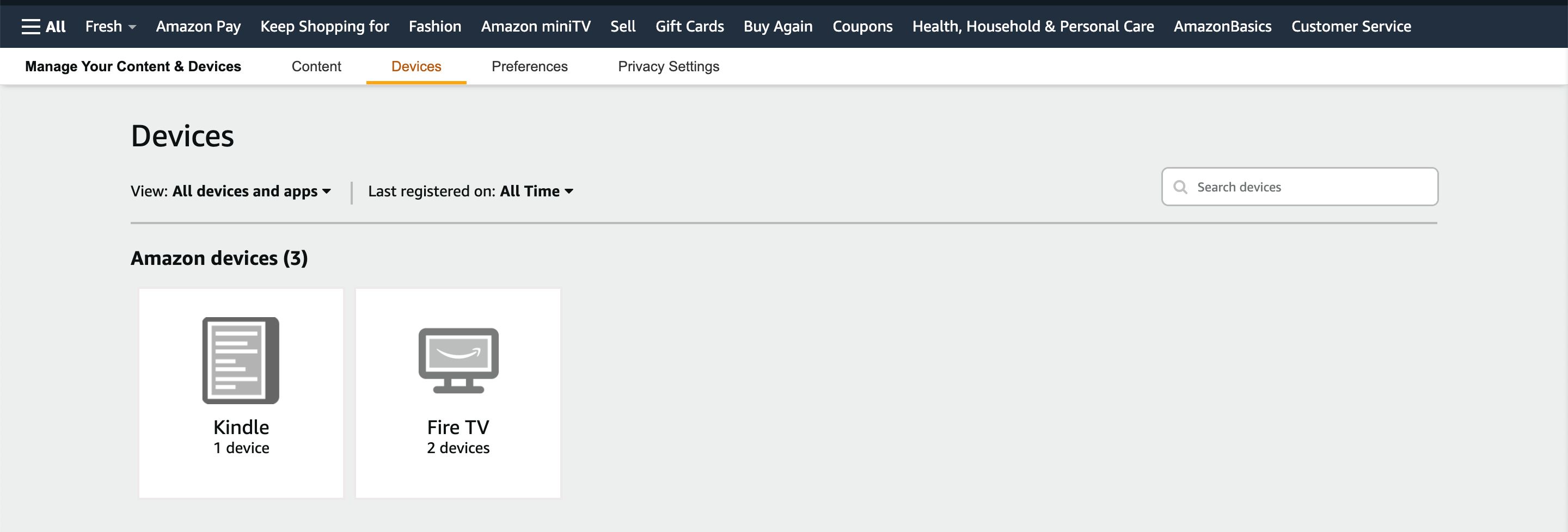
- Откройте Amazon и перейдите в раздел “Управление содержимым и устройствами” (Manage Your Content and Devices).
- Перейдите на вкладку “Устройства” и выберите ваш Kindle.
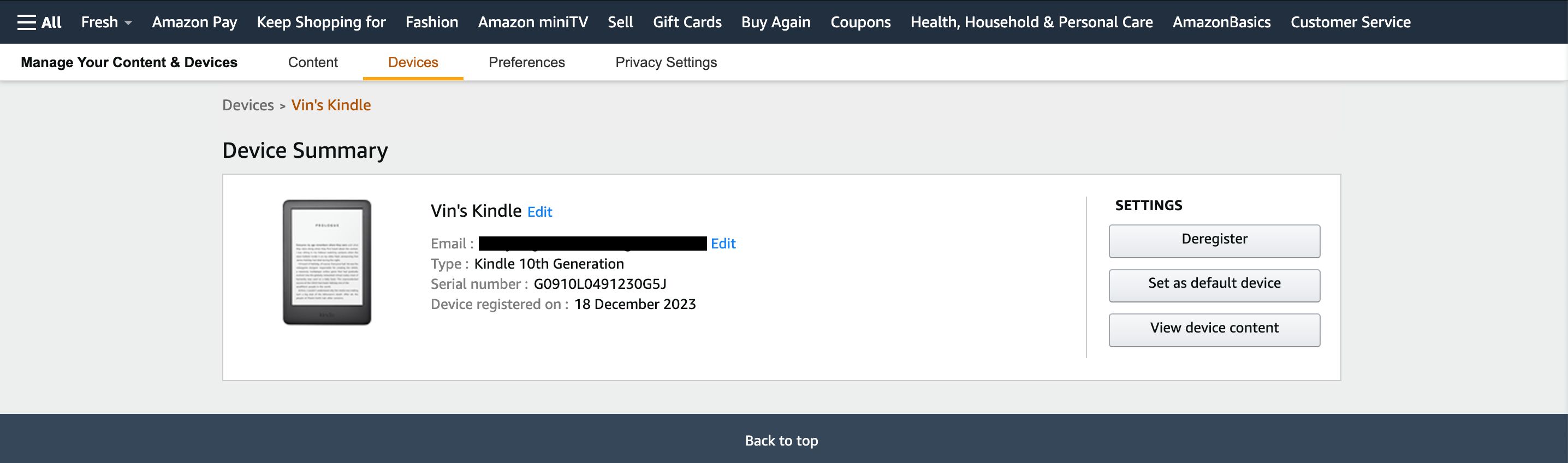
- Нажмите на название устройства, чтобы увидеть детали.
- Скопируйте адрес электронной почты Kindle, указанный на странице.
- Отправьте письмо с вложенным файлом ePub на этот адрес.
Примечания по безопасности и доставке:
- В настройках учетной записи можно указать список доверенных электронных адресов, с которых разрешено отправлять файлы на ваш Kindle; убедитесь, что ваш адрес присутствует в этом списке.
- Если файл не появляется — проверьте папку “Управление содержимым” и журнал доставки в аккаунте Amazon.
Альтернативные способы отправки ePub
Если ни один из вышеописанных методов не подходит, рассмотрите альтернативы:
- Официальные приложения Kindle для iOS и Android: некоторые версии позволяют импортировать файлы напрямую через функцию отправки в приложении.
- Облачные сервисы: загрузите файл в Dropbox/Google Drive, затем откройте через приложение Kindle (при поддержке платформы).
- Локальная конвертация: используйте программное обеспечение для преобразования ePub в формат, который предпочитает ваша версия Kindle (если требуется).
- Сторонние инструменты отправки: есть утилиты и расширения браузера, которые автоматизируют отправку на Kindle.
Когда альтернативы не подходят:
- Если файл защищён DRM или повреждён, Kindle может не принять его до удаления защиты или исправления файла.
- Если ваша модель Kindle не поддерживает дополнительные форматы — проверьте совместимость в справке Amazon.
Устранение проблем (траблшутинг)
- Файл не пришёл: проверьте, правильно ли указан адрес, нет ли ошибок в имени файла и поддерживается ли размер (≤200 МБ).
- Файл не открывается: возможно, файл повреждён или содержит несовместимый DRM. Попробуйте открыть ePub в другом ридере, чтобы проверить целостность.
- Отправка отклонена: проверьте список одобренных адресов отправителей в настройках Amazon.
Мини‑методика: отправка ePub в 6 шагов (SOP)
- Подготовьте файл ePub и проверьте размер.
- Войдите в Amazon и подтвердите устройство.
- Выберите способ (Send to Kindle или email).
- Загрузите или прикрепите файл.
- Отправьте и дождитесь синхронизации.
- Проверьте библиотеку Kindle и откройте книгу.
Чек‑лист по ролям
Читатель (пользователь):
- Убедиться в наличии учётной записи Amazon.
- Знать адрес Kindle‑почты и добавленные доверенные отправители.
- Проверить подключение к интернету.
IT‑администратор / библиотекарь:
- Настроить список разрешённых отправителей для корпоративных устройств.
- Обеспечить безопасное хранение и передачу файлов.
- Документировать процедуру для пользователей.
Автор/Издатель:
- Проверить права и DRM перед отправкой пробных файлов.
- Подготовить метаданные (название, автор) в ePub для корректного отображения.
Краткий глоссарий
- ePub — распространённый формат электронных книг.
- Send to Kindle — официальный сервис Amazon для отправки личных документов и книг на устройства и приложения Kindle.
- Адрес Kindle‑почты — уникальный email, привязанный к конкретному устройству или приложению Kindle.
Конфиденциальность и безопасность
- Храните адреса устройств в секции управления Amazon и ограничьте список разрешённых отправителей.
- Не отправляйте через общедоступные почтовые сервисы конфиденциальные документы без шифрования.
- При сомнениях по авторским правам сначала проверьте легальность распространения файла.
Часто задаваемые вопросы
Какой максимальный размер файла можно отправить?
Максимальный размер файла при отправке через веб‑интерфейс указан как 200 МБ.
Нужно ли конвертировать ePub перед отправкой?
Обычно нет: современные опции Send to Kindle и почтовая пересылка принимают ePub. В редких случаях может потребоваться конвертация для устаревших моделей.
Что делать, если файл защищён DRM?
DRM может блокировать открытие на устройствах. Убедитесь, что у вас есть права на чтение и проверьте источник файла.
Краткое резюме
- Пользуйтесь Send to Kindle или отправляйте файл на адрес электронной почты своего устройства для быстрой загрузки ePub.
- Проверьте адреса отправителей и целостность файла при проблемах.
- При необходимости используйте альтернативные пути: приложения, облако или конвертацию.

Похожие материалы

Несколько аккаунтов Skype: Multi Skype Launcher

Журнал для работы: повысить продуктивность

Персональные звуки уведомлений на Android

Скачивание шоу Hulu для офлайн‑просмотра

Microsoft Start: персонализированная новостная лента
