
Лучшее ПО для открытия и редактирования файлов InDesign (INDD)
Adobe InDesign — корпоративный стандарт для верстки печатных и цифровых материалов. Он создаёт файлы в собственном формате INDD, который не всегда нативно поддерживают другие приложения. В этой статье мы разберёмся, какие инструменты действительно позволяют открыть, просмотреть, восстановить или частично отредактировать INDD‑файлы на компьютере с Windows 10 и macOS, какие существуют ограничения и как подготовить файл для переноса между приложениями.
Краткое определение: INDD — собственный бинарный формат Adobe InDesign для многостраничных макетов, содержащий текст, стили, привязанные изображения, ссылки и метаданные.
Почему файлы INDD сложнее, чем обычные документы
- INDD хранит не только текст, но и привязки к внешним ресурсам (linked images), таблицы стилей, цветовые профили, слои и метаданные печати.
- При переносе в другие программы часто теряются шрифты, связанные изображения и точные настройки обтекания/размещения.
- Лучший перенос обеспечивают форматы обмена: IDML (InDesign Markup Language) — структурированный XML‑формат, и PDF — для визуального сохранения макета (но с потерей полной редактируемости).
Важно: прежде чем пробовать открыть INDD в чужом ПО, экспортируйте копию INDD в IDML и PDF из исходного InDesign — это уменьшит риск потери данных.
Общие стратегии открытия INDD без InDesign
- Экспорт из InDesign в IDML или PDF (рекомендуем, если есть доступ к InDesign).
- Использовать связанное ПО Adobe (InCopy) для совместной работы над текстом.
- Открыть PDF в Canva или другом редакторе, если нужен быстрый визуальный доступ и простая правка.
- Импорт IDML в Affinity Publisher или QuarkXPress для глубокой верстки.
- При повреждении файла — восстановление через Stellar Data Recovery или аналогичные инструменты.
Важно помнить: никакое стороннее ПО не гарантирует 100% восстановления всех стилей, привязанных изображений и сложных объектов (например, интерактивных элементов и некоторых плагинов InDesign).
Какой инструмент выбрать — краткая навигация
- Нужна полная совместимость и редактирование макета — используйте Adobe InDesign.
- Нужна совместная работа авторов и верстальщиков на уровне текста — Adobe InCopy.
- Нужна альтернатива с поддержкой IDML — Affinity Publisher или QuarkXPress.
- Нужна быстрая визуальная правка PDF — Canva.
- Нужна восстановление повреждённых INDD — Stellar Data Recovery.
Подробно по инструментам
Canva — редактирование PDF и быстрое визуальное правление
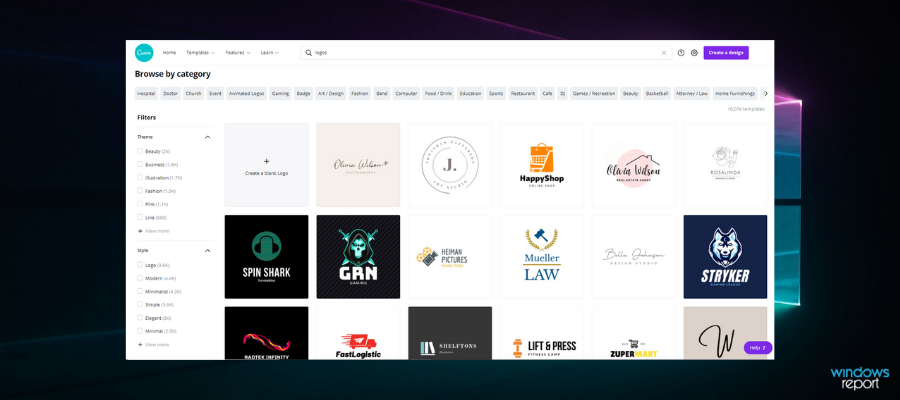
Описание: Canva — облачная платформа для графического дизайна с интуитивным drag‑and‑drop интерфейсом. Canva не поддерживает нативный импорт INDD, но позволяет загружать PDF и редактировать элементы в пределах ограничений PDF‑формата.
Когда использовать:
- Нужно быстро поправить макет или заменить изображение перед публикацией в социальных сетях.
- Нет доступа к InDesign, но есть экспортированный PDF.
Преимущества:
- Быстрая загрузка и простота использования.
- Большая библиотека шаблонов, иконок и фильтров.
- Поддержка совместной работы в команде.
Ограничения:
- PDF при загрузке в Canva часто распознаётся как изображение или набор фиксированных объектов — текст не всегда становится полностью редактируемым шрифтом.
- Потеря точных стилевых настроек, обтекания и слоёв.
Простой рабочий метод:
- Экспортируйте INDD в PDF (лучше с встраиванием шрифтов и с учётом bleed, если печать нужна).
- Загрузите PDF в Canva.
- При необходимости замените изображения, отрегулируйте текстовые блоки и экспортируйте готовый файл.
Совет: если текст должен быть полностью редактируемым, экспортируйте отдельные страницы в PDF и при необходимости повторно набирайте критические разделы в Canva.
Adobe InCopy — для совместной работы над текстом
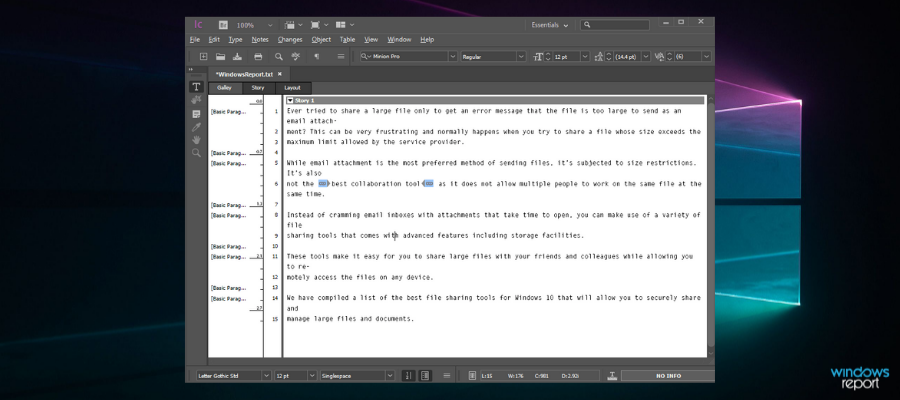
Описание: Adobe InCopy — текстовый редактор, интегрируемый с InDesign. Он не заменяет InDesign по части верстки, но позволяет авторам и редакторам работать над текстом в рамках проекта InDesign.
Когда использовать:
- Командная работа: редакторы и верстальщики работают параллельно над одним проектом.
- Нужно редактировать тексты без риска повредить верстку.
Преимущества:
- Синхронизация с InDesign (через совместные наборы файлов и управляемые статьи).
- Работа с комментариями и метками.
- Поддержка форматов, связанных с InDesign (ICML/INDD в связке с InDesign).
Ограничения:
- InCopy не создаёт полноценные INDD‑документы самостоятельно — требуется интеграция с InDesign для полного цикла.
- Платная подписка (Adobe Creative Cloud).
Типовой поток работы:
- Верстальщик публикует статьи/секции из InDesign как назначенные блоки для InCopy.
- Редактор открывает их в InCopy, редактирует текст и сохраняет изменения.
- Верстальщик импортирует изменения в главный INDD.
Совет: используйте InCopy, если структура проекта уже в InDesign, и нужно разграничить роли между версткой и контентом.
Affinity Publisher — импорт IDML и гибкая верстка

Описание: Affinity Publisher — современная альтернатива InDesign, которая умеет импортировать IDML‑файлы. Это один из самых доступных путей для открытия содержимого INDD при условии, что исходник сохранён в IDML.
Когда использовать:
- Нужно редактировать макет, стили и графику с сохранением структуры.
- Нет доступа к InDesign, но есть IDML.
Преимущества:
- Импорт IDML позволяет восстановить большую часть верстки и стилей.
- Поддержка высококачественной работы с графикой и текстом.
- Одноразовая лицензия без подписки.
Ограничения:
- Некоторые плагин‑объекты и собственные эффекты InDesign могут не перенестись.
- Требуется внимательная проверка шрифтов и связей к изображениями.
Рабочий метод (IDML → Affinity):
- В InDesign: File → Export → IDML.
- В Affinity Publisher: File → Open → выбрать .idml.
- Проверить слои, стили и связанные файлы. Подкачать (relink) отсутствующие изображения.
- Сохранить как новый проект Affinity или экспортировать в PDF/PNG.
Полезные функции Affinity:
- Поддержка высоко‑точной типографики и художественных эффектов.
- Пан и зум до 60 fps, несколько открытых публикаций одновременно.
- In‑app видеоуроки и пресеты верстки.
QuarkXPress — импорт и точность WYSIWYG
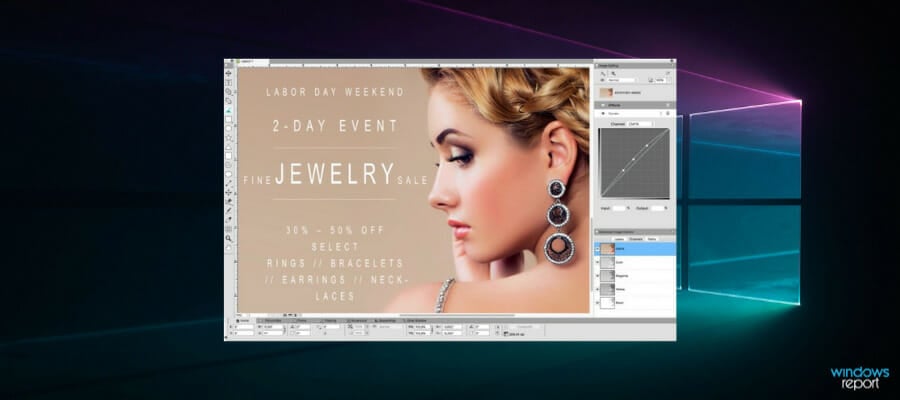
Описание: QuarkXPress — исторически значимая альтернатива InDesign с сильной поддержкой печати и точного WYSIWYG‑представления. Предлагает инструменты импорта и масштабирования, мультиязычность и генератор QR‑кодoв.
Когда использовать:
- Требуется точный визуальный контроль и сохранение печатной компоновки.
- Работа с крупными изданиями и многоязычными проектами.
Преимущества:
- Lossless preview: визуальный результат на экране близок к печати.
- Широкая поддержка форматов и мощные текстовые инструменты.
Ограничения:
- Стоимость лицензии выше средней; нужен тестовый период для оценки.
- Импорт INDD напрямую может требовать промежуточного конверта в IDML/PDF.
Рекомендация: экспортируйте из InDesign в IDML, затем откройте в QuarkXPress или воспользуйтесь встроенными средствами миграции, если они доступны в вашей версии.
Stellar Data Recovery — восстановление и открытие повреждённых файлов
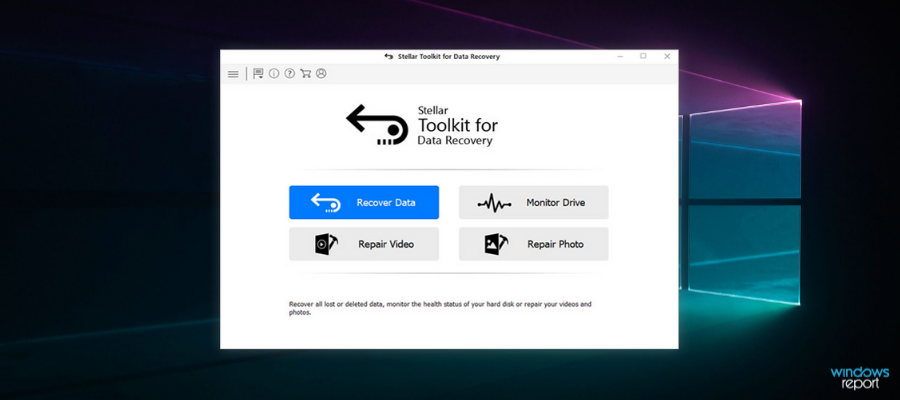
Описание: Stellar Data Recovery — утилита восстановления данных, которая поддерживает сканирование и исправление повреждённых InDesign‑файлов. Это не редактор верстки, но полезный инструмент при коррумпированных INDD.
Когда использовать:
- INDD не открывается в InDesign или другом ПО из‑за повреждения.
- Нужно восстановить слои, изображения и гиперссылки из повреждённого файла.
Преимущества:
- Специализированные алгоритмы восстановления для INDD, включая слои и ссылки.
- Поддержка Windows и macOS, опции RAID‑восстановления.
Ограничения:
- Не является средством для редактирования макета — только восстановление.
- Результат зависит от степени повреждения; иногда восстановление частичное.
Минимальный шаг за шагом — SOP для восстановления INDD через Stellar:
- Создайте побочную копию повреждённого файла и рабочего диска.
- Запустите Stellar и выберите «Recover File» или «Repair Corrupt Files».
- Укажите путь к INDD и начните глубокое сканирование.
- Предпросмотр найденных элементов и экспорт в рабочую папку.
- Попробуйте открыть восстановленный файл в InDesign или конвертируйте в IDML/PDF.
Совет: по окончании восстановления проверьте все внешние ссылки и шрифты.
Практические рекомендации и распространённые ошибки
- Всегда работайте с копиями исходных файлов. Никогда не модифицируйте оригинал до завершения проверки.
- При перемещении между приложениями экспортируйте в IDML, а не в INDD. IDML предназначен для обмена и лучше сохраняет структуру.
- Встраивайте шрифты в PDF при передаче макета для печати или визуальной проверки.
- Проверьте цветовые профили (CMYK vs RGB) — при неправильной конфигурации печать может отличаться.
- Следите за отсутствующими linked images: в импортированных проектах пути к изображениям часто ломаются.
- Не полагайтесь на один инструмент для полного восстановления сложных документов.
Типичные проблемы и как их решать:
- Отсутствие шрифтов: замените на аналогичные или попросите шрифты у отправителя.
- Пропавшие изображения: relink в новом приложении или экспортируйте изображения отдельно из InDesign.
- Нарушение стилей: пересоздайте критические стили вручную или используйте IDML для частичного восстановления.
Матрица совместимости (кратко)
| Цель | Лучший вариант | Формат для передачи | Примечание |
|---|---|---|---|
| Полная верстка и правки | Adobe InDesign | INDD / IDML | Полная функциональность только в InDesign |
| Глубокая верстка без InDesign | Affinity Publisher / QuarkXPress | IDML | Могут быть мелкие несовместимости |
| Быстрая визуальная правка | Canva | Удобно для соцсетей, не для сложной верстки | |
| Совместная работа над текстом | Adobe InCopy | ICML / INDD связка | InCopy для контента, InDesign для верстки |
| Восстановление повреждённых файлов | Stellar Data Recovery | INDD | Ремонт и экспорт восстановленных компонентов |
Дерево принятия решения (Mermaid)
flowchart TD
  A{У вас есть InDesign?}
  A -->|Да| B[Открыть в InDesign]
  A -->|Нет| C{Файл цел или повреждён?}
  C -->|Повреждён| D[Восстановить через Stellar]
  C -->|Цел| E{Нужна полная редактируемость?}
  E -->|Да| F[Получить IDML от автора → Открыть в Affinity или QuarkXPress]
  E -->|Нет| G[Экспорт в PDF → Открыть в Canva для быстрой правки]
  D --> H[После восстановления проверить и экспортировать в IDML/PDF]
Чек‑листы по ролям
Чек‑лист для дизайнера
- Получить INDD и список используемых шрифтов.
- Экспортировать IDML и PDF с встраиванием шрифтов.
- Проверить связи к изображениям и при необходимости собрать package (InDesign: File → Package).
- Уточнить требуемые цветовые профили.
Чек‑лист для контент‑редактора
- Если доступен InCopy — работать с выделенными блоками.
- Проверить наличие комментариев и правок в PDF/ICML.
- Сохранить изменения и предупредить верстальщика о правках.
Чек‑лист для IT/системного администратора
- Обеспечить резервные копии исходных INDD.
- Поддерживать доступ к корпоративным шрифтам.
- Настроить хранилище для linked images и использовать относительные пути.
Критерии приёмки
Документ считается корректным после переноса/восстановления, если выполнены все пункты:
- Все тексты читаемы и корректно отображаются (без серьёзных замещений шрифтов).
- Нет пропавших изображений (или все изображения успешно relinked).
- Основные стили заголовков/абзацев воспроизведены.
- Цвета в ключевых элементах соответствуют исходу (проверка на печатном пробном оттиске при необходимости).
- Гиперссылки и номера страниц корректны при экспорте в PDF.
Тесты и критерии приёмки для QA
- Открыть файл в целевом приложении и убедиться, что все страницы загружены.
- Сравнить визуально с оригинальным PDF на предмет смещений и артефактов.
- Проверить релинковку всех изображений.
- Выполнить пробную печать 1 страницы (если важна печать) и сравнить цвета.
Когда методы не работают — контрпримеры и пути обхода
Контрпримеры:
- Если INDD создан с помощью сторонних плагинов, которые встраивают объекты в бинарном виде, эти объекты часто не поддерживаются при экспорте в IDML и не откроются в Affinity.
- Документ с большим количеством специальных скриптов или пользовательских стилей может потерять часть логики при миграции.
Обходные пути:
- Попросите автора экспортировать все связанные изображения отдельно и собрать package через InDesign — это поможет relink в другом ПО.
- Для интерактивных элементов (анимации, слайды) экспортируйте отдельные активы и воспроизводите поведение в целевой платформе.
Безопасность и приватность
- При передаче исходников избегайте отправки встроенных шрифтов без лицензии — соблюдайте лицензионные соглашения.
- Для конфиденциальных проектов используйте защищённые хранилища и шифрование при передаче файлов.
Локальные рекомендации для пользователей Windows 10
- Всегда проверяйте права доступа на папки с linked images: часто Windows блокирует доступ к сетевым ресурсам.
- Используйте стабильные версии Affinity и QuarkXPress, совместимые с вашей версией Windows.
- При восстановлении используйте режим глубокого сканирования в Stellar на внешних дисках.
Примеры сценариев и мини‑методология
Сценарий 1: Получили INDD, нужно быстро исправить опечатку и отправить в соцсети.
- Попросите автора экспортировать PDF с встраиванием шрифтов.
- Откройте PDF в Canva, внесите правку и экспортируйте картинку для соцсетей.
Сценарий 2: Команда издательства хочет передать проект верстальщику, у которого нет InDesign.
- Автор на InDesign выполняет File → Package и отправляет package (включая IDML и все linked images).
- Новый верстальщик открывает IDML в Affinity/QuarkXPress и relink‑ит изображения.
Сценарий 3: Файл INDD повреждён и не открывается в InDesign.
- Сделайте побочную копию файла.
- Запустите Stellar Data Recovery и выполните сканирование INDD.
- Экспортируйте восстановленные компоненты и соберите их в новый проект.
Полезные приёмы и подсказки
- Всегда используйте команду «Package» в InDesign перед передачей: она собирает шрифты и изображения и создаёт отчет.
- Экспортируйте в IDML при смене версии InDesign — это снижает риск несовместимости версий.
- Для макетов с большим количеством изображений используйте относительные пути для ссылок: это упрощает перенос между машинами.
Important: Не удаляйте оригинальный INDD до тех пор, пока все проверки в новом приложении не пройдены.
Заключение
Перенос и открытие файлов InDesign без самого InDesign возможны, но требуют понимания форматов обмена и ограничений сторонних программ. IDML — ваш основной друг для передачи редактируемой структуры; PDF — для визуального контроля и быстрой правки. Affinity Publisher и QuarkXPress дают реальную альтернативу по редактированию IDML, Canva удобна для быстрого визуального редактирования PDF, InCopy хорош для распределения ролей, а Stellar Data Recovery спасает повреждённые файлы. Всегда работайте с копиями, проверяйте шрифты и связи с изображениями и используйте пакетирование (Package) в InDesign, когда это возможно.
Краткое резюме:
- Экспортируйте в IDML или PDF перед переносом.
- Используйте Affinity/QuarkXPress для глубокой редактировки без InDesign.
- Canva — быстрый путь для правок PDF и создания контента для соцсетей.
- При повреждениях — Stellar Data Recovery для восстановления компонентов.
Спасибо за внимание. Если нужно, могу подготовить конкретную пошаговую инструкцию для вашего файла INDD: напишите, есть ли доступ к InDesign, какие элементы важны (шрифты, ссылки, интерактивность) и в каком формате вы хотите финальный результат.

Похожие материалы

Несколько аккаунтов Skype: Multi Skype Launcher

Журнал для работы: повысить продуктивность

Персональные звуки уведомлений на Android

Скачивание шоу Hulu для офлайн‑просмотра

Microsoft Start: персонализированная новостная лента
