
Как открыть InPrivate в Microsoft Edge

InPrivate — это приватный режим в Microsoft Edge, который отключает сохранение локальной истории и некоторых типов данных на вашем устройстве. Ниже — краткие инструкции, проверка состояния и советы, когда InPrivate недостаточно.
Быстрые шаги
- Откройте Microsoft Edge.
- Нажмите соответствующую комбинацию клавиш:
- Windows и Linux: Ctrl+Shift+N
- Mac: Command+Shift+N
- Появится новое окно InPrivate. Альтернативно откройте меню с тремя точками и выберите «Новое окно InPrivate».
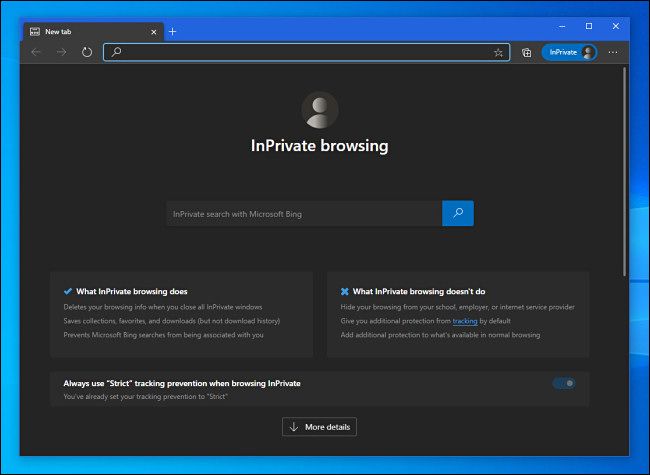
Как понять, что вы в InPrivate
- В панели инструментов рядом с адресной строкой появится маленькая эмблема InPrivate и подпись InPrivate.
- Интерфейс браузера обычно темнее — это визуальная подсказка, что открыт приватный сеанс.
- В пределах этого окна вкладки (Ctrl+T на Windows/Linux или Command+T на Mac) наследуют режим InPrivate.

Что InPrivate сохраняет и что нет
- Не сохраняются: локальная история просмотров, куки (после закрытия окна), данные форм и временные файлы сеанса.
- Сохраняются: загруженные файлы, созданные или изменённые закладки и файлы, которые вы сознательно сохранили на диск.
- Важно: расширения могут работать в InPrivate, если вы их разрешили, и они могут сохранять данные вне браузера.
Как правильно выйти из InPrivate
- Закройте окно InPrivate: нажмите крестик в углу.
- Быстрые клавиши для закрытия:
- Windows/Linux: Alt+F4
- Mac: Command+Shift+W
Когда InPrivate НЕ защищает вас
- Не скрывает активность от интернет-провайдера, работодателя или учебной сети.
- Не блокирует отслеживание на стороне сайтов (серверная аналитика, логины, профайлинг), если вы вошли в аккаунт.
- Не предотвращает сбор данных расширениями, если они активны.
Важно: InPrivate помогает только с локальной приватностью на устройстве, но не является полноценным решением для анонимности в сети.
Альтернативы и усиление приватности
- VPN или прокси — скрывают ваш реальный IP и шифруют трафик между вами и сервером VPN, но не останавливают отслеживание внутри сайта.
- Tor Browser — обеспечивает гораздо более высокий уровень анонимности, чем обычный браузер.
- Приватные профили и отдельные учётные записи — полезно для изоляции рабочих и личных сессий.
- Расширения блокировщиков трекеров и куки (используйте только проверенные) — снижают количество стороннего отслеживания.
Практическая чек-лист перед приватным сеансом
- Закрыть все обычные окна браузера, если хотите изолировать сеанс.
- Отключить дополнения, которым вы не доверяете в приватном режиме.
- Подумать о VPN, если требуется скрыть IP-адрес.
- Не входить в учётные записи, если хотите избежать серверного связывания с вами.
Краткие рекомендации для разных ролей
- Для обычного пользователя: используйте InPrivate для быстрого скрытия локальной истории при доступе к чужому компьютеру.
- Для администратора сети: помните, что корпоративные прокси и логи могут фиксировать трафик даже из InPrivate.
- Для журналиста или активиста: InPrivate недостаточно — комбинируйте Tor, проверенные операционные системы и дисциплину поведения.
Частые ошибки и когда режим может «подвести»
- Ожидание, что сайты не «узнают» вас после входа в аккаунт — нет, сервер помнит сессии и профили.
- Думать, что скачанные файлы удаляются автоматически — они остаются в вашей папке загрузок.
- Полагаться на InPrivate для обхода географических ограничений — он не меняет ваше местоположение.
Короткий глоссарий
- InPrivate: приватный режим Edge, не сохраняет локальную историю и сессионные данные.
- VPN: виртуальная частная сеть, шифрует трафик и меняет видимый IP.
- Tor: сеть для анонимного доступа в Интернет через многослойную маршрутизацию.
Заключение
InPrivate в Microsoft Edge удобен для быстрого предотвращения локального сбора истории и данных форм. Однако он не заменяет инструменты сетевой анонимности и не защищает от серверного отслеживания или логов поставщика интернета. Используйте InPrivate как часть общей стратегии приватности, а при необходимости добавляйте VPN, Tor и блокировщики трекеров.
Ключевые действия: откройте Edge → Ctrl+Shift+N (Windows/Linux) или Command+Shift+N (Mac) → проверьте эмблему InPrivate → закройте окно для завершения сеанса.

Похожие материалы

Несколько аккаунтов Skype: Multi Skype Launcher

Журнал для работы: повысить продуктивность

Персональные звуки уведомлений на Android

Скачивание шоу Hulu для офлайн‑просмотра

Microsoft Start: персонализированная новостная лента
