
Как открыть Диспетчер устройств в Windows
Диспетчер устройств — это универсальный инструмент для управления аппаратной частью Windows: обновление драйверов, отключение/включение устройств, просмотр конфликтов. В зависимости от ситуации (неработающая мышь, сломанные клавиши, ограниченные права) удобнее использовать разный метод запуска. Ниже — подробные инструкции, советы по устранению неполадок и готовые шаблоны для администраторов.
Что означают термины
- Диспетчер устройств — встроенный модуль для просмотра и управления оборудованием Windows.
- devmgmt.msc — исполняемый файл MMC-консоли, открывающий Диспетчер устройств.
- mmc.exe — Microsoft Management Console, контейнер для snap-in модулей.
1. Быстрое меню (Win + X)
Проще всего открыть Диспетчер устройств через быстрое меню.
- Нажмите Win + X и в списке выберите Диспетчер устройств.
Если вы пользуетесь только мышью, кликните правой кнопкой по кнопке «Пуск» и выберите то же самое.
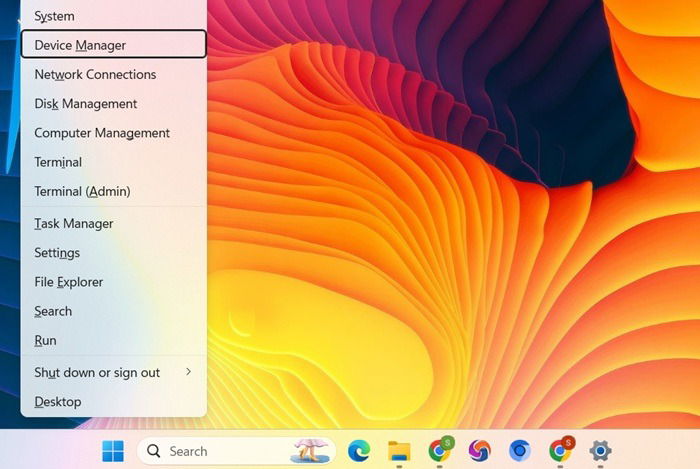
Важно: это удобный способ при рабочей клавиатуре и мыши. Если одна из периферий не работает, используйте другой метод.
2. Запуск через команду Run
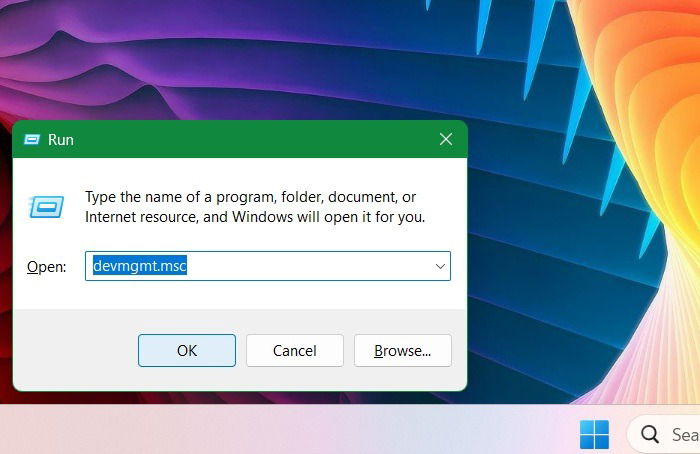
- Нажмите Win + R, введите
devmgmt.mscи нажмите Enter.
Этот способ быстр и надёжен, когда вам удобно вводить команды.
3. Через приложение Параметры
- Нажмите Win + I, чтобы открыть Параметры.
- В поле поиска введите «Диспетчер устройств» и нажмите Enter или кликните Открыть.
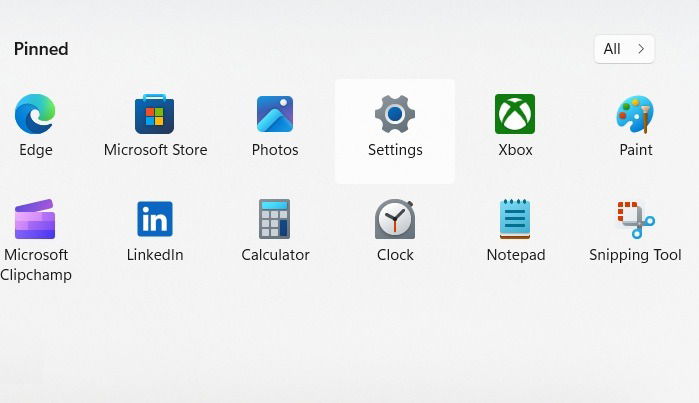
Этот метод понятен пользователям, предпочитающим GUI и системные настройки.
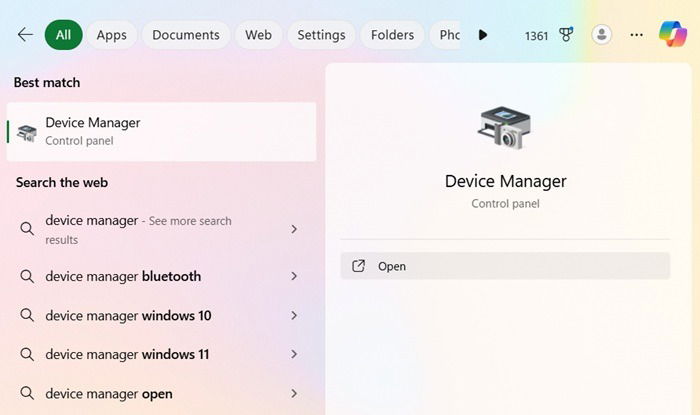
4. Поиск в Windows
- Нажмите на кнопку поиска в панели задач, введите «Диспетчер устройств», выберите Открыть.
Так же можно открыть Диспетчер устройств из раздела «Все элементы панели управления», так как он присутствует и там.
5. Через Диспетчер задач
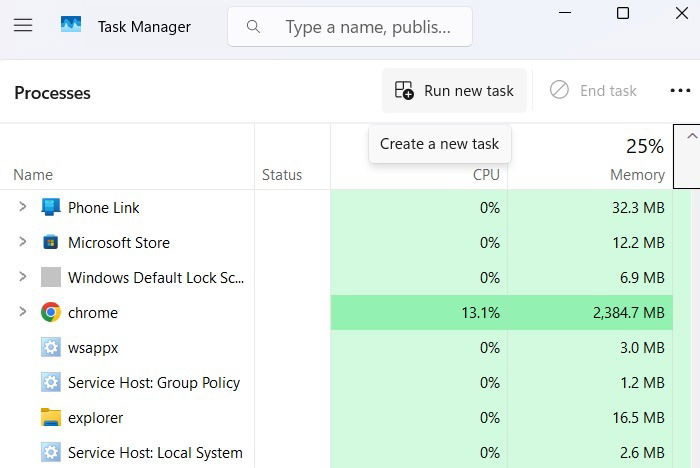
Полезно, если вы уже используете Диспетчер задач или нужно запустить консоль от имени администратора.
- Нажмите Ctrl + Shift + Esc.
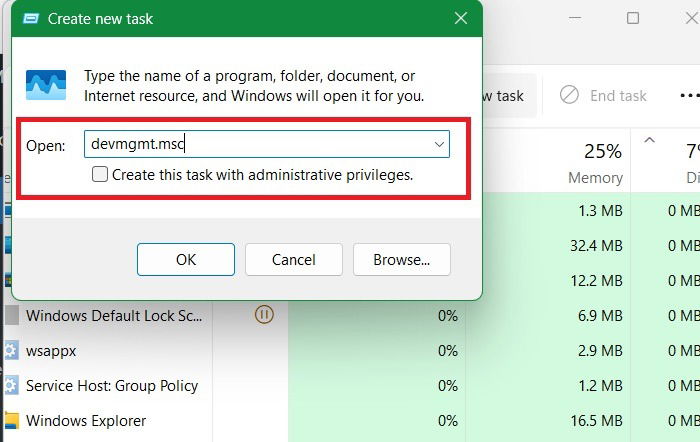
- Выберите Выполнить новую задачу.
- Введите
devmgmt.mscи нажмите OK. - Если нужно, отметьте «Создать задачу с правами администратора».
6. Планировщик заданий для автоматического запуска
Планировщик задач позволяет запускать Диспетчер устройств по расписанию или с правами администратора — удобно для системного обслуживания.
Шаги для создания задания:
- Откройте Run (Win + R), введите
taskschd.mscи нажмите Enter. - В Библиотеке Планировщика заданий нажмите правой кнопкой и выберите Создать новую папку. Например: «MyTasks».
- Нажмите Создать задачу.
- На вкладке Общие установите имя, выберите «Выполнять с наивысшими правами».
- На вкладке Триггеры нажмите Создать и задайте расписание (например, еженедельно).
- На вкладке Действия нажмите Создать:
- Действие: Запустить программу
- Программа/скрипт:
mmc.exe - Добавочные аргументы:
devmgmt.msc
- Сохраните задачу и проверьте запуск вручную.


Шаблон параметров для задания:
- Имя: Открыть Диспетчер устройств
- Программа: mmc.exe
- Аргументы: devmgmt.msc
- Привилегии: с наивысшими правами
- Триггер: По расписанию или при входе в систему
Этот шаблон удобно сохранить как запись в документации администратора.
7. Создать ярлык на рабочем столе
- Кликните правой кнопкой на рабочем столе → Создать → Ярлык.
- В поле расположения укажите
devmgmt.mscи нажмите Далее. - Назовите ярлык и нажмите Готово.
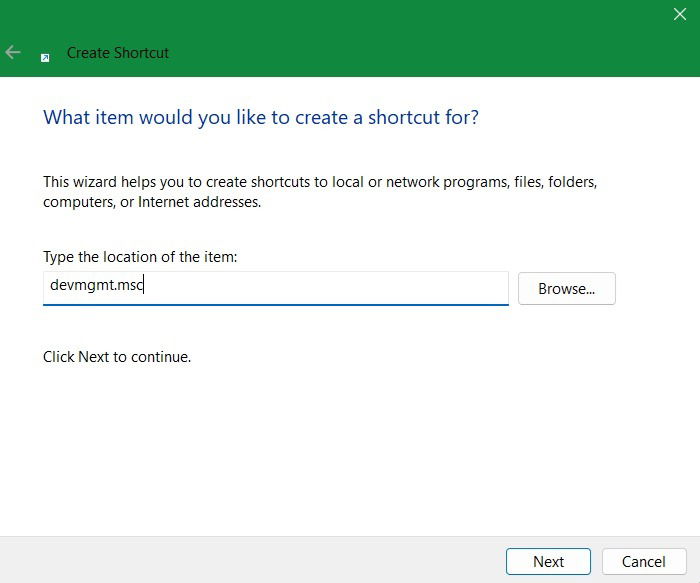
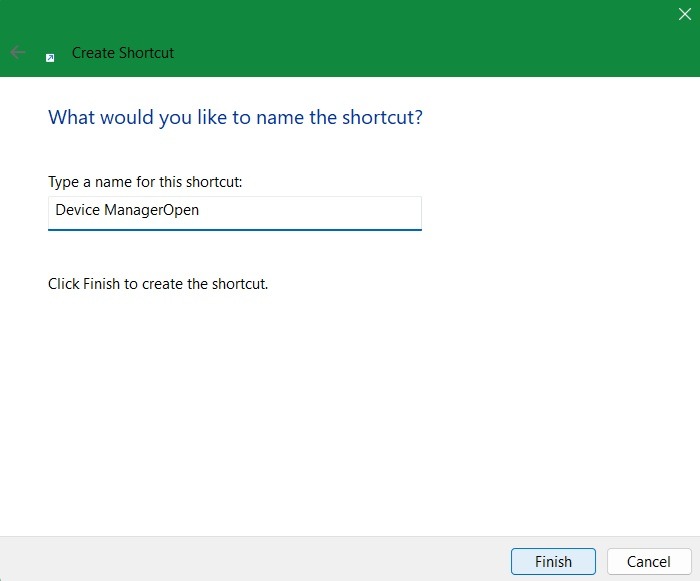
Теперь двойной клик открывает Диспетчер устройств.
Когда методы могут не сработать
- У вас нет прав администратора: многие действия, особенно с драйверами, требуют повышенных прав. Используйте «Выполнить как администратор» или учётную запись администратора.
- Повреждён файл
devmgmt.mscили компоненты MMC: попробуйтеsfc /scannowиDISMдля восстановления системных файлов. - Сломана клавиатура или мышь: используйте альтернативный метод (например, ярлык с мышью при рабочей клавиатуре или наоборот).
- Политики групп отключают доступ к панели управления: обратитесь к администратору домена.
Альтернативные подходы
- Открыть Диспетчер устройств через PowerShell:
Start-Process devmgmt.msc. - Использовать сторонние программы для управления драйверами (но с осторожностью и проверкой источника).
- Подключиться по RDP или через управление удалённым рабочим столом, если локально доступ ограничен.
Чеклисты по ролям
Чеклист для пользователя:
- Попробуйте Win + X.
- Если не работает, используйте Win + R →
devmgmt.msc. - Создайте ярлык, если часто открываете.
Чеклист для администратора:
- Создайте задачу в Планировщике для регулярных проверок.
- Настройте ярлыки на рабочих столах пользователей при массовой установке.
- Проверяйте права и журнал событий при ошибках.
Методология регулярной проверки оборудования (мини-метод)
- Планирование: создать задачу в Планировщике раз в неделю.
- Автоматизация: запускать
devmgmt.mscи сцеплять с PowerShell-скриптом, который собирает список устройств и их статусы в лог. - Анализ: просматривать логи на предмет устройств с восклицательным знаком.
- Действия: обновление драйверов или удаление проблемных устройств.
Критерии приёмки
- Доступность: Диспетчер устройств открывается через минимум один из описанных методов.
- Привилегии: при необходимости запуск с правами администратора работает.
- Надёжность: запланированная задача успешно запускается и фиксирует время выполнения.
Устранение неполадок и советы
- Если
devmgmt.mscне открывается, запуститеmmc.exe, затем в меню Файл → Добавить или удалить оснастку → выберите «Диспетчер устройств». Это обойдёт проблемы с ассоциацией файла. - Используйте журнал событий Windows (Event Viewer) для поиска ошибок, связанных с драйверами.
- Перед массовым обновлением драйверов делайте точку восстановления системы.
Безопасность и конфиденциальность
- Запускать Диспетчер устройств от имени администратора стоит только при необходимости. Не давайте права администратора непроверенным программам.
- Диспетчер устройств не хранит пользовательские данные, но изменения драйверов могут повлиять на доступность устройств.
Глоссарий (1 строка на термин)
- MMC: фреймворк управления Windows для оснасток (snap-ins).
- Триггер: условие, запускающее задачу в Планировщике.
- Ярлык: файл .lnk, который запускает указанную программу или команду.
Краткое объявление для соцсетей (100–200 слов)
Нужен быстрый доступ к инструменту управления аппаратным обеспечением Windows? Мы собрали 7 надёжных способов открыть Диспетчер устройств: сочетания клавиш, команда Run, Параметры, Поиск, Диспетчер задач, Планировщик задач и ярлык. В статье есть готовые шаблоны для Планировщика, чеклисты для пользователей и администраторов, а также советы по устранению неполадок и безопасности. Прочитайте, чтобы настроить удобный рабочий процесс и автоматизировать регулярные проверки оборудования.
Резюме
- Есть как минимум 7 способов открыть Диспетчер устройств; выбирайте по ситуации.
- Для автоматизации и массового управления — Планировщик задач и шаблоны ярлыков.
- Администраторам полезны чеклисты и регулярные проверки; пользователям — ярлыки и быстрые сочетания клавиш.
Важно: перед изменением драйверов создавайте точку восстановления.
Если хотите, могу подготовить готовый PowerShell-скрипт для экспорта списка устройств в CSV или шаблон GPO для развертывания ярлыков на компьютерах домена.

Похожие материалы

Несколько аккаунтов Skype: Multi Skype Launcher

Журнал для работы: повысить продуктивность

Персональные звуки уведомлений на Android

Скачивание шоу Hulu для офлайн‑просмотра

Microsoft Start: персонализированная новостная лента
