
Как открыть Панель управления в Windows 11
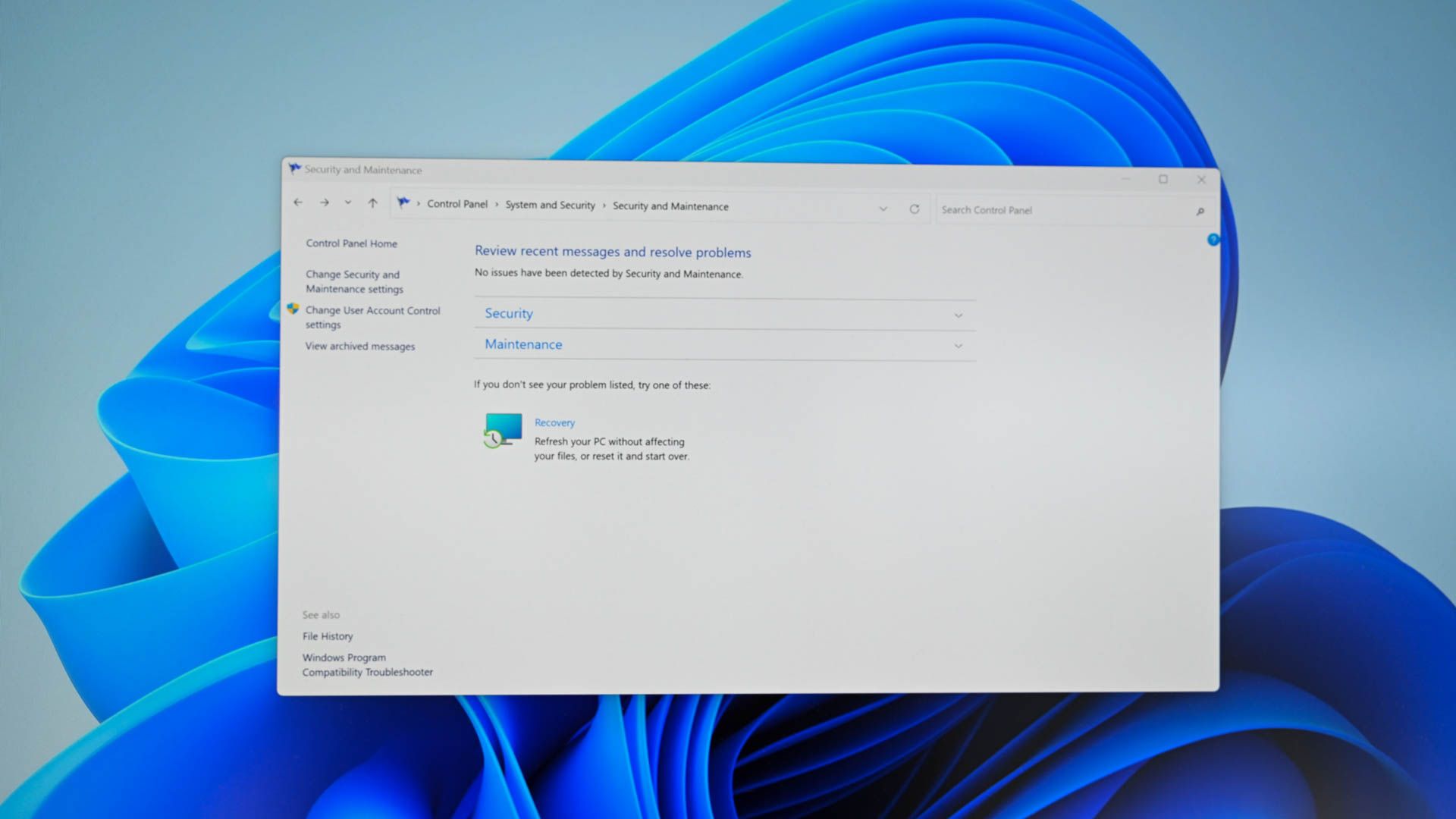
Почему стоит использовать Панель управления в Windows 11
Панель управления сохраняет функции, которые ещё не перенесены в приложение «Параметры». Иногда элементы в «Параметры» просто перенаправляют вас в Панель управления. Если вы точно знаете нужный параметр, быстрее открыть Панель управления напрямую, чем вручную искать его в новом интерфейсе.
Важно: Панель управления не исчезнет мгновенно, но Microsoft постепенно переносит возможности в «Параметры». Для администраторов и продвинутых пользователей Панель управления остаётся удобным инструментом для настроек, которые пока не доступны в новом интерфейсе.
Открытие через меню Пуск

- Нажмите кнопку «Пуск» на панели задач.
- Начните вводить «Панель управления». Результат появится автоматически.
- Нажмите на значок «Панель управления» или нажмите Enter — окно откроется сразу.
Совет: если вы часто открываете Панель управления, после первого запуска нажмите правой кнопкой по значку в списке и выберите «Закрепить на начальном экране» или «Закрепить на панели задач» для быстрого доступа.
Открытие через окно Выполнить и командную строку

- Нажмите клавиши Windows+R, чтобы открыть окно «Выполнить».
- Введите control и нажмите Enter или «ОК». Откроется Панель управления.
Альтернатива: откройте Командную строку (cmd) или Windows Terminal и введите control, затем Enter. Эта команда универсальна и работает в большинстве версий Windows.
Закрепление Панели управления на панели задач
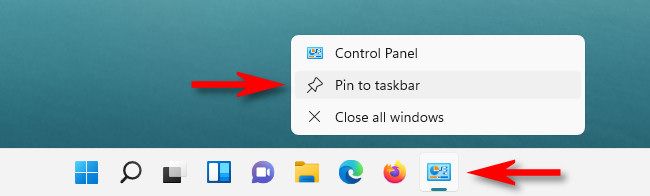
- Откройте Панель управления любым удобным способом.
- В момент появления значка на панели задач кликните по нему правой кнопкой.
- Выберите «Закрепить на панели задач». Теперь запуск будет в один клик.
Примечание: если значок не отображается при запуске, убедитесь, что вы не используете режим экономии памяти или нестандартную тему, скрывающую значки.
Добавление значка Панели управления на рабочий стол
- Нажмите Windows+i, чтобы открыть «Параметры». (Это стандартное приложение для настроек системы.)
- Перейдите в «Персонализация» → «Темы».
- Нажмите «Параметры значков рабочего стола».
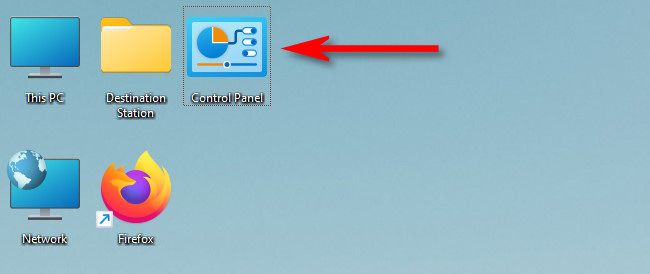
- В появившемся окне поставьте галочку рядом с «Панель управления» и нажмите «ОК».
- На рабочем столе появится ярлык: двойной щелчок запускает Панель управления.
Совет: если на рабочем столе включены значки, но ярлык не виден, проверьте «Параметры отображения ярлыков» в том же окне.
Альтернативные способы и сценарии
- Поиск в проводнике: в адресной строке Проводника введите control и нажмите Enter.
- Создание ярлыка вручную: на рабочем столе правой кнопкой → Создать → Ярлык → в поле расположения введите control и подтвердите.
- Использование PowerShell: введите Start-Process control или просто control.
Когда это может не сработать
- Ограниченные учётные записи: у пользователя без прав администратора некоторые разделы Панели управления могут быть недоступны.
- Корпоративные политики: в организациях администраторы могут блокировать доступ к определённым элементам или скрывать Панель управления через групповые политики.
Быстрая методика поиска нужного параметра
- Определите ключевое слово (например, «учётные записи», «сетевые», «диспетчер устройств»).
- Откройте Панель управления и переключитесь на представление «Просмотр: Крупные значки» или «Мелкие значки». Так видим все элементы сразу.
- Используйте поле поиска в правом верхнем углу окна Панели управления.
Ментальная модель: если настройка касается аппаратного обеспечения, драйверов или старых компонентов Windows (например, классические службы), сначала проверяйте Панель управления.
Контрольные списки по ролям
Пользователь — быстрый чек-лист:
- Могу открыть Панель управления через Пуск или Выполнить.
- Закрепил ярлык на панели задач или добавил на рабочий стол, если использую часто.
- Проверил, видны ли нужные элементы в представлении значков.
ИТ-администратор — чек-лист:
- Убедиться, что групповые политики не блокируют нужные элементы.
- Документировать стандартные пути доступа для сотрудников (Пуск → Панель управления, Windows+R → control).
- Подготовить сценарии PowerShell для массовой настройки или отчётности.
Критерии приёмки
- Панель управления открывается командой control в «Выполнить» и в Командной строке.
- Ярлык появляется на рабочем столе после включения опции «Панель управления» в «Параметры значков рабочего стола».
- Закрепление на панели задач сохраняется между перезагрузками ОС.
Быстрые советы и устранение неполадок
- Если команда control не работает: проверьте системный PATH и отсутствие блокировок со стороны антивируса/групповых политик.
- Если нужный параметр отсутствует: ищите в «Параметры» — иногда элементы перенаправлены туда.
- Для скрытых или редких элементов используйте классические команды (например, devmgmt.msc для «Диспетчера устройств»).
Факт-бокс
- Главное преимущество: доступ к классическим настройкам, не всегда доступным в новом приложении «Параметры».
- Универсальная команда: control — работает в Выполнить, CMD, PowerShell и Windows Terminal.
Короткое резюме
Панель управления остаётся полезным и быстрым способом добраться до многих системных настроек в Windows 11. Используйте меню «Пуск» или окно «Выполнить» для быстрого запуска. Закрепление на панели задач и добавление ярлыка на рабочий стол ускоряет повторный доступ. Администраторы должны учитывать групповые политики и права доступа при планировании поддержки.
Важно: если вы не нашли нужную настройку в Панели управления, проверьте «Параметры» и справку Microsoft — часть функций уже перенесена.
Ключевые действия: открыть → при необходимости закрепить → добавить ярлык на рабочий стол — и вы всегда будете иметь быстрый доступ к классическим настройкам Windows.

Похожие материалы

Несколько аккаунтов Skype: Multi Skype Launcher

Журнал для работы: повысить продуктивность

Персональные звуки уведомлений на Android

Скачивание шоу Hulu для офлайн‑просмотра

Microsoft Start: персонализированная новостная лента
