
Как открыть режим «Инкогнито» в Google Chrome

Этот краткий гид объяснит, как мгновенно открыть приватное окно (режим «Инкогнито») в Google Chrome, какие данные при этом не сохраняются локально и когда этот режим не обеспечивает полную анонимность.
Как быстро открыть окно «Инкогнито”
- Откройте любой окно Google Chrome.
- Нажмите сочетание клавиш для своего устройства:
- Windows, Linux или Chromebook: Ctrl+Shift+N
- Mac: Command+Shift+N
После нажатия откроется отдельное окно «Инкогнито». В нём можно открывать новые вкладки (Ctrl+T или Command+T), и данные этих вкладок также не будут сохраняться локально после закрытия окна.

Как распознать режим «Инкогнито”
В режиме «Инкогнито» интерфейс Chrome получает затемнённую тему. В строке инструментов рядом с адресной строкой появляется маленький значок инкогнито — он подтверждает, что вы в приватном окне.
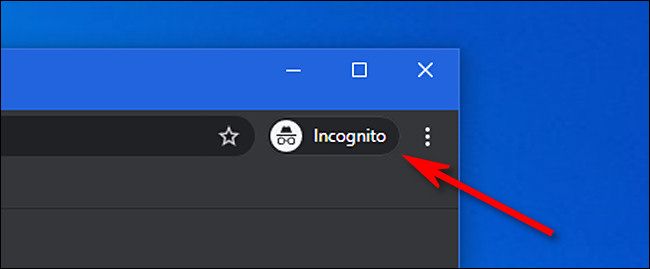
Важно. Режим «Инкогнито» предотвращает только локальное хранение истории и данных форм на устройстве. Он не делает вас анонимным в интернете.
Что именно не сохраняется локально
- История посещённых страниц (после закрытия окна).
- Файлы cookie и данные сайтов (удаляются по закрытии окна).
- Данные форм и автозаполнение (не сохраняются в локальной истории).
Остаются сохранёнными:
- Загруженные файлы — они остаются в папке загрузок до вашего удаления.
- Закладки, созданные в «Инкогнито» — сохраняются в профиле Chrome.
Когда режим «Инкогнито» не поможет
- Ваш работодатель или учебное заведение может отслеживать трафик через корпоративную сеть.
- Интернет‑провайдер видит посещаемые домены и может хранить логи.
- Сайты, на которые вы входите, сохраняют данные о вашей активности и привязанные к аккаунтам записи.
Если нужно скрыть трафик от провайдера или сети, рассматривайте VPN или Tor (см. раздел «Альтернативы»).
Клавиши и сочетания (шпаргалка)
| Действие | Windows / Linux / Chromebook | Mac |
|---|---|---|
| Открыть окно «Инкогнито» | Ctrl + Shift + N | ⌘ + Shift + N |
| Открыть новую вкладку | Ctrl + T | ⌘ + T |
| Закрыть окно | Alt + F4 | ⌘ + Shift + W |
Альтернативы и когда их использовать
- VPN — скрывает ваш IP-адрес и шифрует трафик между вашим устройством и VPN‑сервером. Полезно при использовании общедоступных Wi‑Fi или при желании скрыть трафик от провайдера.
- Tor — обеспечивает высокий уровень анонимности, но медленнее и вызывает ограничения при доступе к некоторым сайтам.
- Гостевой режим Chrome — полезен, если нужно временно дать доступ другому человеку к браузеру без использования вашей истории и данных.
Рекомендации по безопасности (короткая памятка)
- Не используйте режим «Инкогнито» как единственную меру конфиденциальности.
- Для приватной работы используйте надёжные VPN или Tor при необходимости анонимности.
- Очистите загрузки и удалите созданные закладки вручную, если не хотите оставлять следы.
Роль‑ориентированный чеклист
- Обычный пользователь:
- Используйте Ctrl+Shift+N / ⌘+Shift+N для быстрого запуска.
- Закрывайте окно, чтобы удалить локальную историю.
- Сотрудник IT:
- Напомните, что корпоративные политики могут логировать трафик.
- Рассмотрите VPN для защищённого доступа к ресурсам.
- Администратор сети:
- Информируйте пользователей о различиях между локальной приватностью и сетевой видимостью.
Критерии приёмки
- Окно «Инкогнито» открывается нужным сочетанием клавиш.
- При закрытии окна локальная история и cookie удалены.
- Загруженные файлы и закладки остаются до ручного удаления.
Когда не использовать «Инкогнито»
- Если нужно скрыть активность от работодателя или провайдера — используйте VPN/Tor.
- Для постоянной анонимности — «Инкогнито» не подходит.
Краткая сводка
Режим «Инкогнито» в Chrome — это быстрый способ не сохранять историю и данные форм на локальном устройстве. Он удобен для временной приватности, но не заменяет инструменты для анонимности в сети.
Ключевые действия: нажмите Ctrl+Shift+N (Windows/Linux/Chromebook) или Command+Shift+N (Mac) — и вы в приватном окне. Закройте окно, чтобы удалить локальные данные.
Короткий чеклист для публикации в соцсетях: «Откройте режим «Инкогнито» в Chrome: Ctrl+Shift+N или ⌘+Shift+N. Помните — он не скрывает вас от провайдера или работодателя.»

Похожие материалы

Несколько аккаунтов Skype: Multi Skype Launcher

Журнал для работы: повысить продуктивность

Персональные звуки уведомлений на Android

Скачивание шоу Hulu для офлайн‑просмотра

Microsoft Start: персонализированная новостная лента
